Pakiet skończył się po kilku dniach? Najpierw ustal, gdzie zniknęły dane
Rano telefon działa normalnie, a po południu pojawia się SMS lub powiadomienie, że pakiet internetu został wykorzystany. Pierwsza reakcja często jest taka sama: „Przecież prawie nie korzystałem z telefonu”. Problem w tym, że transfer danych nie zawsze zużywa aplikacja widoczna akurat na ekranie.
Gdy pakiet danych zniknął szybciej niż zwykle, nie należy od razu zakładać, że winny jest operator albo jedna konkretna aplikacja społecznościowa. Najpierw trzeba ustalić, które urządzenie korzystało z internetu mobilnego i w jakim czasie. W praktyce źródłem dużego zużycia mogą być trzy różne miejsca:
telefon z kartą SIM lub eSIM,
urządzenia podłączone do hotspotu telefonu,
router LTE lub 5G, do którego łączą się domowe sprzęty.
To rozróżnienie jest istotne. Jeśli karta SIM znajduje się w telefonie, statystyki systemowe zwykle pozwalają wskazać aplikację zużywającą dane. Jeżeli jednak internet mobilny działa w routerze, telefon może pokazywać bardzo małe zużycie, mimo że cały pakiet został wykorzystany przez telewizor, komputer, konsolę albo automatyczną kopię zapasową.
Sprawdź datę odnowienia pakietu, zanim zaczniesz analizę
Najczęstszy błąd polega na porównywaniu bieżącego zużycia telefonu z pakietem, który odnowił się w innym dniu. Przykładowo: system Android może zliczać dane od pierwszego dnia miesiąca, podczas gdy pakiet u operatora odnawia się piętnastego dnia. W takiej sytuacji lista aplikacji będzie obejmowała inny okres niż rozliczenie operatora.
Otwórz aplikację operatora albo panel klienta i ustal:
datę aktywacji lub odnowienia pakietu,
liczbę gigabajtów dostępnych na początku cyklu,
ilość danych pozostałych do wykorzystania,
czy pakiet obowiązuje w kraju, w roamingu czy w obu tych sytuacjach,
czy na numerze aktywowano dodatkową usługę internetową.
Dopiero potem ustaw identyczny okres w telefonie lub wyzeruj jego licznik. Różnica kilku lub kilkunastu procent między licznikiem urządzenia a panelem operatora może się zdarzyć, ponieważ oba systemy mierzą ruch w innym momencie. Duża rozbieżność wymaga jednak dokładniejszego sprawdzenia.
Nie dokupuj internetu, zanim nie poznasz przyczyny
Dokupienie pakietu rozwiązuje problem tylko na chwilę. Jeżeli przyczyną była kopia zdjęć przesyłana przez LTE, aktualizacja laptopa przez hotspot albo nieznane urządzenie korzystające z routera, dodatkowe gigabajty również mogą zniknąć bardzo szybko.
Na czas diagnozy dobrze jest ograniczyć dostęp do danych komórkowych w najbardziej podejrzanych aplikacjach, wyłączyć hotspot i odłączyć zbędne urządzenia od routera. Nie chodzi o trwałe blokowanie internetu, lecz o zatrzymanie transferu, zanim zostanie ustalone jego źródło.
Mini-wniosek: punktem wyjścia nie jest zgadywanie, która aplikacja „mogła” zużyć internet. Najpierw trzeba wskazać urządzenie oraz okres, którego dotyczy problem.
Krok 1. Sprawdź zużycie danych w telefonie i znajdź podejrzaną aplikację
Systemowe statystyki zużycia internetu są zwykle najszybszym sposobem, aby znaleźć aplikacje zużywające dane. Pokazują, które programy przesłały najwięcej danych przez sieć komórkową, a czasem rozdzielają transfer na użycie aktywne i dane w tle.
Android — gdzie wejść i jak czytać listę aplikacji
Nazwy pozycji w menu różnią się zależnie od producenta telefonu oraz wersji Androida. Najczęściej właściwe ustawienia znajdują się w jednej z podobnych ścieżek:
Ustawienia → Sieć i internet → Sieć komórkowa → Użycie danych aplikacji,
Ustawienia → Połączenia → Użycie danych,
Ustawienia → Karty SIM i sieci komórkowe → Użycie danych.
Na początku odszukaj opcję związaną z cyklem rozliczeniowym lub dniem ostrzeżenia o transferze. Ustaw dzień resetowania statystyk zgodny z datą odnowienia pakietu. Jeśli internet odnawia się dziesiątego dnia miesiąca, licznik telefonu powinien obejmować okres od dziesiątego do dziewiątego dnia kolejnego miesiąca.
Po wejściu w listę aplikacji zwróć uwagę nie tylko na pierwsze miejsce w rankingu. Istotne są także proporcje. Program do oglądania filmów zużywający dużo danych po wielogodzinnym korzystaniu nie musi oznaczać problemu. Podejrzana jest natomiast aplikacja otwierana sporadycznie, która nagle znalazła się na szczycie listy.
Jak rozpoznać nietypowy pobór internetu na Androidzie
Wybierz aplikację z listy i sprawdź szczegółowe informacje. W wielu telefonach zobaczysz podział na dane zużyte na pierwszym planie oraz dane w tle. Duży transfer na pierwszym planie zwykle oznacza świadome oglądanie materiałów, pobieranie plików lub korzystanie z map. Wysokie zużycie w tle może wskazywać na automatyczną synchronizację, aktualizację, pobieranie zdjęć albo błąd aplikacji.
Szczególną uwagę zwróć na:
aplikacje do przechowywania zdjęć i plików w chmurze,
komunikatory z automatycznym pobieraniem zdjęć, filmów i wiadomości głosowych,
serwisy społecznościowe z automatycznym odtwarzaniem filmów,
aplikacje VOD, muzyczne i podcastowe,
sklepy z aplikacjami oraz usługi aktualizacji systemu,
przeglądarki, przez które mogło dojść do pobrania dużego pliku.
Jeżeli system pokazuje wykres dziennego zużycia, odszukaj dzień, w którym nastąpił skok. To pomaga połączyć transfer z konkretnym zdarzeniem: podróżą, użyciem hotspotu, aktualizacją telefonu, oglądaniem transmisji albo pierwszym uruchomieniem aplikacji po dłuższej przerwie.
Ograniczenie danych w tle bez odinstalowywania aplikacji
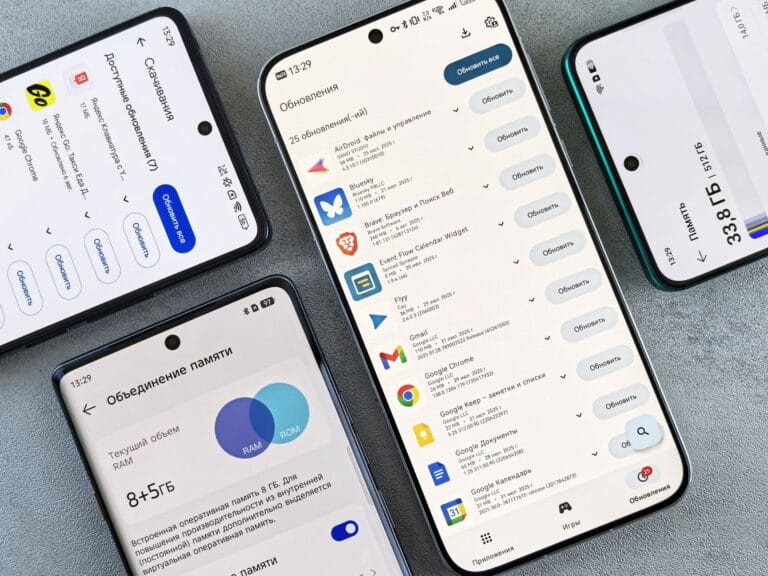
W ustawieniach konkretnej aplikacji Android często pozwala wyłączyć dane w tle albo ograniczyć użycie danych bez ograniczeń. Ta druga funkcja jest ważna zwłaszcza wtedy, gdy telefon ma aktywny tryb oszczędzania danych. Programy oznaczone jako nieograniczone mogą korzystać z internetu mobilnego nawet wtedy, gdy inne aplikacje są ograniczone. [2]
Blokada danych w tle sprawdzi się przy aplikacji, która ma działać dopiero po ręcznym otwarciu. Trzeba jednak liczyć się z konsekwencjami: komunikator może dostarczać wiadomości z opóźnieniem, aplikacja pocztowa nie zsynchronizuje skrzynki natychmiast, a chmura nie wykona automatycznej kopii zapasowej poza Wi‑Fi.
Źródło: Pexels | Autor: Nikita Khandelwal
iPhone — kontrola danych komórkowych według aplikacji
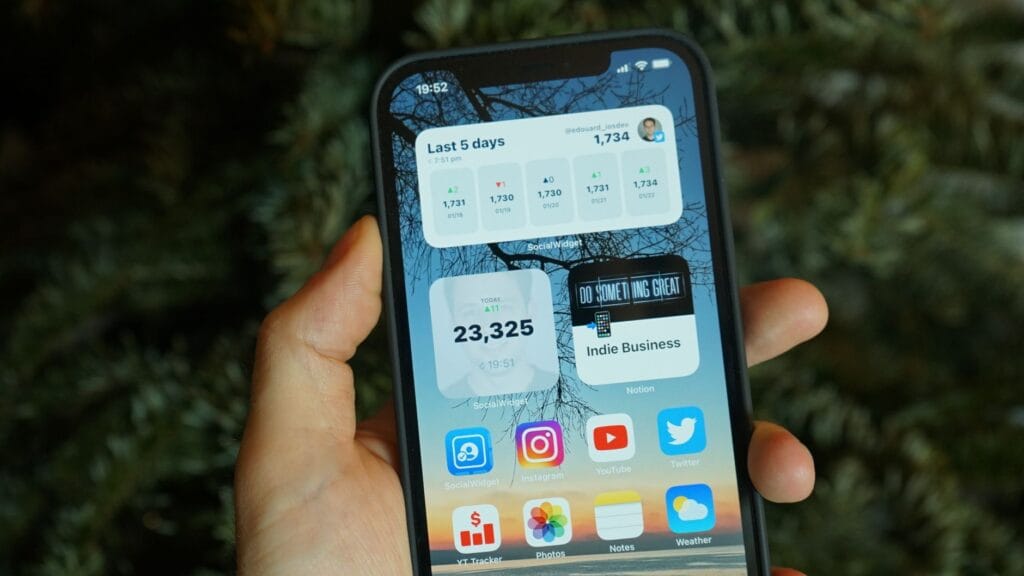
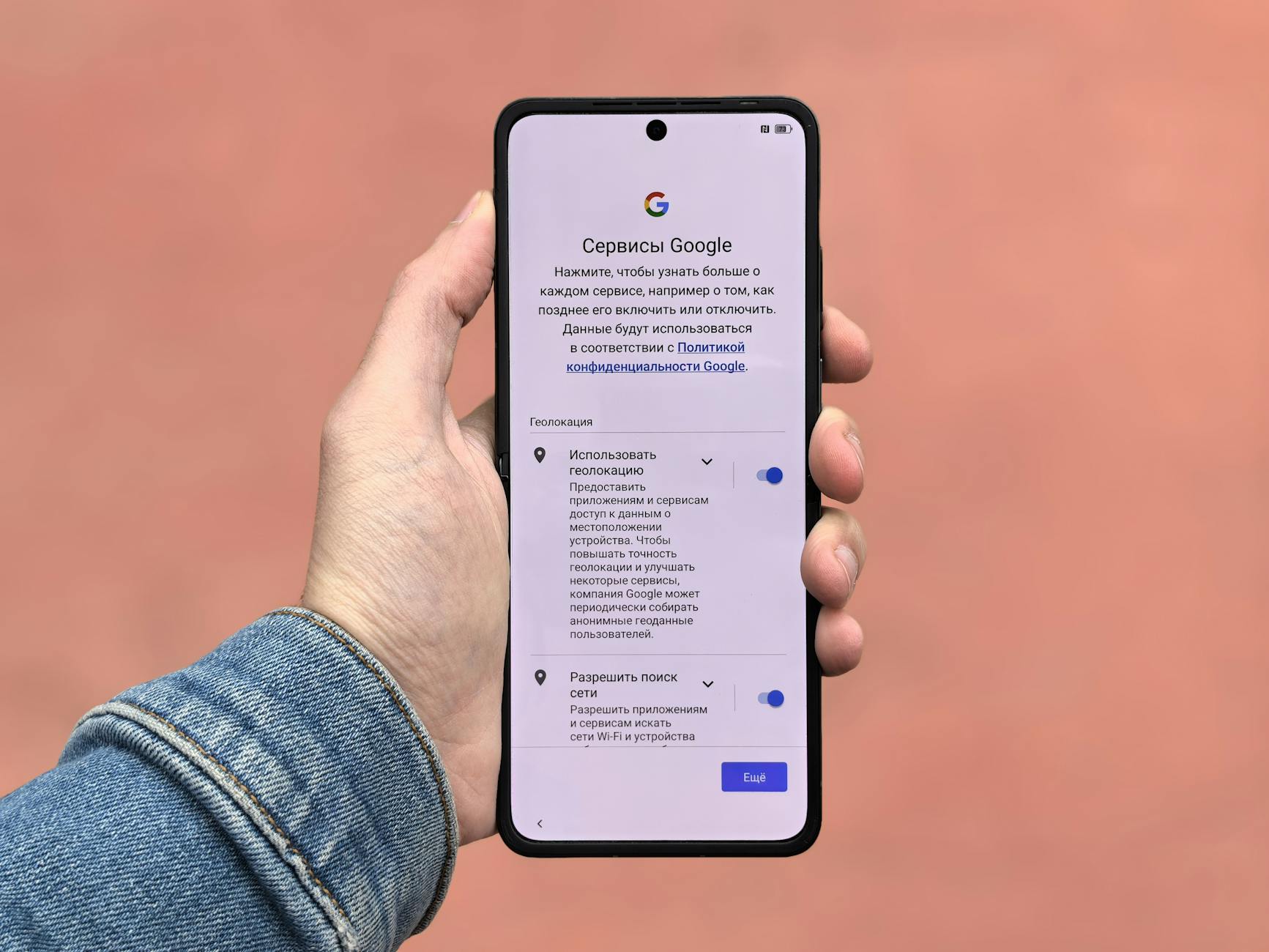
Na iPhonie podstawowe informacje znajdują się w menu Ustawienia → Sieć komórkowa. Niżej widoczna jest lista aplikacji oraz ilość danych komórkowych wykorzystanych przez każdą z nich. Przełącznik przy nazwie programu pozwala zablokować mu korzystanie z internetu mobilnego. [1]
Sam widok listy nie wystarczy, jeśli statystyki są liczone od wielu miesięcy. iPhone nie zawsze automatycznie dopasowuje okres pomiaru do daty odnowienia oferty. Na dole ekranu znajduje się data ostatniego wyzerowania statystyk. Jeżeli nie odpowiada ona aktualnemu cyklowi pakietu, dane należy zinterpretować ostrożnie.
Najlepsza praktyka jest prosta: w dniu odnowienia pakietu zapisz stan danych u operatora, a następnie wyzeruj statystyki w ustawieniach iPhone’a. Dzięki temu po kolejnym nieoczekiwanym spadku pakietu lista wskaże transfer z właściwego okresu.
Usługi systemowe i Osobisty hotspot na iPhonie
Jeśli żadna pojedyncza aplikacja nie wyjaśnia wysokiego poboru, sprawdź pozycje systemowe. W menu danych komórkowych iPhone może pokazywać między innymi Usługi systemowe oraz Osobisty hotspot. Wysoki wynik hotspotu oznacza, że dane zostały wykorzystane przez sprzęt podłączony do telefonu, a nie bezpośrednio przez aplikację z listy.
Wyłączenie dostępu do danych komórkowych przy wybranej aplikacji nie blokuje jej działania przez Wi‑Fi. To przydatne rozwiązanie, gdy program ma synchronizować zdjęcia, filmy lub dokumenty wyłącznie w domu albo w innej zaufanej sieci bezprzewodowej.
Mini-wniosek: lista aplikacji może bardzo szybko ujawnić przyczynę, ale wyłącznie wtedy, gdy obejmuje ten sam okres co pakiet danych rozliczany przez operatora.
Krok 2. Zweryfikuj źródła dużego transferu, których łatwo nie zauważyć
Nie każda aplikacja zużywająca dane wygląda podejrzanie. Część transferu powstaje automatycznie: telefon przesyła zdjęcia do chmury, pobiera aktualizacje, odświeża pocztę albo odtwarza filmy w wysokiej jakości. Użytkownik widzi wtedy jedynie efekt, czyli pakiet internetu, który kończy się wyraźnie szybciej.
Dane w tle, synchronizacja i kopie zapasowe
Najczęściej pomijanym źródłem transferu są zdjęcia i filmy. Kilka krótkich nagrań w wysokiej jakości może zajmować więcej miejsca niż setki zwykłych fotografii. Jeżeli aplikacja do przechowywania plików dostała zgodę na przesyłanie materiałów przez dane komórkowe, kopia zapasowa może rozpocząć się bez wyraźnego komunikatu na ekranie.
Sprawdź ustawienia chmury używanej w telefonie. Szukaj opcji takich jak „używaj danych komórkowych”, „synchronizuj przez sieć komórkową”, „przesyłaj wideo przez LTE/5G” albo „twórz kopię zapasową poza Wi‑Fi”. Przy ograniczonym pakiecie najbezpieczniej zezwolić na przesyłanie zdjęć, filmów i dużych dokumentów tylko przez Wi‑Fi.
Drugim częstym źródłem problemu są komunikatory. Mogą automatycznie pobierać filmy i zdjęcia wysłane na grupach, nawet jeżeli użytkownik sam nie otwiera każdej wiadomości. W ustawieniach aplikacji zwykle można wybrać osobne zasady dla danych komórkowych, Wi‑Fi oraz roamingu.
Aktualizacje aplikacji i systemu przez LTE lub 5G
Automatyczne aktualizacje są wygodne, ale przy internecie mobilnym mogą być kosztowne dla pakietu. Sprawdź ustawienia sklepu z aplikacjami i systemu. Ustaw pobieranie aktualizacji wyłącznie przez Wi‑Fi albo włącz pytanie o zgodę przed pobraniem większego pliku.
Niektóre telefony pobierają aktualizacje dopiero po spełnieniu dodatkowych warunków, na przykład po podłączeniu do ładowarki. To sprawia, że użytkownik może nie skojarzyć szybkiego ubytku transferu z aktualizacją wykonaną nocą. Warto zajrzeć do historii aktualizacji, zwłaszcza gdy skok zużycia nastąpił bez aktywnego korzystania z telefonu.
Streaming, automatyczne odtwarzanie i jakość obrazu
Materiały wideo należą do najbardziej wymagających treści. Serwis może automatycznie podnieść jakość odtwarzania, gdy wykryje szybkie połączenie 5G. Ten mechanizm poprawia obraz, ale nie oszczędza pakietu danych. Podobnie działają transmisje na żywo, krótkie filmy przewijane w aplikacjach społecznościowych oraz automatyczne odtwarzanie kolejnych odcinków. [3]
Hotspot i router LTE/5G — sprawdź urządzenia podłączone do internetu
Jeżeli telefon działa jako hotspot albo pakiet jest używany w routerze LTE/5G, duży transfer nie musi być widoczny przy żadnej aplikacji w smartfonie. Dane mogą zużywać komputer, telewizor, konsola, tablet, kamera domowa lub inne urządzenie podłączone do tej samej sieci.
Najpierw sprawdź, czy hotspot jest obecnie aktywny. Następnie zobacz listę podłączonych urządzeń. W zależności od modelu telefonu mogą być widoczne ich nazwy, adresy MAC albo liczba aktywnych połączeń. Rozpoznaj każde urządzenie na liście. Jeśli widzisz sprzęt, którego nie kojarzysz, odłącz hotspot i zmień hasło do jego sieci.
W routerze LTE/5G zaloguj się do panelu administracyjnego i odszukaj sekcję typu Podłączone urządzenia, Klienci DHCP, Lista klientów Wi‑Fi albo Statystyki ruchu. Nie każdy router pokaże transfer przypisany do konkretnego sprzętu, ale sama lista klientów pozwala wykryć nieautoryzowany dostęp.
Urządzenia, które mogą pobrać dużo danych bez wyraźnego sygnału
komputer — aktualizacje systemu, synchronizacja dysku, pobieranie gier lub plików;
telewizor i przystawka multimedialna — filmy 4K, automatyczne aktualizacje, podgląd materiałów wideo na ekranie głównym;
konsola — aktualizacje gier, duże pliki instalacyjne, pobieranie dodatków;
kamera IP i wideodomofon — przesyłanie obrazu do chmury lub ciągły zdalny podgląd;
tablet dziecka — filmy, gry online i automatyczne pobieranie aplikacji;
urządzenie nieznane — możliwy dostęp do sieci po poznaniu starego lub zbyt prostego hasła.
Ostrzeżenie: wyłączenie ekranu telewizora, komputera lub konsoli nie zawsze oznacza zatrzymanie transferu. Sprzęt w trybie czuwania może nadal aktualizować aplikacje, gry albo system.
Co zrobić, gdy podejrzewasz obce urządzenie
Wyłącz hotspot lub Wi‑Fi w routerze na kilka minut.
Zmień hasło do sieci na długie i unikalne.
Ustaw zabezpieczenie WPA2-WPA3 lub WPA3, jeśli router je obsługuje.
Wyłącz funkcję WPS, jeżeli nie jest potrzebna.
Po ponownym uruchomieniu sieci podłączaj własne urządzenia pojedynczo.
Sprawdź ponownie listę klientów i usuń sprzęt, którego nie rozpoznajesz.
Sprawdź pobieranie plików, udostępnianie internetu i VPN
Jeżeli w statystykach telefonu wysoko znajduje się przeglądarka, nie zakładaj od razu, że chodzi wyłącznie o zwykłe odwiedzanie stron. Przez przeglądarkę można pobrać archiwum, film, instalator, dokumentację, mapy offline albo plik zapisany w chmurze. Wejdź do historii pobierania i sprawdź daty oraz rozmiary plików.
Źródło: Pexels | Autor: Andrey Matveev
Warto też zweryfikować aplikacje VPN. Sam VPN nie musi zwiększać transferu w znaczący sposób, ale może utrudniać ocenę, dokąd kierowany był ruch. Jeśli aplikacja VPN była stale aktywna, sprawdź jej własne statystyki, ustawienia automatycznego łączenia oraz listę urządzeń korzystających z konta.
Jeżeli korzystasz z routera mobilnego poza domem, upewnij się również, że karta SIM nie została przełożona do innego urządzenia. Pakiet przypisany do numeru może być zużywany tam, gdzie aktualnie działa karta, a niekoniecznie w telefonie, który sprawdzasz.
Krok 3. Porównaj dane z telefonu z panelem lub aplikacją operatora
Po wskazaniu podejrzanych aplikacji i urządzeń porównaj ich wynik z informacją od operatora. To operator rozlicza pakiet, dlatego jego panel klienta, aplikacja mobilna, wiadomość SMS lub infolinia są źródłem decydującym o tym, ile danych pozostało i kiedy zostały naliczone.
Otwórz aplikację operatora albo panel internetowy i zanotuj trzy informacje:
ilość danych wykorzystanych z podstawowego pakietu,
datę oraz godzinę ostatniej aktualizacji salda,
rodzaj pakietu, z którego pobierany jest transfer.
Ostatni punkt jest ważny, ponieważ na jednym numerze mogą działać różne pule danych: pakiet podstawowy, bonus za doładowanie, pakiet nocny, pakiet na wybrane aplikacje, internet krajowy oraz osobna pula roamingowa. Telefon zwykle pokazuje łączne użycie danych komórkowych, a operator może rozliczać je według kilku różnych zasad.
Jak interpretować różnicę między licznikiem telefonu a operatorem
Niewielka rozbieżność jest normalna. Telefon i operator mogą inaczej zaokrąglać sesje transmisji, aktualizować dane z opóźnieniem albo kwalifikować ruch do odrębnych pakietów. Problem wymaga dokładniejszego sprawdzenia wtedy, gdy różnica jest duża — na przykład telefon wskazuje kilka gigabajtów, a operator informuje o zużyciu niemal całego pakietu.
W takiej sytuacji przejdź przez poniższą listę kontrolną:
sprawdź, czy karta SIM była używana w tym samym telefonie przez cały analizowany czas;
potwierdź, czy nie uruchamiałeś hotspotu lub routera z tą kartą;
zobacz, czy operator nie naliczył danych w roamingu albo poza krajowym pakietem;
sprawdź datę aktywacji dodatkowego pakietu i datę jego wygaśnięcia;
odszukaj powiadomienia SMS o wykorzystaniu progów pakietu;
zrób zrzut ekranu z aplikacji operatora oraz ze statystyk urządzenia.
Gdy operator pokazuje większe zużycie niż telefon
Najczęściej oznacza to, że transfer powstał poza analizowanym telefonem albo nie został przypisany do zwykłej listy aplikacji. Przykładowo karta mogła działać w routerze, internet mógł zostać udostępniony przez hotspot albo telefonowe statystyki zostały wyzerowane później niż wynika to z historii pakietu.
Jeśli nie potrafisz wyjaśnić różnicy, skontaktuj się z operatorem i poproś o sprawdzenie szczegółów zużycia danych. Przygotuj numer telefonu, przybliżony dzień wystąpienia problemu, screeny statystyk oraz informację, czy karta była używana w hotspotie lub routerze. Konsultant nie zawsze poda pełną historię każdej sesji, ale może potwierdzić daty naliczeń, aktywne pakiety i ruch rozliczony poza podstawową pulą.
Ostrzeżenie: nie kasuj od razu statystyk telefonu ani historii w aplikacji operatora. Najpierw wykonaj zrzuty ekranu. Mogą być potrzebne podczas rozmowy z obsługą klienta lub przy składaniu reklamacji.
Krok 4. Zatrzymaj niepotrzebny transfer i obserwuj pakiet przez kolejne dni
Po ustaleniu najbardziej prawdopodobnej przyczyny wprowadź jedną lub kilka zmian, a następnie obserwuj zużycie internetu. Nie zmieniaj jednocześnie wszystkich ustawień bez zapisu wykonanych działań. Gdy transfer przestanie rosnąć, łatwiej będzie ustalić, które zabezpieczenie zadziałało.
Plan działania na najbliższe 48 godzin
Wyłącz lub ogranicz podejrzaną funkcję. Może to być przesyłanie zdjęć przez dane komórkowe, automatyczne pobieranie multimediów, wysoka jakość wideo albo hotspot.
Zapisz aktualny stan pakietu u operatora. Wystarczy screen z ilością pozostałych danych i godziną sprawdzenia.
Sprawdź stan ponownie po kilku godzinach. Jeżeli telefon leży nieużywany, ubytek powinien być niewielki.
Kontroluj zużycie następnego dnia. Jeśli pakiet nadal znika szybko, wróć do listy aplikacji, hotspotu oraz urządzeń w routerze.
Włącz ostrzeżenie o wysokim użyciu danych. Ustaw próg niższy niż pełna wielkość pakietu, aby dostać sygnał przed jego wyczerpaniem.
Ustawienia, które zwykle warto zostawić włączone
ostrzeżenie o zużyciu danych komórkowych;
tryb oszczędzania danych, gdy zbliżasz się do limitu;
pobieranie dużych aktualizacji tylko przez Wi‑Fi;
kopie zapasowe zdjęć i filmów przez Wi‑Fi;
niższą jakość obrazu w aplikacjach VOD i serwisach społecznościowych;
hasło do hotspotu i routera różne od domyślnego;
wyłączanie hotspotu bezpośrednio po zakończeniu korzystania.
Końcowa checklista przed dokupieniem pakietu
Czy wskazałeś aplikację, usługę systemową albo urządzenie odpowiedzialne za największy transfer?
Czy sprawdziłeś historię pobranych plików i aktualizacji?
Czy zweryfikowałeś hotspot oraz listę klientów routera?
Czy porównałeś wynik telefonu z aktualnym stanem w aplikacji operatora?
Czy masz zapisane screeny pokazujące zużycie danych?
Czy ograniczyłeś automatyczne transfery, które nie muszą działać przez LTE lub 5G?
Czy po zmianach pakiet przestał znikać w podobnym tempie?
Jeżeli po wykonaniu tej procedury zużycie nadal nie ma wyjaśnienia, nie dokupuj danych w ciemno. Zgłoś sprawę operatorowi z przygotowanymi zrzutami ekranu i poproś o weryfikację naliczeń dla konkretnego okresu.
Najczęściej zadawane pytania (FAQ)
Jak sprawdzić, która aplikacja zużyła najwięcej internetu?
Na Androidzie otwórz ustawienia użycia danych i sprawdź listę aplikacji. Na iPhonie przejdź do Ustawienia → Sieć komórkowa, gdzie zobaczysz zużycie danych przez poszczególne programy.
Dlaczego licznik telefonu może różnić się od danych operatora?
Telefon i operator mogą mierzyć transfer w innym okresie lub w nieco inny sposób. Przed analizą dopasuj cykl statystyk telefonu do daty odnowienia pakietu.
Co może zużywać internet, jeśli żadna aplikacja nie jest podejrzana?
Duży transfer mogą powodować kopie zapasowe zdjęć i filmów, synchronizacja w tle, automatyczne aktualizacje, komunikatory albo urządzenia podłączone do hotspotu.
Jak zatrzymać zużywanie danych przez aplikację w tle?
W ustawieniach aplikacji wyłącz dane w tle lub ogranicz jej dostęp do danych komórkowych. Niektóre programy mogą wtedy synchronizować się z opóźnieniem.
Co zrobić, gdy internet mobilny działa przez router LTE lub 5G?
Sprawdź urządzenia połączone z routerem, ponieważ transfer może zużywać telewizor, komputer, konsola lub automatyczna kopia zapasowa, a nie telefon.