Dlaczego w ogóle zajmować się porządkiem w plikach?
Realne skutki bałaganu: brak miejsca, spowolnienia, frustracja
Bałagan w plikach na smartfonie szybko kończy się komunikatem „brak miejsca w pamięci” w najmniej wygodnym momencie: przy robieniu zdjęcia, aktualizacji systemu czy pobieraniu ważnego dokumentu. System potrzebuje wolnej przestrzeni nie tylko na Twoje dane, ale też na aktualizacje, cache i pliki tymczasowe.
Zapchana pamięć to nie tylko problem z zapisem nowych plików. Telefon zaczyna działać ociężale, aplikacje dłużej się wczytują, czasem potrafią się wyłączyć „bez powodu”. Menedżer plików pozwala szybko zlokalizować katalogi, które zajmują najwięcej miejsca, zamiast zgadywać, co „zjada” pamięć.
Porządek w plikach przekłada się też na mniejszą frustrację na co dzień. Łatwiej znaleźć konkretne zdjęcie, nagrany film, wysłany PDF z fakturą, kiedy są ułożone w logiczne foldery, a nie porozrzucane po całej pamięci.
Typowe objawy chaosu w plikach na telefonie
W bałaganie w plikach łatwo rozpoznać kilka powtarzających się wzorców. Jeśli widzisz je u siebie, potrzebujesz świadomej pracy z menedżerem plików.
Komunikaty o braku pamięci przy każdej większej aktualizacji lub próbie nagrania dłuższego filmu.
Zdublowane zdjęcia: te same ujęcia w Galerii, folderach z komunikatorów, kopiach z chmury.
„Znikające” dokumenty: zapisujesz plik z maila, a potem nie masz pojęcia, w którym katalogu wylądował.
Folder Download zawalony setkami plików o nazwach typu document(7).pdf, IMG_2020-…, file_12345.
Aplikacje zgłaszają błędy synchronizacji z powodu braku miejsca na tymczasowe dane.
Każdy z tych objawów da się opanować, jeśli rozumiesz, co widzisz w menedżerze plików i gdzie aplikacje zapisują dane.
Ręczne sprzątanie kontra „magiczne” aplikacje do czyszczenia
Aplikacje do „czyszczenia pamięci” kuszą jednym kliknięciem, ale często działają zbyt agresywnie lub zbyt powierzchownie. Potrafią skasować cache, który i tak szybko się odbuduje, a zostawić ogromne katalogi z multimediami komunikatorów. Bywa też odwrotnie – usuwają pliki, których potrzebuje jakaś aplikacja, co kończy się błędami.
Ręczna praca z menedżerem plików jest wolniejsza na początku, ale daje pełną kontrolę. Widzisz dokładnie, co usuwasz, możesz otworzyć plik przed skasowaniem, sprawdzić ścieżkę dostępu, przenieść dane na kartę SD lub do chmury zamiast je kasować.
Najrozsądniejszy model to połączenie obu podejść: do usuwania typowego śmiecia aplikację producenta lub systemową (np. czyszczenie pamięci podręcznej), a do większych porządków i przenoszenia plików – menedżer plików.
Kiedy wystarczy porządek w aplikacjach, a kiedy potrzebny jest menedżer plików
Czasami nie trzeba od razu schodzić na poziom folderów. Proste działania w aplikacjach rozwiązują większość problemów:
Usuwanie niepotrzebnych rozmów i załączników w komunikatorach (WhatsApp, Messenger).
Porządkowanie zdjęć bezpośrednio w aplikacji Galeria (usuwanie serii nieudanych ujęć, rozmazanych zdjęć).
Czyszczenie cache w ustawieniach aplikacji przeglądarki, sklepu z aplikacjami czy mediów społecznościowych.
Menedżer plików staje się niezbędny, gdy:
chcesz świadomie przerzucić duże foldery (np. filmy) na kartę SD albo do chmury,
musisz odnaleźć konkretny plik, który „gdzieś się zapisał”,
porządkujesz strukturę katalogów (np. tworzysz foldery rocznikami, projektami, klientami),
szukasz największych „pożeraczy” miejsca, których nie widać w zwykłych aplikacjach.
Im starszy telefon i im dłużej na nim pracujesz bez resetu, tym bardziej opłaca się nauczyć podstaw obsługi menedżera plików.
Co to jest menedżer plików i jak działa na smartfonie
Menedżer plików a aplikacje typu Galeria czy Muzyka
Menedżer plików to odpowiednik Eksploratora Windows czy Findera na komputerze. Nie interesuje go, czy plik jest zdjęciem, muzyką czy dokumentem. Pokazuje cały system plików, folder po folderze, z ich rzeczywistymi nazwami i lokalizacjami.
Galeria, Muzyka, Podcasty czy aplikacje do dokumentów są wyspecjalizowane. Filtrują tylko te typy plików, które potrafią odtworzyć. Ukrywają przy tym prawdziwą strukturę katalogów, a często też zmieniają sposób grupowania (np. albumy, daty, osoby), co utrudnia zorientowanie się, gdzie fizycznie leżą dane.
Menedżer plików daje surowy, ale dokładny widok. Dzięki temu możesz zapanować nad całością: tworzyć własne struktury folderów, przenosić pliki między pamięcią wewnętrzną, kartą SD a chmurą, zmieniać nazwy plików na sensowne.
Systemowe menedżery plików w Androidzie
Większość telefonów z Androidem ma preinstalowany menedżer plików. Występuje pod różnymi nazwami:
Pliki (zwykła aplikacja systemowa w czystym Androidzie lub Pixelach),
Files by Google – rozbudowana wersja od Google, często instalowana domyślnie,
Warto je poznać, bo zazwyczaj mają kilka przydatnych dodatków: analizę zajętości pamięci, podpowiedzi plików do usunięcia, prostą obsługę karty SD, a czasem integrację z chmurami (Google Drive, OneDrive).
Systemowy menedżer plików ma też jedną zaletę: lepiej dogaduje się z uprawnieniami Androida. Często widzi katalogi, do których aplikacje firm trzecich nie mają pełnego dostępu, zwłaszcza w nowszych wersjach systemu.
Popularne alternatywne aplikacje do zarządzania plikami
Dla osób, które chcą większej kontroli, są rozbudowane menedżery plików innych producentów. Najczęściej spotykane to:
Solid Explorer – wygodny interfejs z dwoma panelami, obsługa chmur, serwerów FTP, archiwów ZIP/RAR, dobre zarządzanie uprawnieniami.
MiXplorer – bardzo rozbudowany i konfigurowalny, często wybierany przez zaawansowanych użytkowników, ale wymaga chwili na naukę.
Total Commander – klasyk znany z komputerów, na Androidzie też ma dwupanelowy widok i bogate wtyczki, interfejs raczej techniczny.
Takie aplikacje przydają się, gdy często przerzucasz duże ilości danych, korzystasz z kilku chmur, łączysz się z NAS-em czy serwerem FTP. W codziennym sprzątaniu domyślny menedżer plików zwykle wystarcza.
Podstawowe operacje w menedżerze plików
Bez względu na wybrany program, rdzeń działania jest podobny. Warto opanować kilka podstawowych operacji:
Przeglądanie – wchodzenie do katalogów, cofanie się do folderu nadrzędnego, przełączanie między pamięcią wewnętrzną a kartą SD.
Wybieranie plików – zaznaczanie pojedynczych plików, wielu naraz, całych folderów.
Kopiowanie i przenoszenie – wybór plików, opcja „Kopiuj” lub „Przenieś”, przejście do folderu docelowego, zatwierdzenie wklejenia.
Zmiana nazwy – nadawanie bardziej opisowych nazw (np. „umowa_klient_X_2024.pdf” zamiast „Scan1234.pdf”).
Tworzenie nowych folderów – np. „Dokumenty”, „Faktury_2024”, „Rodzina”, „Praca”.
Kompresja – tworzenie archiwów ZIP z wielu plików lub folderów (przydatne do wysyłki lub zgrywania na inny nośnik).
Większość menedżerów plików pozwala też podejrzeć podstawowe informacje o pliku: rozmiar, datę modyfikacji, rozszerzenie. To pomaga przy decyzji, co zostawić, a co usunąć.
Uprawnienia aplikacji i ograniczenia nowszych wersji Androida
Android mocno zaostrzył zasady dostępu do plików. Starsze wersje pozwalały aplikacjom widzieć (prawie) całą pamięć. Nowsze wymagają szczegółowych zgód: dostęp tylko do zdjęć, tylko do nagrań, tylko do wybranych folderów.
W praktyce oznacza to, że:
przy pierwszym uruchomieniu menedżer plików poprosi o zezwolenie na dostęp do pamięci,
część katalogów systemowych jest ukryta lub oznaczona jako „tylko do odczytu”,
aplikacje mają wydzielone prywatne katalogi, do których inne programy nie zaglądają bez specjalnych uprawnień.
Do zwykłego porządkowania plików użytkownika (zdjęcia, dokumenty, pobrane pliki) te ograniczenia nie przeszkadzają. Wystarczy trzymać się katalogów przeznaczonych dla użytkownika i nie wymuszać dostępu do systemowych miejsc.
Pamięć wewnętrzna, karta SD, chmura – co gdzie trzymać
Różnice między pamięcią wewnętrzną, kartą SD i chmurą
Pamięć wewnętrzna to wbudowany dysk telefonu. Jest najszybsza i najstabilniejsza. System i aplikacje zakładają, że jest zawsze dostępna. Większość danych krytycznych i tak trafia właśnie tam.
Karta SD to dodatkowy nośnik, który można włożyć i wyjąć. Występuje w dwóch trybach:
jako pamięć przenośna – widoczna jako osobny dysk, dobra do multimediów i kopii zapasowych,
jako pamięć adoptowana – system „łączy” ją z pamięcią wewnętrzną, traktując całość jak jeden obszar (opcja dostępna nie w każdym telefonie i z pewnymi ryzykami).
Chmura (Google Drive, Dropbox, OneDrive i inne) to zewnętrzna przestrzeń w sieci. Daje bezpieczeństwo na wypadek awarii telefonu, zgubienia czy kradzieży. Wymaga jednak internetu i świadomej konfiguracji synchronizacji.
Co przenosić na kartę SD, a czego unikać
Karta SD dobrze sprawdza się jako miejsce na:
zdjęcia i filmy (zwłaszcza starsze roczniki, archiwalne nagrania),
muzykę, podcasty, audiobooki,
kopie dokumentów, spakowane archiwa ZIP, starsze projekty.
Gorzej nadaje się na:
dane systemowe i aplikacji (szczególnie wrażliwych, np. bankowych),
ciężkie gry – jeśli producent nie przewidział przenoszenia ich danych na kartę SD, mogą działać niestabilnie,
wszystko, co musi być zawsze dostępne i bardzo szybkie (np. bazy danych aplikacji).
Karty SD są wolniejsze i bardziej podatne na uszkodzenia niż pamięć wbudowana. Jeśli karta padnie, pliki na niej znikną. Dlatego ważne rzeczy powinny mieć kopię w chmurze lub na komputerze.
Plusy i minusy rozszerzania pamięci kartą SD
Zalety karty SD:
stosunkowo tani sposób na dodatkową przestrzeń na multimedia,
łatwe przenoszenie zdjęć i filmów między telefonem a komputerem (po wyjęciu karty lub przez czytnik),
możliwość oddzielenia „archiwum” od bieżącej pracy w pamięci wewnętrznej.
Wady:
niższa prędkość odczytu i zapisu (szczególnie w tanich kartach),
większa awaryjność – karta może się uszkodzić logicznie lub fizycznie,
ryzyko utraty danych przy błędnym wyjmowaniu karty lub uszkodzeniu gniazda.
Do zdjęć rodzinnych czy materiałów, które można odtworzyć (np. pobrać ponownie muzykę), karta jest praktycznym rozwiązaniem. Kluczowych dokumentów bez kopii w innym miejscu lepiej na niej nie trzymać.
Rola chmury w bezpiecznym porządkowaniu plików
Chmura pełni rolę „siatki bezpieczeństwa”. Dzięki niej można odważniej czyścić lokalną pamięć, bo ważne rzeczy mają duplikat w zewnętrznym serwisie.
Najczęstsze zastosowania:
automatyczna kopia zdjęć i filmów (np. Google Photos lub wbudowane rozwiązanie producenta),
ręczne wrzucanie dokumentów i skanów do chmury (umowy, faktury, notatki),
przechowywanie archiwów ZIP z całymi folderami (np. „telefon_2023_backup_zdjecia.zip”).
Warto mieć ustaloną prostą zasadę: zanim zaczniesz większe czyszczenie w menedżerze plików, kluczowe rzeczy przesyłasz do chmury lub na komputer. Wtedy usuwanie lokalnych kopii jest mniej stresujące.
Prosty schemat: co przechowywać gdzie
Przydaje się jasny podział ról między pamięcią wewnętrzną, kartą SD i chmurą. Można zerknąć na niego jak na prostą mapę.
Przydaje się jasny podział ról między pamięcią wewnętrzną, kartą SD i chmurą. Można zerknąć na niego jak na prostą mapę: co jest „pod ręką”, co jest „w szufladzie”, a co „w sejfie poza domem”.
Pamięć wewnętrzna to miejsce na bieżące życie telefonu: aktywne aplikacje, ich dane, aktualne projekty, robocze pliki i dokumenty, z których korzystasz w danym miesiącu. Tu można trzymać także najnowsze zdjęcia i nagrania, dopóki są „w obiegu” – zanim trafią do archiwum.
Karta SD dobrze pełni funkcję szuflady i pudeł z archiwum. Tam lądują starsze zdjęcia, filmy, multimedia offline, rzadziej używane materiały robocze. Dobrze mieć tam jasne foldery typu „Zdjęcia_archiwum”, „Filmy_rodzinne”, „Materiały_offline”, żeby nie mieszać ich z bieżącą pracą telefonu.
Chmura jest z kolei miejscem na wszystko, czego utrata byłaby bolesna: skany dokumentów, ważne umowy, wybrane albumy rodzinne, kopie projektów. Może też przechowywać raz na jakiś czas tworzone paczki ZIP z całych folderów z telefonu (np. „backup_zdjecia_01_2024.zip”), tak żeby nawet awaria karty SD nie zamknęła dostępu do tych danych.
Połączenie tych trzech poziomów – bieżącej pamięci, archiwum na karcie i zabezpieczenia w chmurze – pozwala spokojnie korzystać z menedżera plików: sprzątać bez nerwów, szybko coś odnaleźć i nie martwić się, że jedno potknięcie przy usuwaniu plików zrujnuje cyfrowy porządek.
Struktura folderów w telefonie: co jest czym
Główne foldery, które zobaczysz w menedżerze plików
Po wejściu do pamięci wewnętrznej zwykle widać kilka powtarzających się katalogów. Nie wszystkie trzeba rozumieć w 100%, ale kilka z nich przydaje się w sprzątaniu.
DCIM – tu aparat zapisuje zdjęcia i filmy. W środku często znajdziesz foldery Camera, Screenshots i katalogi aplikacji aparatu producenta.
Pictures lub Obrazy – grafiki z komunikatorów, zrzuty ekranu z niektórych aplikacji, obrazki zapisane z internetu.
Movies / Video – część aplikacji wideo odkłada tu swoje pliki.
Music – lokalne pliki audio, jeśli sam je kopiowałeś na telefon lub używasz starszych odtwarzaczy.
Download lub Pobrane – wszystko, co pobierasz z przeglądarki, maila, komunikatora (o ile aplikacja nie ma własnego folderu).
Documents / Dokumenty – pliki PDF, DOC, XLS i inne dokumenty, często tworzone lub pobierane przez edytory i przeglądarki.
Te foldery to główne miejsce do porządkowania. Dają też podpowiedź, gdzie szukać zaginionego pliku: zdjęcia w DCIM/Pictures, pliki z maila i przeglądarki w Download, umowy i faktury w Documents.
Foldery aplikacji – kiedy je ruszać, a kiedy zostawić
Niżej w strukturze pojawiają się katalogi przygotowane przez aplikacje, np. Android, WhatsApp, Telegram, Adobe, MIUI i dziesiątki innych.
Bezpieczne są zwłaszcza te, które w nazwie jasno sugerują treść, np. WhatsApp/Media/WhatsApp Images czy Telegram/Telegram Images. To zwykle kopie zdjęć i filmów z rozmów. Można je przenieść, skompresować lub usunąć po sprawdzeniu, czy nie ma tam nic ważnego.
Większą ostrożność zachowaj przy katalogach typu Android, data, obb, folderach z nazwami technicznymi albo takich, które nie kojarzą się z żadną aplikacją. Tam leżą dane robocze, cache, ustawienia. Usuwanie ich z poziomu menedżera plików może spowodować błędy programów. Takie rzeczy lepiej czyścić z poziomu ustawień systemu (sekcja „Pamięć” / „Aplikacje”).
Gdzie lądują pliki z komunikatorów i social mediów
Zdjęcia, które zapisujesz z komunikatorów, zwykle mają własne ścieżki. Dobrze je raz znaleźć, a potem wracać tam przy sprzątaniu.
Messenger – często zapisuje zdjęcia do Pictures/Messenger albo bezpośrednio do Download.
Telegram – katalog Telegram w pamięci wewnętrznej, w nim m.in. Telegram Images, Telegram Video, Telegram Documents.
Aplikacje producenta (np. Samsung Messages) – zwykle wrzucają załączniki do DCIM, Pictures lub własnych folderów z nazwą aplikacji.
Znając te miejsca, możesz raz na jakiś czas przejrzeć je celowo: odsiać memy, duplikaty, stare filmy z grup i zostawić tylko pliki, które naprawdę chcesz mieć pod ręką.
Struktura na karcie SD – sam tworzysz porządek
Na karcie SD system i aplikacje zostawiają mniej śmieci. To dobre miejsce, żeby narzucić własną, prostą strukturę.
Sprawdza się kilka głównych katalogów:
Zdjęcia_archiwum – w środku podział na lata lub „Rodzina”, „Podróże”, „Praca”.
Filmy_archiwum – podobnie: rok lub temat.
Dokumenty_archiwum – stare faktury, umowy po zakończonych projektach, skany, które mają zostać, ale nie muszą zapychać pamięci wewnętrznej.
Inne – materiały, które trudno skategoryzować, ale chcesz je utrzymać z dala od bieżących danych w telefonie.
Telefon nie wymaga takiego podziału, ale przy kolejnym sprzątaniu bardzo go docenisz. Łatwo wyszukać konkretne foldery i zgrać je w całości na komputer lub do chmury.
Pierwszy przegląd: szybki audyt bałaganu w plikach
Sprawdzenie, co faktycznie zajmuje miejsce
Zanim zaczniesz przesuwać pliki, dobrze zobaczyć, co naprawdę zjada pamięć. Większość menedżerów plików ma podgląd zajętości – w formie wykresu lub listy kategorii.
Jeśli twój program tego nie ma, przejdź do ustawień systemu (zwykle: Ustawienia > Pamięć). System pokaże przybliżony podział na aplikacje, zdjęcia, filmy, audio, pliki innych.
Na tej podstawie łatwo wybrać główne cele: np. „najpierw ogarnę wideo i folder Download”, zamiast przeglądać wszystko po kolei.
Mapa szybkich wygranych: gdzie zwykle jest największy bałagan
W praktyce na większości telefonów głównymi źródłami śmieci są te same miejsca. Warto przejść je w konkretnej kolejności:
Download / Pobrane – tu leży wszystko: duplikaty załączników z maila, dokumenty pobrane „na chwilę”, instalatory APK, paczki ZIP.
Filmy i nagrania – DCIM/Camera, Movies, katalogi komunikatorów (filmy z grup, statusy, udostępnione nagrania).
Zdjęcia z komunikatorów – WhatsApp/Media, Telegram/Telegram Images, Pictures/Messenger.
Foldery aplikacji, które już odinstalowałeś – katalogi o nazwie starej aplikacji, w których zostały resztki plików.
Przejście tych kilku miejsc często uwalnia gigabajty bez ruszania ważnych dokumentów czy świeżych zdjęć z aparatu.
Prosty system oznaczania: zostawić, przenieść, usunąć
Przy pierwszym audycie pomaga podstawowy podział na trzy decyzje. Nie trzeba od razu wymyślać idealnej struktury, ważne jest działanie:
Zostawić – aktualne projekty, ważne dokumenty z ostatnich miesięcy, bieżące zdjęcia.
Przenieść – rzeczy, które chcesz zachować, ale nie muszą być w pamięci wewnętrznej (starsze roczniki zdjęć, filmy po montażu, zakończone projekty).
Usunąć – duplikaty, memy, stare instalatory, nieudane zdjęcia, pliki, których po nazwie nie kojarzysz i które po otwarciu okazują się nieistotne.
Na początku przydatna jest zasada: jeśli wahasz się, czy coś skasować, przenieś to na kartę SD lub do chmury do folderu „Do_przejrzenia”. Przy kolejnym sprzątaniu decyzja będzie łatwiejsza.
Kontrola duplikatów i ogromnych plików
Najwięcej miejsca zjadają zwykle pojedyncze, duże pliki: wideo w 4K, backupy, archiwa. Dobrze je szybko namierzyć.
Część menedżerów ma widok „Największe pliki” lub filtr po rozmiarze. Jeśli nie, można sortować foldery według wielkości pliku. Skup się na:
filmach powyżej kilkuset MB,
dużych paczkach ZIP,
kopiach baz danych aplikacji, jeśli sam je tworzyłeś,
backupach zrobionych przez aplikacje, z których już nie korzystasz.
Duplikaty (np. to samo wideo w DCIM i w katalogu komunikatora) dobrze jest zostawić tylko w jednym, świadomie wybranym miejscu. Resztę usuń lub przenieś do archiwum.
Praca z plikami krok po kroku: kopiowanie, przenoszenie, usuwanie
Kopiowanie i przenoszenie między pamięcią wewnętrzną, kartą SD i chmurą
Podstawowy scenariusz przy porządkach to przemieszczenie plików z zatłoczonej pamięci wewnętrznej na kartę SD lub do chmury. Schemat jest prosty i w większości menedżerów wygląda podobnie.
Otwórz menedżera plików i wejdź do źródłowego folderu (np. DCIM/Camera).
Zaznacz pliki lub foldery (długie przytrzymanie, potem wybór wielu elementów).
Wybierz Kopiuj lub Przenieś.
Przejdź do pamięci docelowej: karta SD lub folder synchronizowany z chmurą.
Stuknij w Wklej / Wykonaj.
Przy dużych paczkach lepiej użyć Kopiuj niż Przenieś. Po skopiowaniu możesz upewnić się, że wszystko jest na miejscu, a dopiero potem ręcznie usunąć stare pliki ze źródła. To zmniejsza ryzyko utraty danych przy przerwaniu operacji.
Tworzenie struktury folderów „pod siebie”
Zamiast dziesiątek losowych katalogów, wygodniej mieć kilka jasnych kategorii. Nie muszą być idealne – ważne, by były intuicyjne dla ciebie.
Przykładowy prosty układ w pamięci wewnętrznej:
_Dokumenty_biezace – podzielone na „Praca”, „Dom”, „Finanse”.
_Zdjecia_biezace – jeśli chcesz odseparować rzeczy z aparatu od zrzutów ekranowych i obrazków z internetu.
_Do_wyslania – pliki, które wkrótce trafią mailem, przez komunikator albo mają być zgrane na komputer.
Nagłówek z podkreślnikiem (np. _Dokumenty_biezace) często utrzymuje folder na górze listy, co ułatwia nawigację. Można też dopisać rok, jeśli tworzysz sezonowe struktury, np. Faktury_2024.
Usuwanie bez stresu: kosz, kopie zapasowe, ostrożne kroki
Niektóre menedżery plików mają wbudowany kosz. Gdy go włączysz, usunięte pliki trafiają najpierw tam i dopiero po pewnym czasie są kasowane trwale. To dobre zabezpieczenie przy pierwszych poważniejszych porządkach.
Jeśli twój program nie ma kosza, możesz zastosować prosty trik: przed usuwaniem przenieś rzeczy do folderu „_Do_usuniecia”, ale nie kasuj ich od razu. Odczekaj kilka dni. Jeśli niczego nie zabraknie, usuń cały katalog.
Przy ważnych typach plików (zdjęcia rodzinne, skany umów) najpierw zrób kopię – na kartę SD lub do chmury. Dopiero potem wyrzucaj z pamięci wewnętrznej. To szczególnie istotne, gdy telefon ma już problemy z wydajnością i istnieje ryzyko przerwania operacji.
Kompresja i archiwizacja dużych kolekcji
Gdy zbiera się wiele folderów ze zdjęciami lub dokumentami, wygodniej spakować je w archiwa ZIP. Większość menedżerów plików obsługuje kompresję.
Prosty sposób na archiwizację rocznika zdjęć:
W folderze DCIM utwórz katalog Archiwum_zdjec.
Przenieś tam np. wszystkie zdjęcia sprzed poprzedniego roku (według daty w nazwie lub sortując po dacie modyfikacji).
Zaznacz ten folder i wybierz opcję Kompresuj / Utwórz ZIP.
Gotową paczkę „zdjecia_2023.zip” wyślij do chmury lub nagraj na komputer.
Takie podejście ma dwie zalety: łatwo przenieść jeden plik w inne miejsce i łatwo go odtworzyć w razie potrzeby, a jednocześnie porządkuje listę katalogów w telefonie.
Wyszukiwanie i filtrowanie – szybki dostęp do konkretnego typu pliku
Gdy szukasz jednego pliku wśród setek, ręczne przeglądanie folderów jest męczące. Wtedy przydaje się wyszukiwarka wbudowana w menedżer plików.
Najczęstsze filtry, które ułatwiają życie:
Po rozszerzeniu – wpisz „.pdf”, „.jpg”, „.mp4”, żeby zobaczyć wszystkie pliki danego typu.
Po nazwie – fragment tytułu faktury, nazwy projektu, słowa „umowa”, „cv”.
Po dacie – posortuj wyniki wyszukiwania według daty modyfikacji, żeby szybko złapać najnowsze lub najstarsze pliki.
Po rozmiarze – wyświetl tylko największe pliki, jeśli celem jest szybkie zwolnienie miejsca.
Jeżeli menedżer plików ma możliwość zapisywania wyszukiwań lub tworzenia „skrótów” do folderów, warto z tego korzystać przy często używanych lokalizacjach (np. katalogu z fakturami czy notatkami z pracy).
Przykładowy mini-scenariusz porządków w jeden wieczór
Żeby nie utknąć w wiecznym planowaniu, można zrobić prostą sesję sprzątania z limitem czasu, np. 30–40 minut.
Wejdź w ustawienia pamięci i sprawdź, co zajmuje najwięcej.
Wybierz jedną kategorię (np. „Wideo” albo „Zdjęcia”) i oczyść ją do zadanego limitu, np. usuń lub przenieś minimum 2–3 GB.
Skup się na „śmieciach wysokiej wartości”: duże filmy, stare pobrane pliki, archiwa z komunikatorów, katalogi odinstalowanych aplikacji.
Na końcu uporządkuj tylko jeden obszar „na przyszłość”, np. utwórz 2–3 główne foldery w pamięci wewnętrznej i przerzuć tam najważniejsze bieżące pliki.
Dobrze działa prosta zasada: jeden wieczór – jeden obszar. Jednego dnia multimedia, innego dokumenty, następnym pobrane pliki. Mniej frustruje to niż próba zrobienia totalnego porządku na raz.
Jeśli łatwo się rozpraszasz, ustaw minutnik na 15–20 minut i w tym czasie tylko zaznaczaj, przenoś i usuwaj. Bez przeglądania każdego zdjęcia z osobna. Gdy czas minie, kończysz sesję, niezależnie od stopnia zaawansowania.
Po pierwszym sprzątaniu zrób szybki przegląd raz na tydzień lub dwa. Kilka minut na wyczyszczenie folderu „Pobrane”, usunięcie śmieci z komunikatorów i przerzucenie nowych dokumentów do właściwych katalogów wystarczy, żeby bałagan nie wrócił.
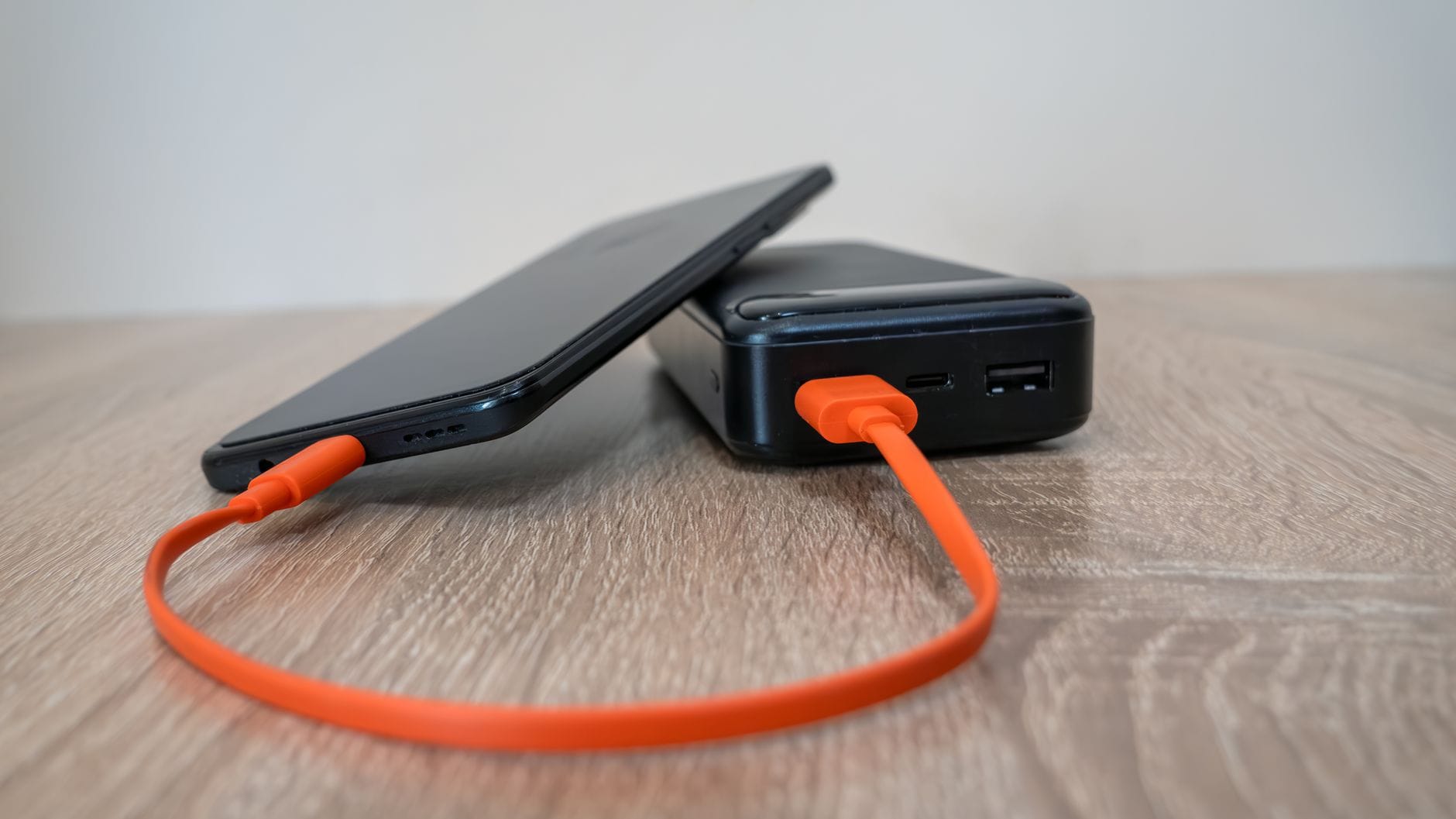
Źródło: Pexels | Autor: Leeloo The First
Automatyzacja prostych zadań w menedżerze plików
Gdy podstawowy porządek jest już zrobiony, część powtarzalnych czynności można uprościć. Nie zawsze potrzebne są do tego oddzielne aplikacje – sporo da się ustawić w samym menedżerze.
Skróty do kluczowych folderów
Zamiast za każdym razem przeklikiwać się przez te same katalogi, dobrze jest stworzyć skróty.
Najczęściej przydają się:
skrót na ekranie głównym do folderu z dokumentami,
skrót w menedżerze plików do pamięci karty SD (np. „Archiwum”),
skrót do folderu synchronizowanego z chmurą (np. „Do_zgrania_na_PC”).
Przy codziennym użyciu telefon zaczyna działać bardziej jak prosty komputer – dwa tapnięcia i jesteś tam, gdzie trzeba, bez szukania.
Szablony folderów dla powtarzalnych projektów
Przy zadaniach, które często się powtarzają (np. projekty dla klientów, kolejne semestry na studiach), wygodny jest stały szablon.
Przykład dla pracy projektowej:
_Projekty
_SZABLON
01_Materiały_wejsciowe
02_Robocze
03_Gotowe
Przy nowym projekcie tylko kopiujesz folder _SZABLON, zmieniasz nazwę i od razu masz gotową strukturę. Mniej improwizacji, mniej „luźnych” plików wrzuconych gdziekolwiek.
Proste reguły „co gdzie ląduje”
Automatyzacja to nie tylko funkcje aplikacji, ale też własne nawyki. Kilka prostych zasad porządku ogranicza bałagan już przy zapisie pliku.
Przykładowe reguły:
każdy ważny PDF od razu trafia do folderu „_Dokumenty_biezace/Finanse” lub „Praca”,
każde zdjęcie dokumentu (paragon, faktura) od razu po zrobieniu jest przenoszone z DCIM do „_Dokumenty_biezace/Paragony”,
zrzuty ekranu raz dziennie lub raz na kilka dni lądują w „_Screenshoty_do_przejrzenia” albo są kasowane.
Po kilku tygodniach takie drobne reguły wyraźnie zmniejszają ilość „osieroconych” plików.
Integracja menedżera plików z innymi aplikacjami
Menedżer plików nie działa w próżni. Im lepiej jest spięty z innymi narzędziami, tym mniej ręcznej roboty przy przesyłaniu i udostępnianiu.
Udostępnianie plików z poziomu menedżera
Zamiast szukać pliku w każdej aplikacji z osobna, prościej znaleźć go w menedżerze i stamtąd wysłać gdzie trzeba.
Typowy schemat:
Zaznaczasz plik lub kilka plików w menedżerze.
Wybierasz opcję Udostępnij.
Wskazujesz komunikator, klienta poczty, aplikację do notatek.
Dzięki temu trzymasz się swojego porządku folderów, a nie narzuconych widoków z poziomu komunikatorów czy galerii.
Otwieranie plików w wybranych aplikacjach
Domyślnie system sam kojarzy pliki z aplikacjami, ale czasem lepsza jest inna para. Np. plik TXT wygodniej edytować w konkretnej aplikacji do notatek, a PDF-y w czytniku z dobrym wyszukiwaniem.
W wielu menedżerach możesz wybrać Otwórz za pomocą i wskazać alternatywny program. Dobrze jest też w ustawieniach systemu wyczyścić domyślne skojarzenia, jeśli coś otwiera się uparcie „nie tam, gdzie trzeba”.
Połączenie z chmurą i komputerem
Część menedżerów plików potrafi bezpośrednio podpiąć konta w chmurze (Google Drive, Dropbox, OneDrive, WebDAV). Dzięki temu pliki widzisz jak zwykłe foldery.
Przy większej ilości danych wygodne jest też szybkie połączenie z komputerem:
przez kabel USB – telefon widziany jako dysk,
przez Wi-Fi – wbudowany serwer FTP/SMB w menedżerze, do którego logujesz się z poziomu komputera.
Takie zestawienie (menedżer plików + komputer) przyspiesza operacje na większych paczkach, np. kopiowanie archiwów rocznych zdjęć czy filmów.
Nazewnictwo plików: prosty system, który się skaluje
Nawet najlepsza struktura folderów traci sens, jeśli w środku są dziesiątki „Nowy dokument (1).pdf”. Spójne nazwy plików mocno ułatwiają szukanie.
Krótki schemat nazewniczy dla dokumentów
Chodzi o to, żeby z samej nazwy dało się odgadnąć, co to jest, bez otwierania.
Prosty szablon:
ROK-MIESIAC-DZIEN_typ_opis
Przykłady:
2024-03-15_faktura_internet.pdf
2024-01-02_umowa_najmu.pdf
2023-11-10_cv_PL.pdf
Dzięki temu sortowanie po nazwie od razu daje kolejność chronologiczną, a wyszukiwanie po słowie „faktura” czy „umowa” łapie wszystkie ważne rzeczy.
Nazwy dla zdjęć i materiałów roboczych
Nie zawsze trzeba zmieniać nazwy setek zdjęć z aparatu. Wystarczy zadbać o te ważniejsze, które chcesz później łatwo znaleźć (np. dokumenty, projekty, zdjęcia z konkretnych wydarzeń).
wydarzenia: przeniesienie do folderu 2024-05_wyjazd_gory bez zmiany nazwy pojedynczych plików.
Nie trzeba robić wszystkiego od razu. Dobrą praktyką jest nadawanie sensownych nazw tylko nowym, ważnym plikom i stopniowe poprawianie starszych przy okazji porządków.
Unikanie znaków specjalnych i chaosu
Niektóre znaki w nazwach (np. „/”, „”, „?”) potrafią sprawiać problemy przy kopii na inne urządzenia lub do chmury. Bezpieczny zestaw to litery, cyfry, myślnik i podkreślnik.
Dobrze też odpuścić zbyt kreatywne skróty, które za kilka miesięcy nic ci nie powiedzą. Zamiast „docX_final2b.pdf” lepiej „2024-05-20_oferta_klientZ_final.pdf”.
Porządek w plikach aplikacji i komunikatorów
Znaczna część bałaganu na telefonie nie pochodzi z twoich świadomych działań, tylko z automatycznych zapisów aplikacji.
Oczyszczanie folderów komunikatorów
Messengery, WhatsApp, Telegram, Signal – większość z nich domyślnie zapisuje zdjęcia, filmy i dokumenty w własnych katalogach, czasem dublując to, co już masz w galerii.
Praktyczny schemat sprzątania:
Wejdź do folderu konkretnego komunikatora (np. WhatsApp/Media).
Posortuj po rozmiarze i usuń największe pliki (zwykle filmy, paczki GIF-ów).
Przejrzyj foldery typu Documents czy Voice Notes – tam często kryją się stare, niepotrzebne rzeczy.
Potem zajrzyj do ustawień komunikatora i wyłącz automatyczne zapisywanie multimediów albo ogranicz je tylko do Wi-Fi. W przeciwnym razie bałagan wróci w kilka tygodni.
Foldery gier i aplikacji multimedialnych
Gry i aplikacje streamingowe (muzyka, wideo) potrafią trzymać spore ilości danych offline: mapy, odcinki seriali, playlisty.
Zwykle szybciej niż ręczne grzebanie w katalogach jest wejść w ustawienia samej aplikacji i tam:
wyczyścić pamięć podręczną,
usunąć pobrane pliki offline, których już nie potrzebujesz,
zmienić lokalizację plików offline na kartę SD, jeśli aplikacja to umożliwia.
Jeśli aplikacji już nie używasz, lepszy jest pełny deinstalator niż samo usunięcie skrótu. Po odinstalowaniu sprawdź jeszcze w menedżerze plików, czy nie został duży katalog z danymi – część programów nie sprząta po sobie do końca.
Bezpieczeństwo plików i prywatność
Porządek w plikach to nie tylko wygoda, ale też kontrola nad tym, co mogą zobaczyć inni i co zniknie przy awarii telefonu.
Foldery chronione hasłem lub biometrią
Jeśli menedżer plików oferuje „sejf” lub zakryte foldery, można tam trzymać rzeczy wrażliwe: skany dokumentów, zdjęcia dowodów, dane medyczne.
Typowy mechanizm to osobne hasło lub blokada odciskiem palca. Dostęp do takich katalogów mają tylko twoje zaufane aplikacje, a nie każda galeria czy komunikator.
Szyfrowanie ważnych archiwów
Niektóre menedżery plików pozwalają utworzyć zaszyfrowane archiwa ZIP z hasłem. Nadaje się to do paczek typu „dokumenty_2023”, które trzymasz w chmurze lub na karcie SD.
Przy szyfrowaniu kluczowe jest proste, ale mocne hasło i jego bezpieczne przechowanie. Jeden błąd (zapomniane hasło) oznacza, że do takich plików nie dostaniesz się nawet ty.
Świadome kasowanie śladów
Zwykłe usunięcie pliku najczęściej jedynie oznacza miejsce jako wolne, a nie fizycznie nadpisuje dane. Na współczesnych smartfonach dostęp do tego bez roota i specjalnych narzędzi jest jednak trudny, dlatego w typowym scenariuszu domowym nie trzeba dodatkowych zabiegów.
Jeśli oddajesz telefon dalej (sprzedaż, przekazanie rodzinie), najbezpieczniej jest wykonać kopię danych, wylogować konta i przywrócić ustawienia fabryczne z wyczyszczeniem pamięci. To prostsze niż próby „ręcznego” wyławiania wrażliwych plików.
Minimalistyczne nawyki, które utrzymują porządek
Najtrudniejsze nie jest jednorazowe sprzątanie, tylko to, żeby porządek się nie rozsypał po miesiącu. Pomagają w tym małe, powtarzalne kroki.
Codzienny lub tygodniowy „przegląd skrzynki”
Tak jak w poczcie e-mail, dobrze mieć jedno miejsce, gdzie lądują nowe rzeczy – np. folder „Pobrane” i katalog zrzutów ekranu.
Raz dziennie lub raz w tygodniu:
przeglądasz, co się tam pojawiło,
ważne pliki przenosisz w konkretne miejsca,
resztę bez sentymentu kasujesz.
Przy takiej rutynie nawet przy intensywnym używaniu telefonu bałagan nie ma kiedy się nawarstwić.
Ograniczenie liczby miejsc, gdzie trzymasz pliki
Im mniej „równoległych światów”, tym prościej utrzymać kontrolę. Dobrym celem jest:
1 główna struktura w pamięci wewnętrznej na bieżące rzeczy,
1 lokalizacja archiwum (karta SD lub zewnętrzny dysk / chmura),
1 folder „Wejściowy” typu „Pobrane” / „Do_posortowania”.
Każdy dodatkowy „tymczasowy” katalog szybko zamienia się w czarną dziurę. Jeśli już musisz go stworzyć, nadaj mu konkretną datę w nazwie i usuń po wykonaniu zadania.
Świadome instalowanie nowych aplikacji
Każda nowa aplikacja to potencjalne nowe foldery, kopie offline, katalogi cache. Przed instalacją zadaj jedno proste pytanie: czy naprawdę będziesz jej używać dłużej niż tydzień?
Jeśli po kilku dniach testów widzisz, że program się nie przyjął – usuń go od razu, a potem rzuć okiem w menedżerze plików, czy nie zostawił po sobie dużych katalogów w głównych folderach pamięci.
Najczęściej zadawane pytania (FAQ)
Jak znaleźć pliki, które zajmują najwięcej miejsca w pamięci telefonu?
Najprościej użyć systemowego menedżera plików lub aplikacji „Pliki/Files”. W większości z nich jest widok „Analiza pamięci”, „Pamięć urządzenia” albo podobna zakładka pokazująca największe foldery i typy plików.
Wejdź kolejno w pamięć wewnętrzną, przejrzyj katalogi takie jak „DCIM”, „Movies”, „WhatsApp”, „Download”. Często największe są filmy, foldery komunikatorów i nieuporządkowane pobrane pliki.
Czy naprawdę potrzebuję menedżera plików, skoro mam Galerię i inne aplikacje?
Galeria, Muzyka czy Dokumenty pokazują tylko wybrane typy plików i ukrywają prawdziwą strukturę folderów. Nie zobaczysz tam na przykład, w którym dokładnie katalogu leżą zdjęcia z WhatsAppa albo gdzie zapisał się załącznik z maila.
Menedżer plików daje pełny widok pamięci: wszystkie foldery, ich rozmiar i lokalizację. Dzięki temu możesz świadomie przenosić, usuwać i porządkować dane, a nie tylko przeglądać je w jednej aplikacji.
Czy aplikacje do „czyszczenia pamięci” są bezpieczne i potrzebne?
Programy do „cleaningu” zwykle dobrze radzą sobie z usuwaniem cache i oczywistych śmieci, ale działają automatycznie. Zdarza się, że wyczyszczą coś przydatnego albo zostawią duże katalogi z multimediami komunikatorów, bo ich nie rozpoznają.
Bezpieczniejsze podejście to używanie wbudowanego narzędzia producenta (np. „Optymalizacja urządzenia”, „Czyszczenie pamięci”) do prostych zadań, a do większych porządków – ręczna praca z menedżerem plików.
Jak uporządkować folder Download, żeby nie zgubić ważnych dokumentów?
Zacznij od posortowania plików po rozmiarze lub dacie. Stare instalatory aplikacji (.apk), stare zdjęcia i zdublowane dokumenty możesz zwykle bezpiecznie usunąć.
Ważniejsze pliki przenieś do własnych folderów, np. „Dokumenty”, „Faktury_2024”, „Praca”. W menedżerze plików zaznacz pliki, wybierz „Przenieś” i wskaż nowy katalog. Na koniec zostaw w „Download” tylko to, co naprawdę tymczasowe.
Jak przenieść zdjęcia i filmy na kartę SD bez utraty jakości?
Otwórz menedżer plików, wejdź do folderu „DCIM” (i ewentualnie „Pictures”, „Movies”) w pamięci wewnętrznej. Zaznacz wybrane foldery lub pliki, wybierz „Przenieś”, a jako lokalizację docelową wskaż kartę SD i np. folder „DCIM” na karcie.
Pliki są kopiowane 1:1, więc jakość się nie zmienia. Po przeniesieniu odśwież Galerię lub zrestartuj telefon, aby nowe położenie zdjęć i filmów zostało wykryte.
Gdzie telefon zapisuje pobrane pliki z przeglądarki, maila i komunikatorów?
Najczęściej lądują w folderach:
„Download” lub „Pobrane” – przeglądarka, niektóre aplikacje pocztowe, sklep z aplikacjami,
„Documents” – część aplikacji biurowych,
specjalne katalogi aplikacji, np. „WhatsApp/Media/WhatsApp Documents” lub „Telegram Documents”.
Jeśli nie możesz czegoś znaleźć, użyj wyszukiwarki w menedżerze plików i wpisz fragment nazwy lub rozszerzenie, np. „pdf” czy „mp4”.
Dlaczego menedżer plików prosi o dostęp do pamięci i nie widzi wszystkich folderów?
Od nowszych wersji Androida aplikacje mają ograniczony dostęp do plików. Menedżer plików musi dostać zgodę na dostęp do zdjęć, multimediów lub całej pamięci, inaczej pokaże tylko część danych.
Nawet po przyznaniu zgody niektóre katalogi systemowe pozostaną ukryte lub tylko do odczytu. To normalne zabezpieczenie systemu, którego nie da się obejść bez zaawansowanych uprawnień.
Najważniejsze wnioski
Bałagan w plikach szybko prowadzi do komunikatów o braku miejsca, spowolnienia telefonu i problemów z działaniem aplikacji, bo system potrzebuje wolnej przestrzeni także na cache i pliki tymczasowe.
Typowe sygnały chaosu to m.in. przepełniony folder Download, duplikaty zdjęć z komunikatorów i chmury, „znikające” dokumenty oraz błędy synchronizacji spowodowane brakiem miejsca na dane tymczasowe.
Aplikacje do „czyszczenia” pamięci działają automatycznie i często powierzchownie albo zbyt agresywnie – usuwają cache, który szybko wraca, a zostawiają ciężkie multimedia lub kasują pliki potrzebne innym aplikacjom.
Ręczne sprzątanie w menedżerze plików jest wolniejsze, ale daje pełną kontrolę: można sprawdzić, co się usuwa, przenosić dane na kartę SD lub do chmury i samodzielnie układać strukturę katalogów.
Porządek da się częściowo ogarnąć z poziomu aplikacji (kasowanie starych rozmów i załączników, czyszczenie cache, selekcja zdjęć w Galerii), ale przy odnajdywaniu „zagubionych” plików czy przenoszeniu dużych folderów menedżer plików jest konieczny.
Menedżer plików pokazuje prawdziwą strukturę folderów, niezależnie od typu danych, w przeciwieństwie do aplikacji typu Galeria czy Muzyka, które filtrują tylko wybrane pliki i ukrywają faktyczne położenie danych.
Systemowe menedżery plików w Androidzie są bezpiecznym punktem wyjścia: zwykle lepiej współpracują z uprawnieniami systemu, pomagają analizować zajętość pamięci, a dla bardziej zaawansowanej kontroli można sięgnąć po alternatywy typu Solid Explorer czy MiXplorer.
Bardzo przydatny artykuł! Miałam problem z zarządzaniem plikami na smartfonie i ten przewodnik naprawdę mi pomógł. Dzięki niemu dowiedziałam się, jakie menedżery plików mogę użyć, aby uporządkować chaos w moim telefonie. Teraz mogę szybko znaleźć potrzebne dokumenty i nie tracę czasu na szukanie. Polecam przeczytać każdemu, kto ma podobne problemy!






Bardzo przydatny artykuł! Miałam problem z zarządzaniem plikami na smartfonie i ten przewodnik naprawdę mi pomógł. Dzięki niemu dowiedziałam się, jakie menedżery plików mogę użyć, aby uporządkować chaos w moim telefonie. Teraz mogę szybko znaleźć potrzebne dokumenty i nie tracę czasu na szukanie. Polecam przeczytać każdemu, kto ma podobne problemy!
Możliwość dodawania komentarzy nie jest dostępna.