
Co ustawić w nowym telefonie zaraz po pierwszym uruchomieniu urządzenia

0
8
4/5 - (1 vote)

Z tego artykuły dowiesz się:

Nowy telefon, pierwsza euforia i… pierwszy bałagan

Ktoś właśnie odbiera nowy telefon z salonu, zrywa folię z ekranu, włącza urządzenie i zaczyna klikać „dalej, dalej, dalej”, żeby jak najszybciej zobaczyć ekran główny. Po godzinie bateria leci w dół, ikony powiadomień zasłaniają pół górnej belki, a wszystko działa jakoś inaczej niż na poprzednim smartfonie.

Ten scenariusz pojawia się zaskakująco często: nowe urządzenie, duże oczekiwania i szybkie rozczarowanie, bo telefon zamiast pomagać – rozprasza i męczy. Kilka świadomych wyborów przy pierwszym uruchomieniu potrafi oszczędzić tygodnie irytacji, zbędnych powiadomień i kombinowania w ustawieniach.

Sensowna kolejność jest prosta: najpierw bezpieczeństwo i ustawienia bazowe, potem komfort użytkowania, a dopiero na końcu „bajery” i dodatki. Zasada jest podobna zarówno na Androidzie, jak i na iOS – różnią się nazwy opcji i układ menu, ale logika pozostaje ta sama.

Cel: ustawić nowy telefon tak, aby był bezpieczny, przewidywalny i dopasowany do twojego stylu życia – czy używasz go głównie do pracy, zdjęć, gier, czy po prostu jako podstawowe narzędzie komunikacji.

Co przygotować zanim włączysz nowy telefon

Im lepiej przygotujesz się przed pierwszym uruchomieniem, tym mniej nerwów i niespodzianek później. Wiele osób pomija ten etap, a później błąka się między kontami, hasłami i niepełnym przeniesieniem danych.

Sprawdzenie dostępu do Wi‑Fi i haseł do kont

Nowy telefon zaraz po pierwszym włączeniu będzie potrzebował internetu: do logowania na konta, przywracania kopii zapasowej, pobierania aplikacji. Robienie tego na danych komórkowych, szczególnie na ograniczonym pakiecie, to kiepski pomysł.

  • Upewnij się, że masz dostęp do stabilnej sieci Wi‑Fi w domu lub biurze.
  • Przygotuj hasło do Wi‑Fi (zapamiętane w głowie lub zapisane w bezpiecznym miejscu).
  • Sprawdź loginy i hasła do kluczowych kont: Google (dla Androida), Apple ID (dla iPhone’a), główny e‑mail, konto do bankowości mobilnej.

Jeśli korzystasz z menedżera haseł (np. 1Password, Bitwarden, LastPass), upewnij się, że pamiętasz hasło główne i – jeśli to możliwe – masz do niego dostęp na innym urządzeniu (laptop, stary telefon). Podczas pierwszej konfiguracji nowego smartfona dobrze mieć drugie urządzenie obok, żeby w razie czego podejrzeć kody weryfikacyjne lub instrukcję logowania.

Porządki na starym telefonie przed przenoszeniem danych

Przeniesienie wszystkiego „jak leci” ze starego urządzenia na nowe brzmi kusząco, ale często oznacza zabranie ze sobą masy śmieci: starych aplikacji, niepotrzebnych zdjęć i kopii plików. Dużo rozsądniej jest zrobić szybkie porządki przed rozpoczęciem migracji.

Na starym telefonie:

  • Usuń aplikacje, których nie używasz od miesięcy.
  • Przejrzyj galerię i skasuj wyraźne duble, zrzuty ekranu sprzed kilku lat, rozmazane zdjęcia.
  • Usuń stare pliki z folderu „Pobrane” (download) – często zalegają tam setki megabajtów śmieci.
  • Sprawdź, czy kontakty nie są zdublowane (szczególnie przy przejściu między różnymi systemami i chmurami).

Taki szybki „detoks” sprawi, że na nowy telefon trafią głównie rzeczy, których faktycznie używasz. Ogranicza to bałagan i zaśmiecanie pamięci urządzenia już w pierwszych dniach.

Aktualizacja i włączenie kopii zapasowej starego telefonu

Kluczowy krok przed przenoszeniem danych to upewnienie się, że twoja kopia zapasowa jest aktualna. Bez tego przywrócisz na nowy telefon stan sprzed kilku tygodni i stracisz najnowsze dane.

Na Androidzie:

  • Wejdź w UstawieniaSystem lub Kopia zapasowa (nazwa zależy od producenta).
  • Sprawdź, czy włączona jest kopia zapasowa Google (aplikacje, dane, ustawienia, SMS – w zależności od modelu).
  • Ręcznie wymuś wykonanie kopii zapasowej teraz, zanim odłożysz stary telefon.

Na iOS (iPhone):

  • Wejdź w Ustawienia → kliknij swoją nazwę → iCloudKopia w iCloud.
  • Upewnij się, że opcja kopii jest włączona.
  • Dotknij Utwórz kopię zapasową teraz i poczekaj na zakończenie procesu.

Jeśli korzystasz z chmury producenta (Samsung Cloud, Huawei Cloud, Xiaomi Cloud), sprawdź również tam status ostatniej kopii. Kopia zapasowa to fundament bezpiecznego przenoszenia danych – bez niej każda awaria w trakcie procesu może oznaczać stratę części informacji.

Przygotowanie karty SIM lub eSIM i komunikatorów

Nowy telefon bez działającej karty SIM to pół telefonu. Do tego wiele komunikatorów (np. WhatsApp, Signal) używa numeru jako identyfikatora i do wysyłania kodów weryfikacyjnych.

  • Jeśli masz fizyczną kartę SIM – upewnij się, że znasz jej rozmiar (nanoSIM w większości nowoczesnych telefonów). W razie potrzeby poproś operatora o wymianę.
  • Jeśli korzystasz z eSIM – przygotuj dane do aktywacji (kod QR, dane logowania do konta operatora).
  • Sprawdź, czy masz dostęp do SMS-ów na starym telefonie – przydadzą się do przeniesienia komunikatorów.

Przy komunikatorach takich jak WhatsApp, Signal, Telegram:

  • Zrób kopię zapasową czatów (w ustawieniach danej aplikacji – często do Google Drive lub iCloud).
  • Sprawdź, na jaki adres e‑mail lub numer przypisane są konta (pomaga przy odzyskiwaniu).

To drobne kroki, ale jeśli pominiesz je na starcie, konfigurację nowego telefonu będziesz przerywać co chwilę, szukając zaginionych kodów lub danych.

Świadoma diagnoza: do czego ma służyć nowy telefon

Nie każdy używa smartfona w taki sam sposób. Inaczej skonfiguruje go ktoś, kto potrzebuje głównie poczty służbowej i kalendarza, a inaczej osoba, która skupia się na zdjęciach, mediach społecznościowych i grach.

Odpowiedz sobie szczerze na kilka pytań:

  • Czy telefon będzie głównie do pracy (poczta, Teams/Slack, dokumenty)?
  • Czy priorytetem są zdjęcia i wideo (aparaty, chmura na zdjęcia, edycja)?
  • Czy zależy ci na grach i multimediach (wydajność, dźwięk, duży ekran)?
  • A może chcesz maksymalnego minimalizmu (mało aplikacji, zero zbędnych powiadomień)?

Na tej podstawie łatwiej podejmować kolejne decyzje: które aplikacje instalować od razu, jakie powiadomienia włączyć, a które wyłączyć. Telefon skonfigurowany „pod siebie” od pierwszego dnia dużo mniej męczy i wymaga mniej poprawek w przyszłości.

Pierwsze uruchomienie krok po kroku – konfiguracja bazowa

Gdy wszystko jest przygotowane – Wi‑Fi, hasła, kopie zapasowe, karta SIM – można bez pośpiechu włączyć nowe urządzenie. Pierwsze minuty po uruchomieniu mają ogromny wpływ na to, jak telefon będzie zachowywał się później.

Wybór języka, regionu i połączenia sieciowego

Zaraz po włączeniu zobaczysz ekran wyboru języka i regionu / kraju. To nie są tylko kosmetyczne ustawienia.

  • Język – decyduje o języku systemu, ale też o domyślnym języku wielu aplikacji.
  • Region / kraj – wpływa na:
    • dostępność niektórych aplikacji i usług w sklepie (Google Play / App Store),
    • format daty, walut, sposobu zapisu numerów telefonów,
    • propozycje lokalnych aplikacji (banki, komunikacja, sklepy).

Jeśli mieszkasz na stałe w Polsce, ustaw Polskę jako region nawet wtedy, gdy kupiłeś telefon poza krajem. Ułatwi to korzystanie z lokalnych aplikacji i usług.

Kolejny krok to połączenie z siecią. Wybierz Wi‑Fi zamiast danych komórkowych:

  • system może zacząć od razu pobierać aktualizacje – to potrafi zająć setki megabajtów,
  • przywracanie kopii zapasowej z chmury jest dużo szybsze przez Wi‑Fi,
  • oszczędzasz pakiet danych, szczególnie jeśli masz ograniczony limit.

Wyjątkiem jest sytuacja, gdy nie masz dostępu do stabilnego Wi‑Fi – wtedy użycie danych komórkowych jest koniecznością, ale miej świadomość, że transfer może być wolniejszy i zużyjesz część pakietu.

Logowanie do konta Google lub Apple ID

Konto Google (Android) i Apple ID (iOS) to „kręgosłup” całego ekosystemu. Bez niego nie pobierzesz aplikacji, nie przywrócisz kopii zapasowej i nie zsynchronizujesz kontaktów czy kalendarzy.

Zdecydowanie lepiej zalogować się na już istniejące, stabilne konto niż tworzyć nowe „na szybko”. Dzięki temu:

  • odzyskasz swoje stare aplikacje, ustawienia i dane,
  • zobaczysz wszystkie kontakty zsynchronizowane z chmurą,
  • zachowasz zakupione wcześniej aplikacje i subskrypcje (np. płatne programy, gry).

Podczas logowania system może zapytać o dodatkowe zabezpieczenie w postaci dwuskładnikowego uwierzytelniania (2FA). Nie odkładaj tego „na potem”. Włącz je od razu – to jedno z najważniejszych ustawień bezpieczeństwa.

Przykładowo na koncie Google włącz:

  • weryfikację dwuetapową (SMS, aplikacja autoryzująca, klucz sprzętowy),
  • powiadomienia o logowaniu na nowe urządzenie,
  • przegląd ostatnich logowań (czy nie ma podejrzanych aktywności).

Na Apple ID z kolei system i tak wymusi w praktyce dwuskładnikowe uwierzytelnianie – potwierdzisz logowanie na innym zaufanym urządzeniu lub za pomocą SMS. Warto upewnić się, że dane kontaktowe (numer telefonu, e‑mail ratunkowy) są aktualne.

Przenoszenie danych z poprzedniego telefonu

Większość nowych telefonów oferuje wygodny kreator przenoszenia danych już na ekranie powitalnym. Działa to nieco inaczej dla kombinacji Android→Android, iPhone→iPhone i przy przesiadce między systemami.

Migracja Android → Android

Standardowo nowy telefon zaproponuje:

  • przywrócenie danych z kopii zapasowej Google,
  • przeniesienie danych bezpośrednio ze starego telefonu (przez kabel lub Wi‑Fi).

W zależności od producenta (Samsung, Xiaomi, Oppo itd.) pojawią się też narzędzia producenta, np. Samsung Smart Switch. Zwykle pozwalają one przenieść:

  • kontakty, SMS-y, historię połączeń,
  • zdjęcia, filmy, część plików,
  • zainstalowane aplikacje (lub ich listę do pobrania),
  • część ustawień systemowych (tapeta, układ ekranu głównego, Wi‑Fi).

Najwygodniejsza i najpewniejsza metoda to często połączenie przez kabel (jeśli obydwa urządzenia to obsługują). Transfer jest stabilniejszy i szybszy niż przez Wi‑Fi, szczególnie przy dużej liczbie zdjęć i filmów.

Migracja iPhone → iPhone

Apple ma bardzo dopracowany mechanizm przenoszenia:

  • „Szybki start” – zbliżasz starego iPhone’a do nowego, skanujesz animację aparatem i reszta dzieje się prawie sama.
  • Możesz przywrócić dane z iCloud lub bezpośrednio ze starego telefonu.

Przenoszone są:

  • wszystkie aplikacje i ich układ na ekranach,
  • ustawienia systemowe, Wi‑Fi, hasła (jeśli używasz pęku kluczy iCloud),
  • kontakty, kalendarze, zdjęcia (w zależności od ustawień iCloud Photos).

Proces jest dość bezbolesny, ale wymaga stabilnego połączenia i chwili cierpliwości. Im więcej danych, tym dłużej to potrwa.

Migracja między systemami: Android ↔ iOS

Przejście z Androida na iOS lub odwrotnie jest trochę bardziej wymagające, ale też możliwe do zrobienia sensownie.

Dostępne narzędzia:

  • „Przenieś do iOS” – oficjalna aplikacja Apple w Google Play dla przejścia z Androida na iPhone’a.
  • Rozwiązania producentów (np. Samsung Smart Switch ma tryb przejścia z iPhone’a).
  • Ręczne przenoszenie części danych (np. eksport/import kalendarzy, kontaktów, zapisanych plików).

Musisz się liczyć z tym, że:

  • nie wszystkie aplikacje mają swoje odpowiedniki po drugiej stronie (np. część programów bankowych lub niszowych narzędzi),
  • dane z aplikacji (np. historia w konkretnym menedżerze zadań czy notatniku) często nie przeniosą się automatycznie,
  • część rzeczy trzeba będzie poustawiać od nowa – szczególnie powiadomienia, widżety, układ ekranu i logowania do usług.

Dobrze jest potraktować taką przesiadkę jak generalne porządki. Zamiast na siłę kopiować każdy drobiazg, wybierz to, czego naprawdę używasz na co dzień. Stare, porzucone aplikacje czy dawno nieużywane konta tylko zaśmiecą nowe urządzenie i wydłużą konfigurację.

Przy przechodzeniu między systemami szczególnie uważnie skonfiguruj trzy rzeczy: poczta i kalendarz (żeby nie zniknęły ci spotkania i ważne maile), zdjęcia (czy są w chmurze, czy w pamięci urządzenia) oraz komunikatory. Przykład z życia: ktoś przeniósł się z Androida na iOS, nie zrobił kopii czatów WhatsApp według instrukcji, a potem okazało się, że latami budowana historia rozmów zniknęła.

Jeśli masz bardzo dużo zdjęć i filmów, rozważ przeniesienie ich do chmury (Google Photos, iCloud, OneDrive) jeszcze na starym telefonie. Nowy sprzęt tylko zalogujesz do tego samego konta i zamiast męczyć się z kablami, po prostu poczekasz, aż multimedia się zsynchronizują. To wolniejsze, ale dużo mniej nerwowe niż obserwowanie jednego wielkiego transferu, który może się przerwać w połowie.

Gdy telefon skończy kopiować dane i przejdzie przez pierwsze aktualizacje, zatrzymaj się na moment, zanim rzucisz się do instalowania dziesiątek aplikacji. Sprawdź, czy najważniejsze elementy – logowanie do konta, kopia zapasowa, blokada ekranu, podstawowe programy – działają tak, jak chcesz. Taka chwila kontroli na starcie sprawia, że później telefon po prostu znika z głowy i robi to, co ma robić, zamiast domagać się twojej uwagi przy każdej drobnostce.

Bezpieczeństwo na pierwszym miejscu – blokada ekranu i biometria

Pierwsze godziny z nowym telefonem często wyglądają tak: instalacja komunikatorów, szybkie selfie, logowanie do banku „na później”. A potem ktoś prosi: „Pożycz na chwilę, tylko sprawdzę coś w necie”. I nagle obca osoba trzyma w ręce urządzenie, przez które da się wejść do twojego konta bankowego, maila i chmury ze zdjęciami.

Jaką blokadę ekranu wybrać na start

Na większości telefonów na etapie konfiguracji pojawi się pytanie o blokadę ekranu. Nie odkładaj tego. Brak blokady to jak drzwi bez zamka w mieszkaniu – może przez lata nic się nie wydarzyć, ale jeden raz wystarczy.

Najczęściej dostępne są:

  • PIN – ciąg cyfr, zwykle od 4 do 6 (lub więcej). Minimum rozsądku to 6 cyfr, ale jeśli możesz, ustaw dłuższy PIN.
  • Hasło – kombinacja liter, cyfr i znaków. Najbezpieczniejsza opcja, ale mniej wygodna przy częstym wpisywaniu.
  • Wzór (Android) – łączenie kropek na ekranie. Wygodne, ale łatwo zostawia „ślad” na ekranie i bywa podatne na podejrzenie.

Dla większości osób sensowny kompromis to dłuższy PIN (6–8 cyfr) plus biometria (odblokowanie twarzą lub odciskiem). Wzór jest wygodny, ale często można go odgadnąć, patrząc raz czy dwa, jak przesuwasz palcem.

Ustawienia blokady, które oszczędzą nerwów

Sam PIN to nie wszystko. Kilka detali decyduje, czy blokada realnie chroni telefon, czy tylko udaje, że coś robi.

  • Czas automatycznego blokowania – ustaw możliwie krótki, np. 30 sekund–1 minuta. Chwilowe odłożenie telefonu na stolik w kawiarni nie powinno zostawiać go odblokowanego.
  • Podgląd powiadomień na zablokowanym ekranie – dobierz ustawienie tak, by ktoś obcy nie czytał prywatnych wiadomości z ekranu blokady. Możesz wyświetlać tylko nazwę aplikacji bez treści.
  • Blokada kart płatniczych z ekranu blokady – w Androidzie i iOS da się ograniczyć płatności zbliżeniowe, gdy telefon jest zablokowany. Sprawdź ustawienia Google Wallet / Apple Wallet.

Krótka chwila na te opcje często decyduje o tym, czy po kradzieży telefonu będziesz tylko blokować kartę SIM, czy też tłumaczyć się w banku z dziwnych przelewów.

Odcisk palca – szybkie i wygodne zabezpieczenie

Biometryczne odblokowanie palcem to jedna z tych funkcji, które po kilku dniach stają się „niewidzialne” – po prostu działają. Ale tylko pod warunkiem, że dobrze je skonfigurujesz.

Przy dodawaniu odcisku:

  • zarejestruj co najmniej dwa palce tej ręki, której najczęściej używasz (np. kciuk i palec wskazujący),
  • jeśli telefon pozwala, dodaj palce z obu dłoni – przydatne, gdy trzymasz urządzenie w inny sposób (np. w samochodzie w uchwycie),
  • podczas rejestrowania dotykaj czytnika pod różnymi kątami, żeby później nie trzeba było „celować” idealnie w jedno miejsce.

Niektóre telefony pytają, czy używać odcisku palca do autoryzacji płatności i logowania do aplikacji. Zgoda przyspieszy codzienne używanie, ale pamiętaj, że zawsze musi być w tle mocny PIN/hasło – to one są „bazą”, gdy czytnik się uszkodzi lub zawiedzie.

Odblokowanie twarzą – kiedy ma sens, a kiedy nie

Na nowszych iPhone’ach i części droższych Androidów odblokowanie twarzą (Face ID, skaner 3D) jest realnie bezpieczne. Problem pojawia się przy tańszych urządzeniach, które rozpoznają twarz jedynie po zdjęciu z aparatu.

Przy konfiguracji sprawdź opis funkcji:

  • jeśli system informuje o „wysokim poziomie bezpieczeństwa” i użyciu kilku sensorów (podczerwień, czujniki głębi), taka biometryka jest godna zaufania na równi z odciskiem palca,
  • jeśli odblokowanie twarzą jest oznaczone jako „wygodne, ale mniej bezpieczne”, traktuj je tylko jako dodatek – nie korzystaj z niego do autoryzacji płatności czy logowania do banku.

Dobrą praktyką jest ustawienie konieczności kontaktu wzrokowego (sprawdzenie, czy patrzysz w ekran). Utrudnia to odblokowanie telefonu „podstawionego pod twarz” śpiącemu użytkownikowi.

Funkcje bezpieczeństwa w razie utraty telefonu

Zanim zaczniesz używać telefonu na co dzień, poświęć kilka minut na ustawienia, które ratują skórę przy kradzieży lub zgubieniu.

  • Znajdź moje urządzenie (Android) / Znajdź mój iPhone – upewnij się, że są włączone, telefon ma przypisane konto i pozwala na lokalizację przez internet.
  • Zdalne wymazanie danych – sprawdź, czy twoje konto Google/Apple pozwala na wykasowanie telefonu z poziomu przeglądarki.
  • Kontakt w nagłych wypadkach na ekranie blokady – część systemów umożliwia dodanie numeru ICE (np. do bliskiej osoby). Jeśli ktoś uczciwy znajdzie telefon, będzie miał jak się z tobą skontaktować.

Te funkcje przydają się też w zwykłych sytuacjach – chociażby gdy telefon zawieruszy się w domu i trzeba go „zadzwonić na maksa” z poziomu komputera.

Kobieta przy zaparkowanym aucie pisze wiadomość na smartfonie
Źródło: Pexels | Autor: Puwadon Sang-ngern

Prywatność i uprawnienia – co aplikacje mogą o tobie wiedzieć

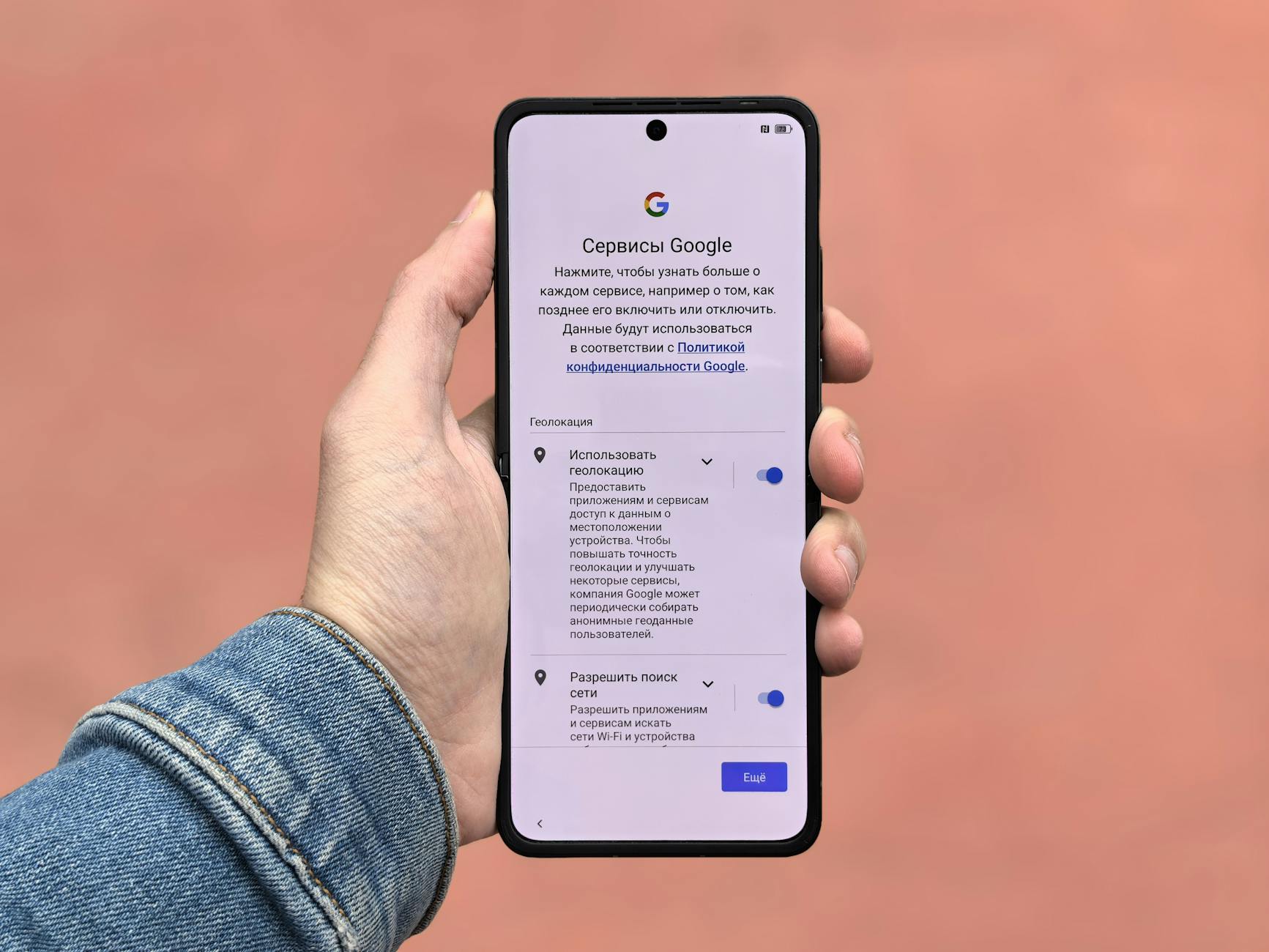
Nowy telefon po kilku dniach bez kontroli potrafi zamienić się w maszynkę do zbierania danych: lokalizacja, lista kontaktów, historia połączeń, zdjęcia, aktywność w sieci. Część jest niezbędna, ale spora ilość „wycieka” przez pośpiesznie udzielone zgody typu „Zezwól zawsze”.

Pierwsze uruchomienie a pytania o zgody

Podczas konfiguracji system i kluczowe aplikacje (Google, Apple, producent telefonu) pytają o różne rzeczy naraz: personalizacja reklam, analiza diagnostyczna, udostępnianie danych producentowi, asystent głosowy. Łatwo wtedy klikać „Dalej” bez czytania.

Dobrze jest na chłodno przejść przez te kategorie:

  • Personalizacja reklam – wyłącz, jeśli nie chcesz, by twoja aktywność służyła do profilowania reklam. Nie blokuje to całkowicie reklam, ale ogranicza śledzenie.
  • Udostępnianie danych diagnostycznych – można zostawić włączone, jeśli ufasz producentowi, ale nie jest to obowiązkowe. Często możesz zaznaczyć wysyłanie anonimowych danych.
  • Rozpoznawanie mowy i asystent – jeśli nie zamierzasz korzystać z asystenta głosowego, nie musisz od razu włączać pełnej obsługi mikrofonu w tle.

Te decyzje można zmienić później w ustawieniach prywatności, ale im lepiej ustawisz je na początku, tym mniej śladów o sobie zostawisz po drodze.

Uprawnienia aplikacji – nie każda musi wiedzieć wszystko

Po zainstalowaniu pierwszych aplikacji zacznie się festiwal komunikatów: „Ta aplikacja chce uzyskać dostęp do…”. Kontakty, lokalizacja, aparat, mikrofon – lista bywa długa. Najlepszy filtr to proste pytanie: czy to jest potrzebne do działania tej aplikacji?

Przykładowe zasady zdrowego rozsądku:

  • Komunikator – tak dla kontaktów, aparatu, mikrofonu; ostrożnie z lokalizacją „zawsze”, zazwyczaj wystarczy „tylko podczas używania”.
  • Prosta gra offline – brak powodu do żądania kontaktów czy lokalizacji; jeśli prosi o to natarczywie, zastanów się, czy chcesz jej ufać.
  • Aplikacja latarki – nie powinna potrzebować dostępu do SMS-ów czy listy połączeń. Jeśli o to prosi, sygnał ostrzegawczy.

Na nowszych wersjach Androida i iOS masz opcję nadawania dostępu jednorazowo („tylko tym razem”) lub tylko podczas używania. To złoty środek między wygodą a kontrolą.

Przegląd uprawnień zaraz po pierwszej konfiguracji

Dobry nawyk: kiedy podstawowe aplikacje są już wgrane, zajrzyj do ustawień uprawnień i przejrzyj je zbiorczo, zamiast czekać, aż coś cię zaskoczy.

Gdzie tego szukać:

  • Android – Ustawienia → Prywatność / Ochrona prywatności → Menedżer uprawnień (nazwa różni się w zależności od producenta).
  • iOS – Ustawienia → Prywatność i bezpieczeństwo (tam znajdziesz m.in. Lokalizacja, Kontakty, Zdjęcia, Mikrofon, Aparat).

Zamiast przeglądać aplikacje po kolei, przejrzyj kategorie:

  • Lokalizacja – które aplikacje mają dostęp „zawsze”, a które „tylko podczas używania”. Spróbuj ograniczyć tę pierwszą grupę do absolutnego minimum (nawigacja, usługi bezpieczeństwa).
  • Zdjęcia – sprawdź, czy aplikacje dostały dostęp do całej galerii, czy tylko wybranych zdjęć (na iOS możesz przydzielać pojedyncze albumy/pliki).
  • Mikrofon i aparat – usuń uprawnienia z aplikacji, których już nie używasz lub które ich realnie nie potrzebują.

Ten pierwszy przegląd zwykle odkrywa kilka „zaskoczeń” – aplikacje, które przy instalacji dostały dostęp do czegoś, co nie jest im konieczne. Im szybciej to obetniesz, tym lepiej.

Lokalizacja – wygoda kontra śledzenie

Mapy, taksówki, prognoza pogody – bez lokalizacji korzysta się z nich uciążliwie. Problem zaczyna się, gdy kilkanaście aplikacji stale wie, gdzie jesteś, i przechowuje to w swoich serwerach.

Dobre ustawienia na start:

  • dla nawigacji i map – „tylko podczas używania” albo „Zawsze”, jeśli używasz funkcji w tle (np. Trasa -> powiadom o przyjeździe),
  • dla komunikatorów – zazwyczaj wystarczy „tylko podczas używania”, a i to tylko wtedy, gdy faktycznie wysyłasz lokalizację znajomym,
  • dla aplikacji sklepów, gier, mediów społecznościowych – jeśli nie używają lokalizacji do konkretnej funkcji, śmiało ustaw „Brak dostępu”.

Na iOS możesz włączyć opcję „Dokładna lokalizacja” lub ją wyłączyć, zostawiając tylko przybliżony obszar. Prognozie pogody wystarczy dokładność do kilku ulic; nie musi wiedzieć, przed którym wejściem do galerii handlowej stoisz.

Prywatność zdjęć i kopi zapasowych w chmurze

Telefon to dziś główny aparat wielu osób. I jednocześnie główny magazyn wrażliwych danych – rodzinnych zdjęć, dokumentów, skanów dowodów, potwierdzeń przelewów. Pierwsze logowanie do chmury decyduje o tym, gdzie to wszystko trafi.

Przy konfiguracji kopii zdjęć pojawiają się zwykle dwie główne opcje:

  • Pełna synchronizacja w chmurze (Google Photos, iCloud Photos) – każde nowe zdjęcie ląduje na serwerach dostawcy.
  • Brak synchronizacji – wszystko zostaje wyłącznie w pamięci telefonu (do czasu ręcznego zgrania).

Jeśli wybierasz synchronizację:

  • upewnij się, jakie są warunki przechowywania (limit darmowej przestrzeni, ewentualna kompresja jakości),
  • sprawdź, czy zdjęcia są powiązane z jednym, głównym kontem, do którego masz dobrze zabezpieczony dostęp (mocne hasło, 2FA),
  • przejrzyj ustawienia udostępniania – czy aplikacja nie tworzy automatycznych albumów współdzielonych ze znajomymi lub rodziną.

Dobrym kompromisem bywa trzymanie najbardziej wrażliwych materiałów poza globalną chmurą, np. w zaszyfrowanym folderze lub chmurze end-to-end (Signal, Proton Drive, Tresorit i podobne), a codzienne zdjęcia rodzinne – w standardowym Google Photos / iCloud.

Konto, reklamy i śledzenie aktywności

Przy pierwszej konfiguracji Androida i iOS pojawiają się pytania o śledzenie w aplikacjach oraz identyfikatory reklamowe. Te ustawienia potem „wiszą w tle” latami, bo mało kto tam zagląda.

Kluczowe elementy:

  • Ograniczenie personalizacji reklam – na Androidzie można ograniczyć dostęp aplikacji do identyfikatora reklamowego; na iOS włączyć „Żądaj od aplikacji, aby nie śledziły” (komunikaty o zgodę na śledzenie między aplikacjami).
  • Historia lokalizacji (Google Timeline, podobne funkcje producentów) – wygodna rzecz, gdy chcesz sprawdzić, gdzie byłeś tydzień temu, ale dla wielu osób to zbyt szczegółowy zapis życia.
  • Aktywność w sieci i aplikacjach – powiązanie historii przeglądania i korzystania z aplikacji z kontem Google/Apple. Możesz wyłączyć lub ograniczyć przechowywanie tych danych.

Jeśli kilka lat temu bez zastanowienia klikałeś „Zgadzam się na wszystko”, teraz dobrze jest zmienić nawyk: poświęcić te dwie–trzy minuty na przejrzenie, co dokładnie konto Google czy Apple o tobie zapisuje i w jakim zakresie może to wykorzystywać do personalizacji.

Po pierwszym uruchomieniu telefonu wejdź od razu w ustawienia konta (Google lub Apple ID) i przejrzyj sekcje poświęcone prywatności. Zazwyczaj znajdziesz tam osobne zakładki dotyczące historii lokalizacji, aktywności w aplikacjach, personalizacji reklam i ustawień powiązanych urządzeń. Z drugiej strony ekranu nie ma magii – to po prostu przełączniki, które decydują, jak szeroki profil użytkownika będzie budowany na twój temat.

Dobrym nawykiem jest przyjąć prostą zasadę: zostaw włączone tylko te elementy, które dają ci wyraźną, odczuwalną korzyść. Jeśli korzystasz intensywnie z Map Google, historia lokalizacji może pomóc w szybszym wyszukiwaniu miejsc czy przypominaniu tras. Jeśli jednak nie widzisz jasnej przewagi z tego, że reklamy „lepiej do ciebie pasują”, ograniczenie personalizacji zwykle jest rozsądniejszym wyborem – mniej śledzenia, a reklam i tak nie zabraknie.

Po tej pierwszej rundzie ustawień telefon jest już nie tylko skonfigurowany, ale też bardziej „twój” – dopasowany do twoich potrzeb, a nie domyślnych założeń producenta. Im lepiej ogarniesz ten startowy chaos, tym spokojniej będziesz korzystać z urządzenia na co dzień: bez ciągłych wyskakujących zgód, nerwowego szukania haseł i wątpliwości, gdzie wylądowały twoje zdjęcia czy dane z aplikacji.

Aplikacje na start – co faktycznie potrzebujesz, a co poczeka

Po pierwszej godzinie z nowym telefonem wiele osób ma już zainstalowane wszystko: bank, trzy komunikatory, cztery social media, pięć gier i „co tam jeszcze wyskoczyło w polecanych”. Po tygodniu połowy z tych aplikacji nawet nie otwierają, ale one i tak siedzą w tle, aktualizują się, proszą o uprawnienia. Ten chaos da się okiełznać już na starcie.

Minimalny zestaw aplikacji na pierwsze dni

Zamiast od razu przerzucać cały cyfrowy bagaż ze starego telefonu, lepiej zbudować spokojny „rdzeń”, a resztę dołożyć później. Dobrym punktem wyjścia jest kilka kategorii, bez których większość osób i tak długo nie pociągnie:

  • Komunikacja – podstawowy komunikator, SMS-y (domyślna aplikacja) i klient e‑mail. Zamiast instalować pięć komunikatorów od razu, zacznij od tych, których naprawdę używasz codziennie.
  • Finanse – aplikacja bankowa i ewentualnie portfel płatności mobilnych (Google Pay / Apple Pay). Resztę – fintechy, kantory, krypto – możesz dołożyć, gdy ich faktycznie użyjesz.
  • Nawigacja i transport – mapy (systemowe lub Google Maps), jedna aplikacja taksówkowa, ewentualnie bilety komunikacji miejskiej, jeśli z nich korzystasz.
  • Media i rozrywka – maksymalnie 1–2 aplikacje na start (np. główna platforma streamingowa i serwis muzyczny). Pozostałe dodasz, kiedy poczujesz ich brak.

Taki zestaw sprawia, że telefon od pierwszego dnia jest użyteczny, ale nie przeładowany. Każda doinstalowana później aplikacja to świadoma decyzja, a nie „bo wyskoczyła w polecanych”.

Czego nie instalować na dzień dobry

W ferworze konfiguracji łatwo dać się skusić wszystkim „must have” z list w internecie albo z automatycznych propozycji sklepu z aplikacjami. Kilka grup programów rozsądnie odłożyć na później:

  • „Przyspieszacze” systemu i pseudo-antywirusy – nowy telefon nie potrzebuje „cleanera RAM-u” czy agresywnego zabijania aplikacji. System sam zarządza pamięcią; takie dodatki często bardziej szkodzą niż pomagają.
  • Aplikacje dublujące funkcje systemowe – pięć aplikacji do notatek, trzy przeglądarki, dwa kalendarze. Sprawdź najpierw, czy narzędzia wbudowane w system nie są dla ciebie wystarczające.
  • Nisze i „może kiedyś się przyda” – skanery kodów, edytory PDF, pięć różnych skanerów dokumentów. Pierwszego faktycznego użycia i tak dokonasz z poziomu sklepu – wtedy je zainstalujesz z głową.

Im mniej oprogramowania na początku, tym łatwiej ogarnąć uprawnienia, powiadomienia i kopie zapasowe. Rozbudowywanie zestawu „w boju” jest bezpieczniejsze niż walenie wszystkiego hurtem.

Przenoszenie danych ze starego telefonu – automatyka z rozsądkiem

Większość producentów kusi wygodnym kreatorem „skopiuj wszystko ze starego urządzenia”. Jedno kliknięcie, krótki transfer i nowy telefon wygląda jak stary. Wygodne – ale czasem to też kopiowanie śmieci, błędnych ustawień i problemów.

Najbardziej praktyczne podejście:

  • Kontakty i kalendarz – przenieś je przez konto Google/Apple lub inną chmurę, a nie przez pliki lokalne. Wtedy zmiana telefonu za kilka lat będzie dużo prostsza.
  • Zdjęcia – jeśli używasz chmury (Google Photos / iCloud), nowy telefon sam dociągnie potrzebne zdjęcia. Nie ma sensu kopiować wszystkiego dwa razy kablem.
  • Aplikacje – zamiast kopiować „1:1”, pozwól systemowi przywrócić listę najważniejszych programów, ale odznacz te, których już nie potrzebujesz lub dawno nie używałeś.
  • Dane z komunikatorów – dla WhatsAppa, Signala czy Telegrama sprawdź oficjalne instrukcje przenoszenia. Czasem jest to osobna kopia, czasem migracja numeru i urządzenia. Warto to zrobić porządnie, bo później bywa trudno cofnąć czas.

Każdy krok migracji to dobra okazja, aby zadać sobie pytanie: „Czy naprawdę potrzebuję tego pliku/aplikacji na nowym telefonie?”. Nowy start to najlepszy moment na cyfrowe porządki.

Powiadomienia – jak nie zwariować w pierwszym tygodniu

Gdy wszystko już skonfigurowane, zaczyna się drugi etap: dźwięki, wibracje, wyskakujące bannery. Nowy telefon potrafi zamienić się w maszynę do przerywania każdej czynności. Kto raz przeżył wieczór, w którym co pół minuty miga ekran, ten zrozumie, że ustawienia powiadomień to nie kosmetyka, tylko higiena psychiczna.

Ustalenie hierarchii – co jest naprawdę ważne

Zanim wejdziesz w morze przełączników, dobrze ustalić kilka prostych zasad. Najprościej – podziel powiadomienia na trzy poziomy:

  • Krytyczne – rzeczy, które naprawdę musisz zobaczyć od razu: połączenia telefoniczne, SMS-y od najbliższych, alerty bankowe o transakcjach.
  • Istotne, ale nie pilne – komunikatory, e‑maile, powiadomienia z kalendarza. Można na nie odpowiedzieć z 15–30‑minutowym opóźnieniem bez szkody dla świata.
  • Cała reszta – social media, promocje sklepowe, „wróć do gry”, „dawno cię nie było”… To wszystko spokojnie może lądować w cichych, przefiltrowanych alertach albo być całkowicie wyłączone.

Ta prosta klasyfikacja pomaga później przy konkretnych ustawieniach – każdej aplikacji łatwiej nadać rolę: „pierwszy plan”, „drugi plan” lub „w tle”.

Ustawienia systemowe – rama dla wszystkich aplikacji

Zamiast klikać zgody na powiadomienia bez refleksji, zacznij od ramowych opcji w systemie:

  • Android – Ustawienia → Powiadomienia (albo Dźwięk i powiadomienia w zależności od nakładki). Tam określasz, które aplikacje mogą wyświetlać bannery, ikony na pasku, dźwięki i wibracje.
  • iOS – Ustawienia → Powiadomienia. Dla każdej aplikacji osobno wybierasz styl alertów (baner, ekran blokady), dźwięk, plakietki.

Dobry początek to przegląd listy aplikacji i przycięcie wszystkiego, bez czego się obejdziesz. Pierwsze 10 minut takiej pracy potrafi później oszczędzić setek niepotrzebnych przerwań w tygodniu.

Tryby „Nie przeszkadzać” i focus – druga linia obrony

Pojedyncze aplikacje możesz ustawiać godzinami, ale to tryby globalne ratują wieczór, spotkanie czy sen. Telefon daje sporo możliwości:

  • Tryb „Nie przeszkadzać” – blokuje większość powiadomień, dopuszczając tylko te z list wyjątków (np. połączenia od wybranych kontaktów lub powtórne połączenie w krótkim czasie).
  • Tryby koncentracji/focus (szczególnie rozbudowane na iOS) – możesz zdefiniować osobny profil na pracę, sen, trening. Każdy ma własną listę dozwolonych aplikacji i osób.
  • Harmonogram ciszy nocnej – automatyczne wyciszanie telefonu w określonych godzinach, np. 23:00–7:00. Raz ustawione, nie wymaga dalszej ingerencji.

Jedna prosta scena: telefon nie wibruje o 2 w nocy, bo ktoś skomentował twoje zdjęcie sprzed tygodnia, ale zadzwoni, jeśli bliska osoba będzie dzwonić drugi raz z rzędu. Taki balans daje wrażenie kontroli zamiast bycia „na smyczy” każdego pingu.

Porządek w ikonach i skrótach – mniej kuszenia wzroku

Powiadomienie to nie tylko dźwięk i wibracja. Czerwone kropki, liczniki i widgety też domagają się uwagi. Kilka zmian układu ekranu potrafi obniżyć liczbę nieplanowanych „sprawdzę tylko na sekundę”:

  • Na pierwszym ekranie trzymaj tylko najważniejsze rzeczy: telefon, wiadomości, nawigacja, aparat, bank, główny komunikator.
  • Social media i gry przenieś na drugi lub trzeci ekran, najlepiej do jednego folderu. Im mniej je widzisz przy każdym odblokowaniu, tym rzadziej klikasz z przyzwyczajenia.
  • Rozważ wyłączenie plakietek z licznikami w aplikacjach, które nie wymagają natychmiastowej reakcji. Często wystarczy sama obecność ikony, bez liczby „99+”.

Nowy telefon to dobry moment, żeby przerwać stary nawyk – zamiast „odblokowuję i od razu klikam w pierwszą ikonkę na górze”, budujesz trochę spokojniejszy układ przestrzeni na ekranie.

Bateria i ładowanie – ustawienia, które wydłużą żywotność telefonu

Przez pierwsze dni nowy smartfon bywa używany jak konsola, telewizor i aparat w jednym – nic dziwnego, że bateria znika w oczach. W tle działa jeszcze milion aktualizacji i synchronizacji. Zamiast martwić się, że „coś jest nie tak z baterią”, lepiej od razu poukładać kilka rzeczy.

Inteligentne ładowanie i limity – mniej stresu dla ogniwa

Współczesne telefony mają wbudowane mechanizmy ochrony baterii, ale często są domyślnie wyłączone lub ukryte głęboko w ustawieniach:

  • Ograniczenie ładowania do 80% lub „optymalne ładowanie” – na iOS i wielu Androidach możesz włączyć funkcję, która zatrzymuje ładowanie w okolicach 80–90%, a resztę dobija tuż przed wybudzeniem (np. rano).
  • Zarządzanie szybkim ładowaniem – jeśli rzadko naprawdę się spieszysz, korzystaj ze zwykłych ładowarek zamiast najszybszych „turbo”. Ogniwo mniej się nagrzewa i starzeje wolniej.
  • Unikanie ekstremów – pierwsze dni to dobry moment, by wyrobić nawyk: nie dopuszczaj do ciągłego spadania poniżej 5% i wielogodzinnego trzymania na 100% pod ładowarką.

Te drobiazgi są mało spektakularne na początku, ale po roku różnica w kondycji baterii bywa naprawdę odczuwalna.

Synchronizacja w tle – kto zjada baterię, gdy nie patrzysz

Nowy telefon po pierwszym uruchomieniu robi masę rzeczy w tle: pobiera aktualizacje, indeksuje zdjęcia, rozpoznaje twarze, przygotowuje wyszukiwarkę. Przez pierwsze 1–2 dni to normalne. Później warto jednak ograniczyć niektóre procesy:

  • Aktualizacje aplikacji – ustaw, żeby pobierały się tylko przez Wi‑Fi, najlepiej w nocy. Na Androidzie i iOS da się to skonfigurować w sklepie z aplikacjami.
  • Synchronizacja kont – w ustawieniach kont (Google, e‑mail, inne) wyłącz te elementy, których nie używasz, np. automatyczną synchronizację dokumentów czy zadań, jeśli korzystasz z innych narzędzi.
  • Aplikacje intensywnie działające w tle – w statystykach baterii (Android: Ustawienia → Bateria; iOS: Ustawienia → Bateria) zobacz, co dominuje. Niektórym programom można ograniczyć działanie w tle lub zabrać prawo do odświeżania, gdy ich nie używasz.

Po tej pierwszej „falce” indeksowania telefon powinien pracować zauważalnie dłużej na jednym ładowaniu. Jeśli nie, w statystykach szybko widać winowajców.

Tryby oszczędzania energii – kiedy je włączać

Większość osób traktuje tryb oszczędzania jako „awaryjny przycisk na 5% baterii”. A spokojnie można go używać dużo wcześniej, zwłaszcza w dni, gdy wiesz, że nie będziesz mieć dostępu do ładowarki:

  • Ręczne włączenie od rana np. w podróży czy na całodniowej konferencji – mniej atrakcyjnych animacji to niewielka cena za dodatkowe godziny działania.
  • Automatyczne przełączanie – ustaw próg, przy którym system sam włącza tryb oszczędzania, np. 20% lub 30%. Takie „miękkie lądowanie” zamiast paniki na 5%.
  • Wersje zaawansowane – niektóre nakładki (np. od producentów chińskich) oferują tryby ultra, które niemal zamieniają smartfon w prosty telefon. Na wyjazdach w góry czy długich lotach to bardzo przydatne.

Dobrze ustawiony system zasilania sprawia, że o baterii myślisz rzadziej – a właśnie o to chodzi, żeby telefon był narzędziem, a nie kolejnym źródłem trosk.

Dłoń z pastelowymi paznokciami konfigurująca nowy smartfon w domu
Źródło: Pexels | Autor: www.kaboompics.com

Dźwięk, wibracje i ekran – komfort codziennego używania

Piękny ekran i głośny głośnik robią wrażenie na dzień dobry, ale dopiero po tygodniu wychodzi, czy telefon nie męczy oczu i uszu. Kilka prostych zmian na początku potrafi wręcz „zmienić charakter” urządzenia.

Jasność, tryb ciemny i ochrona wzroku

Nowy smartfon często startuje w trybie „maksimum efektu”: wysoka jasność, jaskrawe kolory, dynamiczne tapety. Dobrze wygląda w sklepie, gorzej przy dłuższym czytaniu w nocy.

Wieczorem przewijasz jeszcze „tylko jednego shortsa” i po kwadransie oczy pieką jak po całym dniu przed monitorem. Telefon sam w sobie nie jest winny – zwykle to po prostu kilka domyślnych ustawień, które aż proszą się o korektę.

Na początek ogarnij jasność ekranu. Automatyczna regulacja jest wygodna, ale bywa zbyt agresywna – jeśli ciągle ręcznie ją podbijasz lub przyciemniasz, ustaw niższy poziom bazowy i zostaw automat jako korektę, nie jako pana sytuacji. W pomieszczeniach spróbuj używać jasności na poziomie 30–50%, pełną moc zostawiając na słońce. Szybciej przyzwyczaisz oczy, a przy okazji bateria odetchnie.

Kolejny krok to tryb ciemny. Wiele osób używa go tylko w nocy, a spokojnie może być domyślny przez cały dzień, zwłaszcza na ekranach OLED. Tekst na ciemnym tle mniej razi w słabym świetle, a telefon zużywa przy tym mniej energii. Dobrym kompromisem jest harmonogram: jasny motyw od rana do popołudnia, ciemny wieczorem i w nocy – system sam będzie przełączał się o odpowiedniej porze.

Jeśli masz wrażliwe oczy, zajrzyj jeszcze do opcji typu „komfort oczu”, „ochrona wzroku”, „filtr światła niebieskiego”. Nie chodzi o włączenie permanentnego pomarańczowego ekranu, tylko lekkie ocieplenie barw po zmroku. Dla wielu osób to różnica między „nie zasnę, bo ekran wciąż świeci mi w głowie” a spokojnym odłożeniem telefonu po przeczytaniu kilku stron e‑booka.

Dźwięki, wibracje i tryb cichy pod twoje życie

Nowy smartfon zwykle startuje z pełnym pakietem: głośny dzwonek, wesołe powiadomienia, mocna wibracja. Pierwszego dnia bawi, trzeciego zaczyna męczyć, a tydzień później łapiesz się na tym, że wyciszasz wszystko na ślepo.

Zamiast jednego globalnego „głośno” lub „cicho” ustaw osobne poziomy głośności dla dzwonka, multimediów i alarmu. Dzięki temu film na YouTube może być cichy, ale budzik nadal obudzi cię rano. Na wielu telefonach da się też włączyć stopniowe zwiększanie głośności dzwonka – zaczyna delikatnie i dopiero po chwili dochodzi do pełnej mocy, co mniej stresuje przy każdym połączeniu.

Osobny temat to wibracje. Zbyt mocne potrafią zamienić biurko w rezonujący stół, a kieszeń w bębenek. Spróbuj zmniejszyć intensywność albo wyłączyć wibrację dla części powiadomień, zostawiając ją tylko na połączenia i ważne komunikatory. Jeśli masz smartwatcha lub opaskę, rozważ przeniesienie większości sygnałów właśnie tam – delikatne stuknięcie na nadgarstku mniej wyrywa z rytmu niż dudniący telefon.

Dobrze działa też prosty układ „trybów dnia”: profil cichy w pracy (bez dźwięków, z dyskretną wibracją), normalny prywatnie i np. głośny w podróży. Raz skonfigurowane skróty w panelu szybkich ustawień pozwalają przełączać się między nimi w sekundę, zamiast przeklikiwać wszystkie suwaki od nowa.

Gesty, przyciski i drobiazgi, które robią różnicę

Przez pierwsze dni często łapiesz się na tym, że szukasz przycisków tak, jak w starym telefonie. To dobry moment, żeby poukładać gesty i skróty pod aktualne nawyki, a nie odwrotnie.

W ustawieniach ekranu zwykle znajdziesz opcje typu „podnieś, aby wybudzić”, „stuknij, aby wybudzić” lub wybudzanie przyciskiem. Jeśli często wyciągasz telefon tylko po to, żeby sprawdzić godzinę, lepiej, by robił to po pojedynczym stuknięciu niż pełnym odblokowaniu. Z kolei „podnieś, aby wybudzić” bywa irytujące w kieszeni czy plecaku – jeśli widzisz, że ekran świeci się sam z siebie, po prostu to wyłącz.

Dobrze jest też przyjrzeć się przyciskowi zasilania i tym dodatkowym, które producenci dorzucają z boku obudowy. Jeśli masz programowalny klawisz (czasem opisany jako „klawisz funkcyjny”, „przycisk AI”, „klawisz skrótu”), ustaw na nim coś, co naprawdę przyspiesza codzienne działania: latarkę, aparat lub szybkie notatki. Zamiast zastanawiać się „do czego to było”, po tygodniu zyskujesz odruch, który faktycznie oszczędza czas.

Podobnie z nawigacją gestami zamiast klasycznych przycisków na dole ekranu. Pierwszego dnia można mieć wrażenie, że wszystko jest odwrócone do góry nogami, ale po kilku dniach gest „przeciągnij od krawędzi, żeby wrócić” staje się naturalny. Jeśli gesty cię irytują, przełącz wręcz odwrotnie – na stałe przyciski ekranowe. Nie ma tu jedynej słusznej szkoły, liczy się to, ile razy dziennie sięgasz po telefon z lekkim zgrzytem, że znowu „kliknęło się nie tak”.

Zerknij też na skrót do aparatu. Dwuklik przycisku zasilania, szybkie podwójne naciśnięcie przycisku głośności czy gest przekręcenia nadgarstkiem – producenci prześcigają się w rozwiązaniach. Jeśli robisz sporo zdjęć, ustaw ten, który najmniej przeszkadza w normalnym używaniu telefonu, a jednocześnie pozwala złapać kadr w sekundę, zanim dziecko, pies czy zachód słońca zdążą „uciec”.

Na dokładkę dopasuj panel szybkich ustawień. Przeciągając od góry ekranu, przesuń na pierwszą stronę te przełączniki, z których naprawdę korzystasz: latarkę, hotspot, tryb samolotowy, dane komórkowe, tryb „Nie przeszkadzać”. To trochę jak ustawienie często używanych narzędzi w pierwszej szufladzie – po kilku dniach łapiesz się na tym, że większość zmian robisz jednym ruchem, bez szukania po menu.

Gdy już przejdziesz przez ten pierwszy „remont” ustawień, nowy telefon przestaje być obcym gadżetem, a zaczyna działać po twojemu: nie hałasuje, kiedy trzeba ciszy, nie gaśnie w połowie artykułu, nie wyświetla ściany zbędnych powiadomień. Kilkanaście minut spędzonych na spokojnej konfiguracji potrafi później oszczędzić setki drobnych irytacji – a to właśnie z nich najczęściej bierze się wrażenie, że sprzęt „męczy” albo „działa jakby przeciwko użytkownikowi”.

Kopie zapasowe i synchronizacja – ratunek, zanim coś się stanie

Kto raz stracił telefon z wszystkimi zdjęciami z kilku lat, ten przy kolejnym urządzeniu zaczyna od jednego: „co zrobić, żeby to się nie powtórzyło”. Lepiej zająć się tym w pierwszym tygodniu, niż liczyć na szczęście. Kopia zapasowa to taki niewidoczny parasol – dopóki nie pada, łatwo o nim zapomnieć.

Automatyczne kopie systemu – Android, iOS i nakładki producentów

Najważniejsze, żeby telefon sam dbał o kopię, bez twojego ręcznego „zrób backup”. W ustawieniach konta Google lub Apple ID znajdziesz sekcję dotyczącą kopii zapasowej – tam włączasz pełną synchronizację: aplikacje, SMS-y, część ustawień, historię połączeń.

Na Androidzie zwróć uwagę, że część producentów dodaje własny system kopii (np. Samsung Cloud, Huawei Cloud). To nie jest duplikat dla zabawy – czasem takie kopie lepiej przenoszą drobiazgi z nakładki: układ ekranu głównego, motywy, konkretne ustawienia aparatu. Dobrze skonfigurowany zestaw to: ogólna kopia Google + dodatkowa chmura producenta, jeśli jest dostępna.

Kluczowe opcje przy włączaniu kopii automatycznej:

  • Tylko przez Wi‑Fi – przy małych pakietach danych mobilnych lepiej zablokować backup po LTE, żeby zdjęcia i aplikacje nie wyssały całego limitu w jeden wieczór.
  • Ładowanie + Wi‑Fi – część systemów pozwala robić pełne kopie tylko wtedy, gdy telefon jest podpięty do ładowarki, co oszczędza baterię.
  • Zakres kopii – jeśli widzisz listę zaznaczonych elementów (aplikacje, SMS, ustawienia urządzenia, dane aplikacji), nie wyłączaj niczego „bo i tak nie potrzebuję”. To, czego dziś nie widzisz, jutro potrafi okazać się kluczowe.

Dobrą praktyką jest szybki test: po włączeniu kopii zrób np. nowy kontakt, zdjęcie, zainstaluj drobną aplikację, a po godzinie sprawdź w ustawieniach kopii, czy system zgłasza ostatnie wykonanie. Nie trzeba od razu odtwarzać wszystkiego na drugim telefonie – wystarczy upewnić się, że mechanizm działa.

Zdjęcia i wideo – bezpieczne poza pamięcią telefonu

Najwięcej emocji budzą zwykle zdjęcia. Telefony robią ich dziesiątki dziennie, a mało kto regularnie zgrywa je ręcznie. Lepiej od razu ustawić pełną automatyzację.

Na Androidzie i iOS wygodnym rozwiązaniem jest synchronizacja z chmurą (np. Zdjęcia Google, iCloud Photos, OneDrive). Przy pierwszym uruchomieniu galerii często pojawia się pytanie o włączenie kopii – zamiast klikać „później”, od razu przejdź przez konfigurację i wybierz:

  • Jakość przesyłania – oryginalna czy lekko skompresowana. Jeśli nie robisz zdjęć zawodowo, tryb „wysoka jakość” z niewielką kompresją zwykle w zupełności wystarcza, a oszczędza miejsce w chmurze.
  • Rodzaj połączenia – przesyłanie tylko po Wi‑Fi lub również po danych komórkowych. Przy małym pakiecie lepiej zostać przy Wi‑Fi, ale można włączyć wyjątek dla zdjęć zrobionych np. w podróży, żeby krytyczne kadry wysyłały się od razu.
  • Usuwanie z urządzenia po zgraniu – niektóre aplikacje proponują automatyczne czyszczenie lokalnych kopii po ich wysłaniu do chmury. Na początku lepiej to wyłączyć albo przynajmniej ustawić ręczne zatwierdzanie, żeby nie mieć wrażenia, że „coś znika bez kontroli”.

Jeśli nie chcesz używać chmury, zaplanuj fizyczny backup: raz w tygodniu podłączenie telefonu kablem do komputera lub dysku zewnętrznego i zrzut zdjęć. Można to uprościć np. małym pendrive’em z wejściem USB‑C – jedna wtyczka i cała galeria jest na kopii, bez kombinowania z komputerem.

Kontakty, kalendarz i notatki – drobiazgi, które bolą najbardziej

Mnóstwo osób do dziś trzyma kontakty „w telefonie”, a nie na koncie Google/Apple. Problem wychodzi na jaw dopiero przy zgubie lub awarii – nowy telefon jest, ale numeru do lekarza czy hydraulika już nie.

Na nowym urządzeniu od razu sprawdź w aplikacji Kontakty, gdzie zapisywane są nowe wpisy. Jeśli widzisz opcję „Telefon” obok „Konto Google / iCloud”, ustaw jako domyślne konto w chmurze. Dzięki temu kontakty same zsynchronizują się z kontem i w razie wymiany urządzenia po prostu się pojawią.

Podobnie z kalendarzem. Jeżeli korzystasz z kilku (służbowy, prywatny, rodzinny), zaznacz odpowiednie konta i zsynchronizuj je od razu. Od razu widać, czy ważne terminy nie zostały na starym urządzeniu lub innym koncie. To też dobry moment, żeby włączyć powiadomienia z wyprzedzeniem – np. 1 dzień przed wizytą i 10 minut przed spotkaniem.

W przypadku notatek zastanów się, czy korzystasz z jednego narzędzia (np. Keep, Notatki Apple, OneNote). Ustaw synchronizację i zaloguj się na główne konto. Rozproszone notatki w trzech aplikacjach i dwóch kontach to częsty powód, dla którego potem „zginęła mi ważna lista zadań”.

Organizacja aplikacji i powiadomień – porządek zamiast cyfrowego hałasu

Przez pierwsze dwa dni wszystko ląduje jak popadnie: bank, trzy komunikatory, gra polecona przez znajomego, aplikacja do roweru miejskiego. Po tygodniu ekran główny zamienia się w śmietnik ikon, z którego trudno coś wyłowić, a pasek powiadomień nie przestaje świecić.

Ekran główny jak biurko – tylko to, co „pod ręką”

Telefon wciąga mniej, gdy ekran główny jest prosty. Zamiast pięciu pulpitów pełnych wszystkiego, lepiej zostawić tam tylko to, co naprawdę klikasz codziennie. Reszta może spokojnie siedzieć w szufladzie aplikacji.

Praktyczny układ na start:

  • Dolny pasek (dock): aparat, główny komunikator, przeglądarka, odtwarzacz muzyki lub mapy – rzeczy używane po kilkanaście razy dziennie.
  • Pierwszy ekran: bank, kalendarz, notatki, aplikacja do zakupów, bilety/komunikacja miejska, ewentualnie widżet z pogodą i kalendarzem.
  • Drugi ekran: rzeczy „miłe, ale nie krytyczne” – portale społecznościowe, gry, eksperymentalne aplikacje.

Ikony możesz grupować w foldery tematyczne: „Finanse”, „Podróże”, „Praca”, „Media”. Dzięki temu nawet przy kilkudziesięciu zainstalowanych aplikacjach telefon nie wygląda jak gra „znajdź ikonę w 3 sekundy”. Po kilku dniach mózg pamięta, że bilety są w „Podróże”, a faktury w „Finanse” i korzystanie idzie z marszu.

Powiadomienia – od razu ustaw filtr, zanim cię zaleją

Najgorszy scenariusz to włączenie „tak, chcę” przy każdym komunikacie o powiadomieniach. Po tygodniu pasek powiadomień zamienia się w reklamową taśmę: promocje, wyniki gier, newslettery, propozycje filmów. Telefon hałasuje, a ty zaczynasz go ignorować – razem z ważnymi alertami z banku czy kuriera.

Dobry sposób to trzystopniowy podział aplikacji:

  • Mogą przeszkadzać zawsze – połączenia, SMS-y, główne komunikatory, bank, kurier, aplikacja do alarmów/domowego monitoringu, ewentualnie kalendarz.
  • Mogą się wyświetlać, ale po cichu – mail, social media, zakupy, wiadomości. Bez dźwięku i bez wibracji, ewentualnie w trybie podsumowań (na iOS) lub jako powiadomienia bez wyskakujących banerów.
  • Bez powiadomień – gry, sklepy, aplikacje typu „oferty dnia”, większość serwisów informacyjnych. Jeśli coś jest naprawdę ważne, i tak tam wejdziesz sam.

W ustawieniach powiadomień warto wejść w każdą nową aplikację chociaż na minutę i dopasować jej zachowanie. Zwykle wystarczy wyłączyć dźwięk i wibrację oraz odznaczyć wyskakujące okna. Zostaje sama ikona na belce – widzisz, że coś przyszło, ale telefon nie wyrywa cię z rytmu.

Jeżeli system oferuje podsumowania powiadomień o określonej porze (np. rano i wieczorem), to wygodny sposób na „odszumienie” dnia. Zamiast 25 drobnych impulsów co godzinę, masz jedną paczkę, którą przeglądasz wtedy, kiedy masz na to przestrzeń.

Tryb „Nie przeszkadzać” i profile skupienia

Wieczór, film na kanapie i co pięć minut rozświetlający się ekran – niby drobiazg, ale odpoczynek znika. Z drugiej strony chcesz, żeby telefon zadzwonił, gdy coś się dzieje u bliskich. Z nowymi systemami nie trzeba już wybierać „wszystko albo nic”.

Gotowe tryby skupienia / „Nie przeszkadzać” pozwalają precyzyjnie określić, kto i co może się „przebić” przez ciszę. Ustaw na start jeden lub dwa:

  • Noc – włączany o stałej godzinie lub ręcznie. Dzwonić mogą tylko wybrane kontakty (rodzina, lekarz, szef), powiadomienia z banku i alarmy. Reszta czeka do rana.
  • Praca – aktywny w tygodniu w określonych godzinach. Dopuszczone są maile służbowe, komunikator firmowy, kalendarz, a zablokowane social media, gry i sklepy.

Jeżeli często jeździsz autem, dołóż tryb „w trakcie jazdy”: telefon wycisza większość powiadomień, ale pozwala na nawigację i połączenia z ważnych numerów. Część systemów sama wykrywa podróż i proponuje jego włączenie po ruchu GPS lub sparowaniu z samochodowym BT.

Po kilku dniach z dobrze ustawionymi trybami łatwiej zauważyć, że telefon przestaje „wyszarpywać” uwagę. Nadal jesteś osiągalny dla tych, którzy naprawdę muszą się dodzwonić, ale nie żyjesz w rytmie każdej promocji czy lajka.

Kluczowe aplikacje na start – narzędzia zamiast zabawek

Nowy telefon kusi, żeby od razu zasypać go apkami „na wszelki wypadek”. Tymczasem przez większość czasu korzystasz z kilkunastu, góra kilkudziesięciu narzędzi. Zamiast tracić czas na późniejsze sprzątanie, lepiej na początku wybrać świadomie, co faktycznie ma tu zamieszkać.

Podstawowy zestaw: bank, zdrowie, transport, bezpieczeństwo

Na świeżym systemie najpierw zainstaluj rzeczy, które ułatwiają życie offline, a dopiero potem „czasoumilacze”. To dobry kierunek:

  • Aplikacje bankowe i płatności – bank, portfel do płatności zbliżeniowych, ewentualnie osobna apka do weryfikacji transakcji. Od razu przejdź proces logowania, ustaw logowanie biometrią i sprawdź, czy karty płatnicze „przeszły” poprawnie na nowy telefon.
  • Transport – lokalny przewoźnik, bilety miejskie, aplikacja do roweru elektrycznego, carsharingu. Pierwszego dnia może się nie przydać, ale gdy nagle będziesz stać na przystanku w deszczu, oszczędzisz sobie wpisywania haseł z gołymi rękami.
  • Zdrowie – aplikacja NFZ lub lokalnego systemu zdrowia, e‑recepty, wyniki badań, a także aplikacja smartwatcha/opaski, jeśli z niej korzystasz. Dobrze od razu sparować opaskę z nowym telefonem i ustawić przesyłanie danych.
  • Bezpieczeństwo – menedżer haseł, aplikacje do uwierzytelniania dwuskładnikowego (Google Authenticator, Authy, Microsoft Authenticator). Konfiguracja ich na spokojnie w domu jest znacznie przyjemniejsza niż odzyskiwanie dostępu do kont pod presją czasu.

Po skonfigurowaniu tych kilku kategorii można spokojniej podejść do reszty – nawet w razie nagłej sytuacji (płatność, lekarz, logowanie) telefon jest gotowy do działania.

Menedżer haseł i logowanie dwuskładnikowe

Przy migracji na nowy telefon często wychodzi na jaw, ile kont wciąż opiera się na jednym, dwóch starych hasłach pamiętanych „w głowie”. To dobry moment, żeby zrobić z tym porządek.

Zainstaluj menedżer haseł (może być systemowy lub zewnętrzny) i ustaw go jako domyślny do autouzupełniania. Potem, za każdym razem, gdy logujesz się na nowym telefonie do serwisu, pozwól mu zapisać dane. Stopniowo twoje konta „wprowadzą się” do sejfu, a ty przestaniesz kombinować z wariacjami typu „haslo1234!”.

Równolegle poukładaj logowanie dwuskładnikowe (2FA). Jeśli korzystasz z aplikacji generującej kody, sprawdź, czy daje możliwość przeniesienia kluczy na nowe urządzenie lub zrobienia ich kopii (np. synchronizacja z kontem, kod QR do zapisu). W przeciwnym razie przy wymianie telefonu możesz zablokować sobie dostęp do części kont, bo kody zostaną „zamknięte” na poprzednim, nieaktywnym urządzeniu.

Dobrą praktyką jest przejście po kolei przez najważniejsze konta: mail, sklepy internetowe, media społecznościowe, bank. Przy każdym logowaniu od razu aktualizuj hasło na mocne (losowe, długie) i włącz 2FA tam, gdzie jeszcze go nie ma. Zrobione „przy okazji” w ciągu tygodnia czy dwóch daje większy efekt niż jednorazowy, męczący maraton bezpieczeństwa.

Gdy przenosisz aplikację z kodami 2FA, upewnij się, że masz przynajmniej jeden awaryjny sposób logowania: kody zapasowe zapisane w menedżerze haseł, drugi numer telefonu lub dodatkową metodę uwierzytelniania. To zabezpiecza przed sytuacją, w której zgubiony telefon oznacza jednocześnie utratę dostępu do poczty, chmury i banku. Jeden spokojny wieczór z ustawieniami oszczędza wielu nerwów przy następnej wymianie urządzenia.

Na końcu, kiedy nowy telefon jest już skonfigurowany, dobrze jest przez dzień lub dwa świadomie obserwować, co jeszcze przeszkadza, a czego brakuje. Drobne korekty – wyciszenie kolejnej aplikacji, przeniesienie ikony, dodanie jednej brakującej usługi – robią większą różnicę niż kolejna godzina przewijania sklepu z aplikacjami. Z takim podejściem telefon staje się narzędziem, które pracuje dla ciebie, zamiast urządzenia, które ciągle domaga się uwagi.

Najczęściej zadawane pytania (FAQ)

Co zrobić przed pierwszym włączeniem nowego telefonu?

Nowy telefon kusi, żeby od razu go włączyć, ale 10 minut przygotowań naprawdę oszczędza godziny nerwów. Najpierw zadbaj o dostęp do stabilnego Wi‑Fi i miej pod ręką hasło do sieci – konfiguracja i przywracanie kopii pożerają sporo transferu.

Przygotuj też loginy i hasła do kluczowych kont: Google lub Apple ID, główny e‑mail, bankowość mobilną, menedżer haseł. Dobrą praktyką jest mieć obok stare urządzenie lub laptop – żeby w razie potrzeby szybko podejrzeć kody SMS czy hasło główne do menedżera haseł.

Jak najlepiej przenieść dane ze starego telefonu na nowy?

Największy błąd to „kopiuj wszystko jak leci”, razem z kilkuletnim bałaganem. Zanim rozpoczniesz migrację, zrób szybkie porządki na starym telefonie: usuń nieużywane aplikacje, skasuj oczywiste śmieci z galerii (rozmazane zdjęcia, stare zrzuty ekranu) oraz opróżnij folder „Pobrane”.

Dopiero potem włącz aktualną kopię zapasową: na Androidzie przez ustawienia systemu i kopię Google, na iOS przez Kopię w iCloud. Dzięki temu na nowy telefon trafi aktualny i „odchudzony” zestaw danych, a nie archiwum z poprzedniego życia telefonu.

Jakie ustawienia są najważniejsze zaraz po uruchomieniu nowego telefonu?

Na początku skup się na fundamentach: języku, regionie, bezpieczeństwie i koncie głównym. Ustaw język polski i region Polska, nawet jeśli telefon kupiony jest za granicą – wtedy sklep z aplikacjami, format daty, numery telefonów i lokalne usługi będą działały przewidywalnie.

Od razu:

  • podłącz telefon do Wi‑Fi zamiast danych komórkowych,
  • zaloguj się na konto Google lub Apple ID,
  • ustaw blokadę ekranu (PIN, hasło, odcisk palca, Face ID),
  • sprawdź, czy włączona jest kopia zapasowa w chmurze.

Te kilka kroków decyduje o bezpieczeństwie i wygodzie na co dzień, resztę „bajerów” można ustawić później.

Jak ustawić nowy telefon, żeby nie zasypywał mnie powiadomieniami?

Większość osób po tygodniu z nowym telefonem ma dość niekończących się dźwięków i ikonek w belce. Dlatego już na starcie warto przemyśleć, do czego potrzebujesz telefonu: pracy, zdjęć, gier czy raczej minimalizmu – to pomaga odsiać zbędne powiadomienia.

Po pierwszym uruchomieniu:

  • wejdź w ustawienia powiadomień i zostaw pełne alerty tylko dla kluczowych aplikacji (bank, komunikatory, kalendarz),
  • dla reszty wyłącz dźwięki, wibracje lub całe powiadomienia,
  • rozważ włączenie trybu „Nie przeszkadzać” na noce i godziny pracy.

Telefon ma informować o ważnych rzeczach, a nie co minutę przypominać o promocjach w sklepach i „okazjach dnia”.

Czy muszę od razu wkładać kartę SIM lub konfigurować eSIM?

Da się skonfigurować część ustawień bez karty SIM, ale prędzej czy później i tak się na niej „wyłożysz” – szczególnie przy przenoszeniu WhatsAppa, Signala czy autoryzacji SMS w banku. Dużo łatwiej mieć numer aktywny już w trakcie pierwszego uruchomienia.

Przygotuj:

  • fizyczną kartę SIM w odpowiednim rozmiarze (zwykle nanoSIM) lub dane do aktywacji eSIM,
  • dostęp do SMS-ów na starym telefonie, jeśli komunikatory jeszcze z niego korzystają,
  • aktualne kopie zapasowe czatów w komunikatorach (np. WhatsApp → Google Drive / iCloud).

Dzięki temu nie będziesz co chwilę przerywać konfiguracji, szukając kodów potwierdzających.

Jak wybrać, które aplikacje instalować na nowym telefonie?

Najgorszy scenariusz to ślepe przywrócenie wszystkiego, łącznie z grami, których nie włączałeś od dwóch lat. Lepiej zacząć od szkieletu: komunikatory, bank, nawigacja, poczta, kalendarz, podstawowe narzędzia (notatki, chmura plików), a dopiero potem dołożyć resztę według realnych potrzeb.

Możesz przyjąć prostą zasadę: jeśli nie pamiętasz, do czego służy dana aplikacja albo kiedy użyłeś jej ostatni raz, nie instaluj jej na starcie. Zawsze możesz dodać ją później – odwrotny kierunek, czyli „odinstalowywanie po wszystkim”, zajmuje znacznie więcej czasu i powoduje większy chaos.

Android czy iOS – czy konfiguracja po pierwszym uruchomieniu się różni?

Na pierwszy rzut oka wygląda to inaczej, bo różnią się nazwy opcji i układ menu, ale logika jest praktycznie ta sama. W obu systemach zaczynasz od języka, regionu, Wi‑Fi, konta głównego (Google / Apple ID), zabezpieczeń ekranu i ewentualnego przywrócenia kopii zapasowej.

Różnica jest głównie w szczegółach: na Androidzie częściej korzystasz z kopii Google i chmur producenta (Samsung, Xiaomi itd.), na iOS z iCloud. Niezależnie od systemu kolejność pozostaje identyczna: najpierw bezpieczeństwo i dane, potem komfort (powiadomienia, dźwięki, wyświetlacz), a dopiero na końcu personalizacja i dodatki.

Bibliografia

  • Android Security and Privacy Overview. Google – Oficjalne informacje o zabezpieczeniach, kopiach zapasowych i kontach Google na Androidzie
  • Set up your iPhone. Apple – Oficjalny przewodnik pierwszej konfiguracji iPhone’a, konta Apple ID i podstawowych ustawień
  • WhatsApp Help Center – Changing phones and keeping your WhatsApp data. WhatsApp LLC – Oficjalne zalecenia przenoszenia konta i kopii czatów WhatsApp na nowy telefon
  • Signal Support – Transfer your account and messages to a new phone. Signal Foundation – Instrukcje migracji konta Signal, weryfikacji numeru i kopii danych
  • Telegram FAQ – Changing your phone number. Telegram FZ-LLC – Opis powiązania konta z numerem telefonu i procedur zmiany numeru
  • GSMA Embedded SIM Specification Overview. GSMA – Opis standardu eSIM, aktywacji profilu i powiązania z operatorem

Następny artykułSmartfon do vlogowania jaki telefon ma najlepszy aparat przedni i stabilizację
Joanna Baran
Joanna Baran od ponad 8 lat zawodowo zajmuje się tematyką smartfonów i usług mobilnych. Na gsmhelp.pl tłumaczy zawiłe ustawienia Androida i iOS na prosty, zrozumiały język. Zanim opublikuje poradnik, sama przechodzi wszystkie kroki na kilku modelach telefonów, sprawdzając różne wersje systemów i nakładek producentów. Szczególnie interesuje ją bezpieczeństwo danych, prywatność i praktyczne sposoby ochrony telefonu przed utratą informacji. W pracy stawia na rzetelne źródła, aktualne instrukcje operatorów i realne problemy użytkowników, które poznaje m.in. z forów i grup dyskusyjnych.