Ekran dotykowy w Androidzie nie reaguje lub wariuje – domowe metody diagnozy usterki

0
83
Rate this post

Z tego artykuły dowiesz się:

Krótka scenka z życia i podstawowe objawy problemów z dotykiem

Wracasz z pracy, wyciągasz telefon z kieszeni, chcesz szybko odpisać na wiadomość – a ekran zaczyna sam przewijać listę kontaktów, otwierać losowe aplikacje albo w ogóle nie reaguje. Kilka nerwowych prób, rosnąca frustracja i myśl: „Padł ekran, trzeba kupić nowy telefon”. Wcześniej jednak da się sprawdzić w domowych warunkach, co faktycznie się dzieje i czy to na pewno wyrok.

Jakie zachowania uznać za „wariowanie” ekranu

Określenie, że ekran dotykowy wariuje, zwykle oznacza jedno z kilku zachowań:

  • Ghost touch – ekran sam „klika”, przewija, zaznacza elementy, jakby ktoś dotykał go niewidzialnym palcem.
  • Losowa reakcja – dotykasz jednego miejsca, a telefon interpretuje to jako dotyk zupełnie gdzie indziej.
  • Skaczący kursor / linie – podczas rysowania palcem linia „łamie się”, przeskakuje, znika.
  • Wrażliwość zależna od chwytu – trzymasz telefon w określony sposób i nagle fragment ekranu przestaje reagować albo zaczyna żyć własnym życiem.

Typowe jest to, że problem jest zmienny – raz działa, raz nie, a czasem występuje tylko w jednej aplikacji lub w konkretnych warunkach (np. podczas ładowania).

Całkowity brak reakcji – co to zwykle oznacza

Drugi, skrajny przypadek to sytuacja, gdy ekran dotykowy nie działa w ogóle. Obraz widać, ale dotykanie nie daje żadnego efektu. Charakterystyczne sygnały:

  • Widzisz ekran blokady, zegar, powiadomienia, ale nie możesz ich przesunąć ani odblokować telefonu.
  • Połączenia przychodzą – możesz je odebrać przyciskiem fizycznym lub na słuchawkach Bluetooth – ale odpowiadanie na wiadomości czy korzystanie z aplikacji staje się niemożliwe.
  • Przyciski głośności i zasilania działają normalnie, a sam system nie „zacina się” (telefon reaguje na przycisk włączania, wibruje, wydaje dźwięki).

To często oznacza problem z digitizerem (warstwą dotyku) albo jego połączeniem z płytą główną. Jednak zanim postawi się taką diagnozę, trzeba wykluczyć kilka prostszych rzeczy: zawieszenie systemu, błąd po aktualizacji, wpływ szkła/etui czy wilgoci.

System się przycina czy dotyk nie łapie – kluczowe rozróżnienie

Bardzo częsta pułapka: telefon się zawiesił, ale użytkownik odbiera to jako problem z dotykiem. Różnice są subtelne, ale da się je wyłapać:

  • Zawieszony system – dotyk może działać, ale ikony nie reagują, animacje znikają, telefon nie reaguje także na przyciski „Wstecz” i „Ekran główny”, często pomaga dłuższe przytrzymanie przycisku zasilania.
  • Usterka dotyku – przyciski fizyczne (zasilanie, głośność) działają, telefon wibruje przy powiadomieniach, dioda LED miga, ale ekran nie „czuje” palca lub reaguje losowo.

Prosty test: wygasz ekran przyciskiem zasilania, potem go rozświetl. Jeśli animacje odblokowania działają płynnie, a tylko dotyk nie odpowiada, winny jest raczej element odpowiedzialny za dotyk niż sam Android.

Dlaczego pierwsze minuty są ważne

Pierwsze minuty po zauważeniu, że telefon nie reaguje na dotyk lub że ekran „wariuje”, mogą zdecydować o skali problemu:

  • Jeśli ekran sam klika, grozi to zablokowaniem urządzenia (np. wielokrotne wpisanie złego PIN-u lub wzoru blokady).
  • Przy wilgoci dalsze używanie telefonu może pogłębić korozję i doprowadzić do uszkodzeń płyty głównej.
  • Przy przegrzaniu dalsze obciążanie układu może skończyć się trwałym uszkodzeniem ekranu.

Dlatego na starcie warto na chwilę zwolnić tempo, odłożyć nerwy na bok i potraktować sprawę jak krótką diagnozę techniczną, a nie walkę „klikaniem na siłę”. To zwykle pozwala uniknąć dodatkowych szkód.

Jak działa ekran dotykowy w telefonach z Androidem – w skrócie, ale konkretnie

Zrozumienie podstaw działania wyświetlacza i digitizera bardzo pomaga przy domowej diagnozie, czy problem ma charakter programowy, czy sprzętowy.

Budowa: szybka, digitizer, wyświetlacz

W typowym smartfonie z Androidem ekran to kilka warstw sklejonych w całość:

  • Szybka ochronna – zewnętrzne szkło (często Gorilla Glass) albo tworzywo; chroni resztę przed zarysowaniami i uderzeniami.
  • Digitizer (panel dotykowy) – cienka warstwa z siatką przewodzącą, wykrywająca położenie palca lub rysika; to ona „wie”, gdzie dotknąłeś.
  • Wyświetlacz (LCD/IPS/OLED/AMOLED) – odpowiada za obraz; może działać poprawnie nawet wtedy, gdy dotyk jest całkowicie martwy.

Uszkodzona może być każda z tych części, a objawy bywają różne:

  • Pęknięta szybka, ale dotyk działa – zwykle uszkodzenie tylko warstwy ochronnej.
  • Linie, przebarwienia, czarne plamy na obrazie – uszkodzenie matrycy wyświetlacza.
  • Brak reakcji na dotyk przy prawidłowym obrazie – uszkodzony digitizer lub jego taśma.

Dlatego sytuacja, w której wszystko ładnie widać, ale ekran nie reaguje, jest klasycznym objawem problemu z warstwą dotykową, nie z samą matrycą.

Martwe strefy, ghost touch i zakłócenia

Digitizer w większości telefonów działa w technologii pojemnościowej. W skrócie: mierzy zmiany pola elektrycznego na powierzchni ekranu, powodowane przez dotyk palca. Z tego wynikają typowe problemy:

  • Martwa strefa ekranu – fragment ekranu (np. pasek u dołu, pionowy pas po jednej stronie), który nie reaguje na dotyk lub reaguje tylko czasami.
  • Ghost touch – zakłócenia powodują, że digitizer „widzi” dotyk tam, gdzie go nie ma. Często przy mocno uszkodzonym szkle, źle dobranym zasilaczu lub przy zawilgoceniu.
  • Nieregularna czułość – dotyk działa dopiero przy mocnym nacisku albo po wielokrotnym próbowaniu.

Na pracę digitizera wpływają też zakłócenia zewnętrzne – kiepskie ładowarki, uszkodzone kable, silne pola elektromagnetyczne, a nawet bardzo suche lub bardzo wilgotne powietrze. Jeśli telefon wariuje głównie podczas ładowania, winą często jest właśnie zasilacz lub przewód.

Rola oprogramowania i czujników

Warstwa dotykowa nie działa w próżni. Nad wszystkim czuwa oprogramowanie:

  • Sterowniki dotyku – specjalne moduły w systemie Android odpowiadają za interpretację sygnałów z digitizera.
  • Nakładka producenta i gesty – dodatkowe funkcje (podwójne stuknięcie, gesty wybudzania, wyłączenie ekranu podczas rozmowy) też korzystają z digitizera i czujników.
  • Czujnik zbliżeniowy – wyłącza ekran przy uchu; jego błędne działanie potrafi sprawiać wrażenie problemu z dotykiem, gdy w rzeczywistości ekran jest celowo wygaszany.

Błędy w oprogramowaniu, niedopracowane aktualizacje czy uszkodzone dane konfiguracyjne mogą spowodować, że dotyk zacznie reagować z opóźnieniem, wymagać mocniejszego nacisku lub „gubić” gesty, mimo że sprzętowo wszystko jest w porządku.

Dlaczego da się wstępnie ocenić winnego bez rozbierania telefonu

Łącząc objawy z prostymi testami, da się dość wiarygodnie zgadnąć, czy diagnoza uszkodzenia wyświetlacza jest słuszna, czy problem ma charakter programowy. Kilka wskazówek:

  • Jeśli po restarcie w trybie awaryjnym dotyk działa lepiej – problemem jest raczej soft (aplikacje, nakładka), nie hardware.
  • Jeśli w menu serwisowym test digitizera pokazuje wyraźne, powtarzalne martwe pasy – to już prawie na pewno fizyczna usterka.
  • Jeśli problem występuje tylko podczas ładowania i znika po odłączeniu – bardzo często winna jest ładowarka/kabel.

Taka wstępna analiza pozwala uniknąć niepotrzebnego oddawania telefonu do serwisu przy zwykłej „zwieszce systemu”, ale też nie zwlekać z naprawą, gdy widać typowe oznaki uszkodzenia fizycznego.

Szybka ocena sytuacji – kiedy wyłączyć telefon, a kiedy jeszcze próbować

Zanim zacznie się jakiekolwiek kombinacje, trzeba zdecydować, czy dalsze używanie telefonu jest bezpieczne. Są sytuacje, gdy najlepszą reakcją jest natychmiastowe wyłączenie zasilania.

Scenariusze alarmowe: kiedy od razu wyłączyć urządzenie

Jeśli występuje którykolwiek z poniższych objawów, priorytetem jest błyskawiczne wyłączenie telefonu i odłączenie od ładowarki:

  • Bardzo wysoka temperatura obudowy – telefon parzy w rękę, ekran jeszcze działa lub wariuje; może to oznaczać problem z zasilaniem lub zwarcie.
  • Ślady zalania – mokry ekran, skroplona para pod szkłem, widoczne krople w okolicy głośnika/portów.
  • Podejrzenie uszkodzenia baterii – wybrzuszona obudowa, syczenie, charakterystyczny zapach, nagłe wyłączanie się telefonu.

W takich przypadkach każdy dodatkowy impuls prądu to ryzyko pogłębienia uszkodzeń. Diagnozę warto odłożyć na później i przede wszystkim zabezpieczyć sprzęt.

Ryzyko samoczynnego wpisania kodu i blokady konta

Gdy ekran sam klika, problem nie kończy się tylko na nerwach. Android ma mechanizmy zabezpieczeń, które po kilku nieudanych próbach odblokowania mogą utrudnić dostęp do urządzenia. Typowy scenariusz:

  • Telefon sam „próbuje” narysować wzór lub wpisać PIN.
  • System traktuje to jako nieudane próby logowania.
  • Po przekroczeniu limitu włącza się dodatkowe zabezpieczenie (np. wymóg zalogowania na konto Google, odczekania kilkunastu minut itp.).

W skrajnych przypadkach można doprowadzić do blokady konta lub konieczności przywrócenia ustawień fabrycznych, co wiąże się z utratą danych, jeśli nie były wcześniej zbackupowane. Gdy tylko zauważysz, że ekran sam klika, dużo rozsądniej jest go wygasić i wyłączyć, zamiast walczyć na siłę.

Jak wyłączyć telefon, gdy dotyk nie działa

Brak reakcji na dotyk to nie koniec świata – większość telefonów z Androidem można wyłączyć kombinacją przycisków sprzętowych. Standardowe sposoby:

  • Długie przytrzymanie przycisku zasilania – 10–20 sekund; telefon zwykle wykonuje wymuszony restart lub całkowite wyłączenie.
  • Kombinacja z przyciskiem głośności – w wielu modelach (np. część Xiaomi, Motorola) przytrzymanie Power + Vol- przez kilkanaście sekund wymusza restart.
  • W telefonach z wyjmowaną baterią – bezpieczne wyjęcie baterii, odczekanie kilku sekund i ponowne włożenie.

Warto znać taką kombinację dla swojego modelu zawczasu (informacje są w instrukcji lub na stronie producenta), bo gdy ekran zgaśnie, szukanie w internecie bywa utrudnione.

Kiedy od razu myśleć o serwisie

Nie każdy problem opłaca się „męczyć” domowymi metodami. Serwis jest rozsądniejszą opcją, gdy:

  • Telefon spadł, ekran pękł, a dotyk przestał działać w całości lub w dużej części.
  • Widać wyraźne ślady zalania, a ekran reaguje tylko „czasami” lub bardzo losowo.
  • Dotyk nie działa nawet w menu testowym i w recovery (o ile uda się tam wejść).
  • Urządzenie jest na gwarancji, a objawy pojawiły się po krótkim czasie normalnego użytkowania, bez upadków.

Domowa diagnostyka w takich przypadkach może pomóc w rozmowie z serwisem (precyzyjniej opiszesz objawy), ale sama w sobie raczej nie rozwiąże problemu sprzętowego.

Prosty test: to faktycznie dotyk, czy tylko zamrożony system?

Zanim zostanie podjęta decyzja o wymianie wyświetlacza czy oddaniu telefonu do serwisu, dobrze jest sprawdzić, czy przypadkiem nie padł po prostu system Android albo konkretna aplikacja.

Pojawia się klasyczny obrazek: ktoś nerwowo stuka w ekran, nic się nie dzieje, więc już zamawia „nowy wyświetlacz” w sklepie internetowym. Po godzinie okazuje się, że wystarczył restart, bo zawiesiła się tylko nakładka lub jedna uparta aplikacja. Zanim zaczniesz liczyć koszt części, daj systemowi szansę się „odetkać”.

Najpierw spróbuj wykluczyć problem pojedynczej aplikacji. Jeśli dotyk przestaje działać głównie w konkretnej grze, komunikatorze albo przeglądarce, wyjdź z niej przyciskiem Home lub gestem cofnięcia (o ile reaguje choć fragment ekranu). Jeżeli na ekranie głównym i w innych aplikacjach wszystko działa w miarę normalnie, winna jest najpewniej ta jedna pozycja – zamknij ją z poziomu Ostatnich aplikacji, a w razie potrzeby wymuś zatrzymanie w Ustawienia > Aplikacje.

Gdy nie działa nic albo reakcje są bardzo opóźnione, sprawdź, czy żyje przycisk zasilania i klawisze głośności. Jeśli możesz wygasić ekran, ponownie go wybudzić i pojawia się animacja blokady, to sam system jeszcze funkcjonuje, a problem częściej leży w warstwie dotyku lub jakimś procesie, który go przytyka. W takiej sytuacji wymuszony restart przytrzymaniem Power przez kilkanaście sekund jest najprostszym „twardym resetem”, który nie usuwa danych, a bardzo często przywraca normalną pracę.

Dobrym testem jest też sprawdzenie, czy urządzenie zgłasza się do komputera. Podłącz telefon kablem USB – jeśli komputer wykrywa pamięć telefonu, ale ekran jest kompletnie niemy, podejrzenie pada raczej na digitizer lub wyświetlacz. Jeżeli natomiast nawet po dłuższej chwili nie ma żadnej reakcji ani w systemie, ani na ekranie, być może problem wykracza poza dotyk i dotyczy zasilania lub płyty głównej – wtedy domowe metody szybko się kończą.

Na koniec dobrze jest mieć w głowie prosty schemat: najpierw sprawdzić, czy nie zawiesiła się aplikacja, potem cały system, a dopiero na końcu oskarżać sam ekran. Taka kolejność oszczędza nerwy, czasem pieniądze, a przy okazji pozwala spokojniej reagować, gdy następnym razem ekran odmówi współpracy w najmniej odpowiednim momencie.

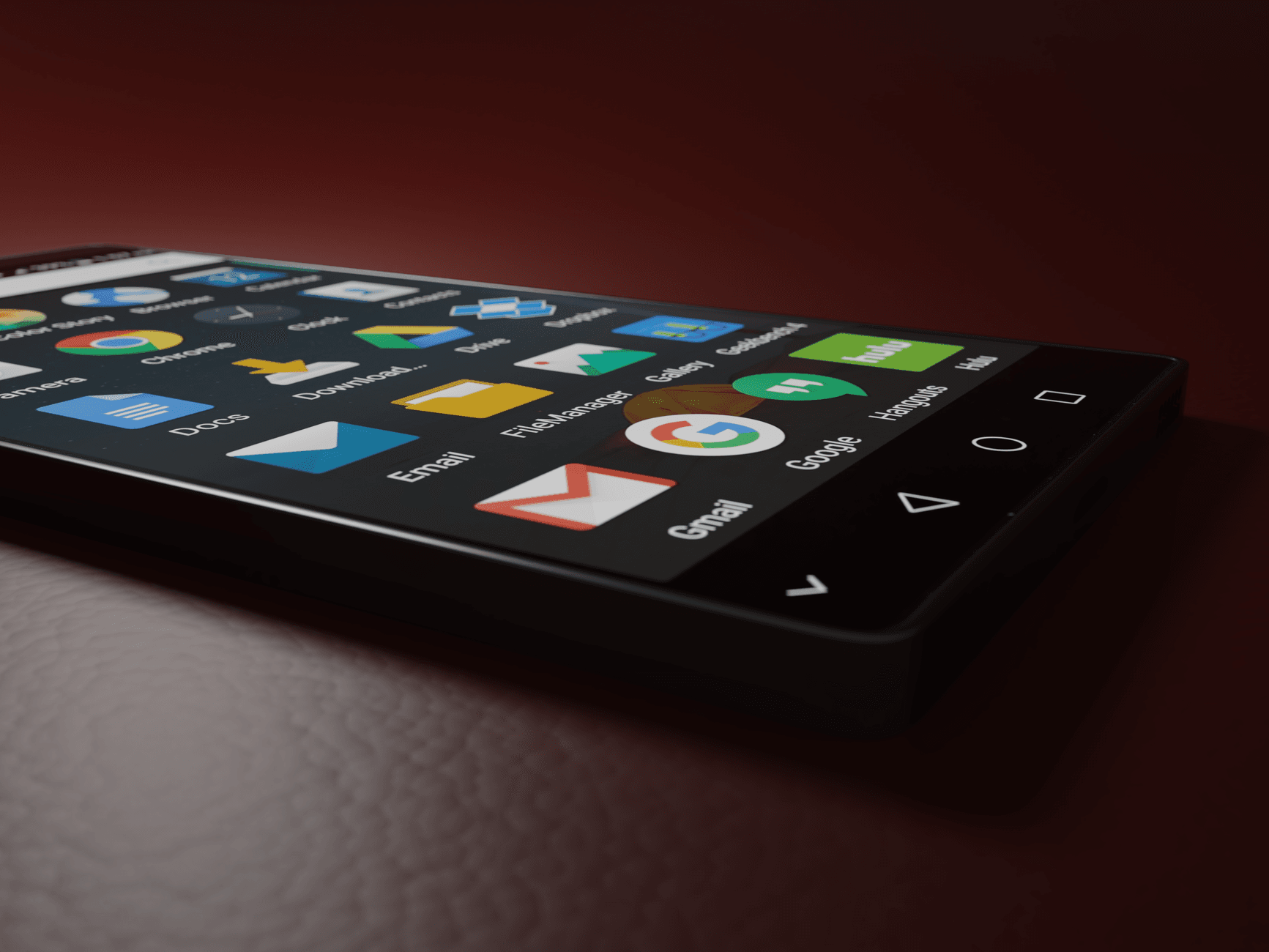
Zbliżenie na ekran smartfona z ikonami aplikacji systemu Android
Źródło: Pexels | Autor: Arif Syuhada

Pierwsze domowe kroki: restart, czyszczenie, zdjęcie etui i szkła

Klasyczna scena: telefon zaczyna żyć własnym życiem dokładnie w chwili, gdy próbujesz zapłacić w sklepie. Ekran nie reaguje, kasjer czeka, a ty spanikowany stukasz coraz mocniej, jakby siłą dało się „przekonać” dotyk do współpracy. Zanim sprzęt wyląduje w serwisie, opłaca się zrobić kilka prostych rzeczy, które nie wymagają żadnych narzędzi.

Restart – najprostszy, a często najbardziej niedoceniany krok

Android, jak każdy system, potrafi się „zamulić”, zwłaszcza gdy od dawna nie był restartowany. Jeśli dotyk reaguje z dużym opóźnieniem, ale jeszcze da się trafić w przyciski na ekranie, spróbuj klasycznego ponownego uruchomienia:

  • Przytrzymaj przycisk Power, wybierz Uruchom ponownie (lub Wyłącz i włącz ponownie po kilkunastu sekundach).
  • Jeżeli system nie reaguje na wybór opcji, przytrzymaj Power nieco dłużej, aż wymusi restart.

Po restarcie zwróć uwagę, czy problem zniknął całkowicie, zmniejszył się, czy nie ma żadnej różnicy. To zwykłe porównanie potrafi powiedzieć dużo o tym, czy usterka ma podłoże programowe, czy jednak sprzętowe.

Odblokuj ekran z „kajdanek”: zdejmij etui i szkło

Etui i szkła ochronne potrafią zarówno uratować telefon przed pęknięciem, jak i skutecznie przeszkadzać w działaniu dotyku. Częsty scenariusz: po wymianie szkła „9H” pojawiają się martwe strefy przy krawędziach albo ekran rejestruje nieistniejące dotknięcia.

Dobry test to całkowite „odchudzenie” telefonu:

  • Zdejmij etui – zwłaszcza grube, gumowe lub z metalowymi elementami przy krawędziach ekranu.
  • Usuń szkło/hydrożel/folię – delikatnie podważ róg paznokciem lub cienką plastikową kartą; nie ciągnij na siłę, żeby nie uszkodzić samego wyświetlacza.

Po zdjęciu ochrony sprawdź dotyk na całej powierzchni – przewijaj długą stronę internetową w górę i w dół, przeciągnij kilka ikon po ekranie. Jeśli nagle wszystko działa idealnie, winny był dodatkowy „pancerz”, a nie sam ekran.

Dokładne czyszczenie – nie tylko ładny wygląd

Tłusty film, zaschnięte krople potu czy kosmetyki potrafią zakłócać przewodnictwo na powierzchni ekranu. To szczególnie widoczne w wilgotne dni, gdy ekran po prostu „pływa”.

Bezpieczne czyszczenie wygląda tak:

  • Wyłącz telefon lub przynajmniej wygasź ekran.
  • Użyj miękkiej ściereczki z mikrofibry, najlepiej lekko zwilżonej wodą destylowaną lub płynem do ekranów (bez alkoholu, bez acetonu).
  • Przetrzyj dokładnie całą powierzchnię, także okolice krawędzi i głośnika rozmów.
  • Osusz drugą, suchą częścią ściereczki, zanim ponownie włączysz ekran.

Po takim zabiegu łatwiej ocenić, czy problemy wynikały z zabrudzeń, czy jednak z głębszej usterki. Jeśli po czyszczeniu ekran reaguje równiej i znika „losowe” klikanie, zwykle chodziło właśnie o film z brudu i wilgoci.

Prosty test „gołego ekranu”

Gdy telefon jest już bez etui i szkła, włóż go na kilka minut do spokojnych warunków: suchy, roomowy klimat, bez ładowarki, bez kabli. Następnie:

  • Odblokuj telefon i otwórz prostą aplikację – np. notatnik lub dialer.
  • Przeciągnij palcem po całym ekranie ruchem zygzakowatym, próbując „pomalować” go linią.
  • Zwróć uwagę, czy linia jest ciągła, czy przerywana, i czy gdzieś kursor „odskakuje”.

Jeśli „goły” ekran zachowuje się znacznie lepiej niż pod szkłem, lepiej zainwestować w inne zabezpieczenie, zamiast od razu podejrzewać uszkodzenie panelu dotykowego.

Wilgoć, pot, deszcz – co robi z ekranem i jak to sprawdzić

Wyjście z klimatyzowanego auta w letni deszcz, szybkie sprawdzenie wiadomości na spacerze, rozmowa z mokrymi dłońmi po treningu – to typowe momenty, w których ekran zaczyna „wariować”. Nawet telefony z oficjalną wodoodpornością nie lubią, gdy po powierzchni digitizera ślizga się woda zamiast palca.

Jak zachowuje się ekran przy obecności wilgoci

Wilgoć na ekranie może dawać kilka charakterystycznych efektów:

  • Losowe kliknięcia – jakby ktoś stale dotykał ekranu w różnych miejscach.
  • Brak reakcji na palec – zwłaszcza gdy dłoń jest bardzo mokra lub spocona.
  • „Pływanie” gestów – przewijasz w dół, a ekran nagle skacze do góry.

Często wystarczy jedna większa kropla, która łączy dwie strefy na ekranie, by digitizer dostał sprzeczne informacje o położeniu palca.

Test „na sucho” – odseparowanie problemu od pogody

Jeżeli problemy pojawiają się głównie na zewnątrz lub po kontakcie z wodą, trzeba sprawdzić, jak ekran działa w możliwie suchym środowisku. Prosty schemat:

  1. Wytrzyj dokładnie ekran i obudowę suchą, miękką ściereczką.
  2. Odepnij ładowarkę, kable, odłóż telefon na kilka minut w suchym, ciepłym miejscu (ale nie na kaloryferze ani w pełnym słońcu).
  3. Po chwili włącz urządzenie i przetestuj dotyk w kilku aplikacjach.

Jeśli w takich warunkach ekran działa wzorowo, a wariuje tylko w deszczu lub przy spoconych dłoniach, nie musi to oznaczać usterki. Niektóre panele są po prostu bardziej wrażliwe na wilgoć i wymagają dokładniejszego wytarcia przed użyciem.

Uwaga na „niewidzialną wilgoć” pod szkłem

Wilgoć potrafi wniknąć pod folię ochronną albo pod tanie szkło przyklejone nie do końca równo. Objawy są wtedy uporczywe:

  • Stałe martwe pole lub strefa „łudzących” kliknięć w jednym miejscu.
  • Drobne pęcherzyki powietrza lub mleczne plamki pod szkłem.

W takiej sytuacji przydaje się zdjęcie zabezpieczenia ekranu i dokładne obejrzenie samej szybki wyświetlacza. Jeśli po usunięciu szkła problem znika, wszystko sprowadza się do nieudanego montażu lub uszczelnienia.

Co zrobić po poważniejszym kontakcie z wodą

Rozmowa w deszczu to jedno, a telefon, który wpadł do zlewu czy kałuży – coś zupełnie innego. Gdy ekran przestaje reagować po konkretnym zalaniu:

  • Natychmiast wyłącz telefon przyciskiem Power (lub wymuś wyłączenie).
  • Odłącz wszystkie akcesoria, wyjmij kartę SIM i kartę pamięci.
  • Delikatnie osusz zewnętrzną część obudowy, nie potrząsaj mocno telefonem.
  • Nie podłączaj do ładowarki i nie włączaj „na próbę”, dopóki wnętrze nie wyschnie lub nie obejrzy go serwis.

Domowe „suszenie w ryżu” w przypadku nowoczesnych smartfonów zwykle niewiele zmienia, a pierwsze nieprzemyślane włączenie przy obecnej jeszcze wilgoci wewnątrz bywa ostatnim. Jeśli po całkowitym wyschnięciu (liczonym raczej w dniach niż w godzinach) ekran nadal wariuje, w grę wchodzi już serwisowa diagnoza.

Testy ekranu w ukrytych menu i aplikacjach diagnostycznych

Gdy proste kroki nie dają jasnej odpowiedzi, przychodzi moment na bardziej „techniczne” sprawdzenie ekranu. Nie trzeba od razu znać się na serwisie – producenci zostawili kilka narzędzi, które pomagają namierzyć martwe strefy i błędne odczyty dotyku.

Ukryte menu serwisowe – szybki podgląd stanu digitizera

Część telefonów z Androidem ma wbudowane kody serwisowe, które uruchamiają tryb testowy bez instalowania dodatkowych aplikacji. Przykładowo:

  • W wielu Samsungach działa kod *#0*# wpisany w dialerze.
  • Niektórzy producenci stosują inne kombinacje – można je znaleźć w instrukcji lub na stronie wsparcia.

Po wejściu do takiego menu szukaj pozycji w stylu Touch, Touchscreen lub Digitizer. Zwykle pojawia się wtedy siatka lub puste pole, po którym trzeba przejechać palcem. Jeżeli na ekranie zostają ślady linii, ale w konkretnym miejscu nic się nie rysuje, to typowy objaw uszkodzenia danego fragmentu digitizera.

Aplikacje diagnostyczne z Google Play

Gdy telefon nie ma łatwo dostępnego menu serwisowego, można sięgnąć po zewnętrzne narzędzia. W sklepie Google Play dostępnych jest wiele prostych aplikacji typu:

  • Touch Screen Test
  • MultiTouch Tester
  • Device Info HW (z zakładką testową)

Ich działanie jest podobne – rysujesz palcem po ekranie, a aplikacja pokazuje, gdzie rejestrowany jest dotyk, często z możliwością wykrycia kilku punktów jednocześnie. To pomaga zobaczyć, czy:

  • któreś fragmenty są kompletnie martwe,
  • docisk w jednym miejscu powoduje kliknięcia w innym,
  • telefon poprawnie obsługuje kilka palców naraz (ważne przy gestach).

Na co zwrócić uwagę podczas testu

Samo uruchomienie testera to dopiero początek. Kilka konkretów, które pomagają w interpretacji wyników:

  • Przeciągnij palcem powoli przez sam środek ekranu – linia powinna być ciągła.
  • Powtórz ruch przy wszystkich krawędziach – właśnie tam często pojawiają się „martwe pasy”.
  • Spróbuj gestów ukośnych (np. z lewego dolnego rogu do prawego górnego) – przeskoki w trakcie świadczą o gubieniu sygnału.
  • Dotknij ekranu kilkoma palcami – tester pokaże ilość równocześnie rejestrowanych punktów.

Jeśli w każdym teście problem pojawia się dokładnie na tej samej wysokości lub szerokości, mówimy raczej o fizycznym uszkodzeniu, a nie o losowej zwieszce systemu.

Porównanie wyników w trybie awaryjnym

Ciekawym trikiem jest powtórzenie testu ekranu w trybie awaryjnym Androida. W tym trybie działają tylko podstawowe aplikacje systemowe, a większość programów użytkownika jest wyłączona. Wejście do trybu awaryjnego różni się zależnie od producenta, ale często wygląda tak:

  • Przytrzymaj Power, aż pojawi się menu wyłączania.
  • Przytrzymaj palec na opcji Wyłącz, aż pojawi się komunikat o uruchomieniu w trybie awaryjnym.
  • Potwierdź i poczekaj na restart.

Po uruchomieniu z dopiskiem „Tryb awaryjny” na ekranie powtórz test dotyku w tej samej aplikacji lub w menu serwisowym. Jeżeli w trybie awaryjnym dotyk działa lepiej, a martwe strefy znikają lub zmniejszają się, przyczyn trzeba szukać w aplikacjach lub nakładkach ingerujących w warstwę ekranu (np. filtry niebieskiego światła, nakładki gestów, „pływające” widżety).

Problemy po aktualizacji systemu lub aplikacji – kiedy winny jest software

Czasem wszystko działało bez zarzutu, aż do pewnego wieczora, gdy telefon postanowił „zaktualizować się sam”. Po restarcie pojawiają się lagi, ekran nie nadąża za palcem, a w niektórych miejscach dotyk jest jakby przesunięty. Takie objawy mocno sugerują stronę programową, szczególnie gdy nie było wcześniej upadku czy zalania.

Jak rozpoznać, że problemy zaczęły się po aktualizacji

Dobrym nawykiem jest kojarzenie momentu, w którym zaczęły się kłopoty z dotykiem, z ostatnimi zmianami w systemie. Zadaj sobie kilka pytań:

  • Czy na krótko przed problemami nie instalowałeś nowej wersji Androida lub nakładki producenta?
  • Czy nie pojawiła się aktualizacja jakiejś aplikacji, która mocno ingeruje w ekran (np. blokada światła niebieskiego, program do gestów, launcher)?
  • Czy problemy występują tylko w niektórych aplikacjach, które właśnie się zaktualizowały?

Jeżeli odpowiedź brzmi „tak”, spora szansa, że sprzęt jest fizycznie sprawny, a szwankuje warstwa oprogramowania.

Nierzadko wygląda to tak: wieczorem klikasz „Zainstaluj teraz”, rano odblokowujesz telefon, a on nagle reaguje z opóźnieniem, myli gesty lub „ciągnie” ekran w bok przy lekkim muśnięciu. Jeśli dzień wcześniej niczym nim nie rzucałeś i nie wylądował w zlewie, podejrzenie pada na aktualizację niemal od razu.

Co sprawdzić w pierwszej kolejności

Zanim zaczniesz kombinować z powrotem do starszej wersji systemu, zrób kilka prostych kroków. Na początek uruchom ponownie telefon, a potem przetestuj ekran w różnych warunkach:

  • Sprawdź ten sam gest w kilku aplikacjach – np. przewijanie listy w przeglądarce, komunikatorze i ustawieniach.
  • Wejdź w tryb awaryjny i oceń, czy problem z dotykiem jest identyczny, czy jednak wyraźnie słabszy.
  • Wyłącz lub odinstaluj świeżo dodane nakładki na ekran: filtry, aplikacje do nagrywania ekranu, launchery, programy z pływającymi przyciskami.

Jeśli w trybie awaryjnym ekran zachowuje się normalnie, a kłopoty wracają dopiero po uruchomieniu pełnego systemu, winnego prędzej znajdziesz wśród programów niż w szkle czy taśmach wewnątrz telefonu.

Jak cofnąć zmiany po aktualizacji aplikacji

Czasem wystarczy jeden rozbudowany komunikator albo „sprytny” dodatek do sterowania gestami, żeby dotyk nagle zrobił się ciężki i nieprzewidywalny. Gdy po aktualizacji konkretnej aplikacji zaczynają się cuda na ekranie, reaguj od razu:

  • W ustawieniach przejdź do „Aplikacje”, wybierz podejrzany program i użyj opcji „Odinstaluj aktualizacje” (o ile jest dostępna).
  • Wyczyść pamięć podręczną i – w razie potrzeby – dane aplikacji, a następnie sprawdź dotyk jeszcze raz.
  • Gdy to nie pomaga, odinstaluj aplikację całkowicie i przetestuj telefon przez dzień bez niej.

Jeśli po wyrzuceniu jednego konkretnego programu ekran nagle zaczyna reagować jak dawniej, masz winowajcę. Wtedy lepiej poszukać lżejszej alternatywy lub poczekać na poprawkę od twórcy.

Kiedy problemem jest nowa wersja Androida

Bywa i tak, że żadna pojedyncza aplikacja nie jest tu główną postacią dramatu, za to całość po dużej aktualizacji systemu działa „ciężej”. Animacje klatkują, klawiatura czasem nie nadąża za pisaniem, a przewijanie list bywa szarpane. W takim scenariuszu pomogą inne ruchy:

  • Odinstaluj zbędne, rzadko używane programy, które mogą obciążać system w tle.
  • Wyłącz agresywne animacje, motywy i efekty w ustawieniach wyglądu lub opcji programistycznych.
  • Zrób kopię zapasową i rozważ przywrócenie ustawień fabrycznych, jeśli po aktualizacji minęło trochę czasu, a problemy nie ustępują.

Po resecie telefon zwykle pokazuje, na co go stać. Jeśli „czysty” system z minimalną liczbą aplikacji nadal gubi dotyk lub reaguje opornie, wtedy sens ma dopiero rozmowa z serwisem lub producentem o błędach aktualizacji albo faktycznej usterce.

Gdy ekran zaczyna wariować, łatwo wpaść w panikę i od razu zakładać najgorsze, ale spokojne przejście przez testy, tryb awaryjny, sprawdzenie wilgoci i ostatnich aktualizacji zwykle szybko pokazuje, czy masz do czynienia z chwilową „czkawką” oprogramowania, czy z cyfrowym odpowiednikiem pękniętej kości w palcu – czymś, czym powinien zająć się już dobry serwis.

Smartfon w ciemności z zegarem i powiadomieniami na ekranie
Źródło: Pexels | Autor: Noah Erickson

Kiedy lepiej już nic nie klikać – sygnały, że czas na serwis

Telefon leży na stole, a pasek powiadomień sam zjeżdża w dół, otwierają się przypadkowe aplikacje, a Ty patrzysz, jakby ktoś przejął nad nim pilota. Po kilku nieudanych restartach przychodzi myśl: „Może jeszcze jedna aplikacja diagnostyczna?” – i tu często zaczynają się kłopoty, bo każdy kolejny dotyk tylko pogarsza sytuację. Są momenty, kiedy rozsądniej jest odłożyć urządzenie i przestać eksperymentować.

Objawy, przy których przerywamy wszystkie testy

Przy lekkim „dziwaczeniu” ekranu można spokojnie robić testy i bawić się ustawieniami. Ale są konkretne sygnały, które sugerują, że dalsze klikanie może zaszkodzić albo skończyć się utratą danych:

  • Ekran wykonuje gesty sam z siebie – np. sam przewija listy, wpisuje znaki na klawiaturze, otwiera aplikacje bez Twojego dotyku.
  • Dotknięcie jednego miejsca powoduje serię szybkich, losowych kliknięć w różnych częściach ekranu.
  • Telefon szybko się nagrzewa w okolicy ekranu lub górnej części obudowy po kilku minutach używania.
  • Widzisz na wyświetlaczu odbarwienia, rozlane plamy, migotanie przy lekkim dociśnięciu.
  • Urządzenie kilkukrotnie samo się restartuje podczas korzystania z dotyku.

Przy takim zestawie objawów mało prawdopodobne, by winna była już tylko aktualizacja czy kurz. To raczej sygnał, że dzieje się coś z elektroniką ekranu lub płyty głównej.

Jak bezpiecznie „uspokoić” wariujący ekran

Zanim telefon zacznie sam dzwonić po ludziach z książki telefonicznej lub wpisywać przypadkowe hasła, warto szybko go „uciszyć”. Kilka prostych kroków, które ograniczają szkody:

  • Przytrzymaj przycisk Power i wyłącz telefon, nawet jeśli musisz chwilę przytrzymać go „na siłę”.
  • Jeśli ekran tak szaleje, że nie da się trafić w przycisk wyłączania, użyj kombinacji do wymuszenia restartu (np. Power + Vol- przytrzymane kilka sekund – konkretna kombinacja zależy od modelu).
  • Po wyłączeniu odłóż telefon na kilkanaście minut, nie podłączaj ładowarki, nie wciskaj przycisków.
  • Jeżeli obudowa się nagrzewa, daj jej ostygnąć w temperaturze pokojowej, z dala od słońca i kaloryfera.

Wiele osób odruchowo uruchamia telefon ponownie i dalej naciska w te same miejsca, licząc, że „tym razem zaskoczy”. Tymczasem taki atak dotykiem na uszkodzony ekran potrafi tylko przyspieszyć jego całkowite padnięcie lub narobić bigosu w danych.

Kiedy ryzyko utraty danych jest realne

Wariujący dotyk to nie tylko problem komfortu obsługi. Jeśli ekran sam wpisuje znaki, możesz w kilka chwil:

  • zablokować konto wielokrotnym błędnym wpisaniem PIN-u, wzoru czy hasła,
  • przypadkiem usunąć rozmowy, zdjęcia lub kontakty przez niekontrolowane gesty,
  • zaakceptować niechciane formatowanie pamięci albo przywracanie ustawień fabrycznych, jeśli dotknięcia trafią w niewłaściwe miejsca.

Jeśli dotyk jest nieprzewidywalny, a musisz pilnie zgrać dane, lepszą opcją będzie podłączenie myszki po USB OTG lub skorzystanie z kopii w chmurze, zamiast prób „na żywca” po ekranie, który żyje własnym życiem.

Domowe sposoby ratunkowe, zanim oddasz telefon do serwisu

Scenariusz jest dość typowy: po serii testów ekran wciąż szwankuje, ale da się jeszcze coś kliknąć. Serwis jest otwarty dopiero jutro, a Ty chciałbyś uratować zdjęcia, kontakty i mieć poczucie, że oddajesz sprzęt w możliwie sensownym stanie. Kilka prostych zabiegów można wtedy wykonać samemu.

Priorytet: kopia zapasowa przy problematycznym dotyku

Nawet jeśli telefon „prawie działa”, sensownie jest potraktować tę sytuację jak ostatnią szansę na backup. Przy częściowo niesprawnym ekranie warto wykorzystać każdą chwilę, gdy dotyk jeszcze reaguje:

  • Podłącz urządzenie do Wi‑Fi i ładowarki, żeby w trakcie kopiowania nie zabrakło energii ani transferu.
  • Wejdź w ustawienia konta Google i użyj opcji „Kopia zapasowa”, by zgrać aplikacje, kontakty, SMS-y (jeśli są wspierane) i część ustawień.
  • Zdjęcia przenieś do chmury (Google Photos, Dysk, OneDrive) albo na komputer przez kabel USB.
  • W miarę możliwości wyeksportuj ważne dane lokalne (np. notatki, pliki z menedżera plików) do pamięci zewnętrznej lub na komputer.

Lepiej mieć niepełną, ale świeżą kopię niż żadnej. Zwłaszcza jeśli istnieje ryzyko, że naprawa będzie wiązała się z wymianą pamięci lub przywracaniem ustawień fabrycznych.

Ustawienia, które mogą ułatwić życie z uszkodzonym dotykiem

Jeśli ekran działa tylko częściowo (np. góra nie reaguje, dół jeszcze tak), kilka szybkich modyfikacji konfiguracji ułatwi dalsze korzystanie z telefonu do czasu naprawy:

  • Przenieś przyciski nawigacyjne (jeśli telefon na to pozwala) na tę część ekranu, która działa. Niektóre nakładki umożliwiają zamianę miejscem przycisków Wstecz / Ostatnie / Home.
  • Powiększ elementy interfejsu (czcionki, przyciski) w ustawieniach dostępności, aby łatwiej w nie trafić obszarem, który jeszcze reaguje.
  • Włącz opcję „wskaźnik dotyku” lub podobną w opcjach programistycznych/dostępności, żeby dokładnie widzieć, gdzie system „myśli”, że dotykasz.
  • Jeśli część ekranu jest nieprzewidywalna, unikaj przenoszenia tam ważnych ikon – puste miejsce na ekranie głównym czasem jest lepsze niż skróty w strefie „duchów dotyku”.

Tego typu zmiany nie naprawią sprzętu, ale mogą dać kilka dodatkowych dni względnie używalnego telefonu, szczególnie gdy czekasz na część zamienną lub wolny termin w serwisie.

Proste sprawdzenie kabli i akcesoriów

Zdarza się, że ekran zaczyna wariować głównie wtedy, gdy telefon jest podłączony do jakiegoś dodatku. Krótki test akcesoriów potrafi czasem odczarować sytuację:

  • Odłącz wszystkie kable i przejściówki – ładowarkę, słuchawki przewodowe, adaptery OTG, kabel do samochodu.
  • Spróbuj innej, oryginalnej ładowarki lub sprawdzonej markowej. Tanie zasilacze potrafią generować zakłócenia, które wrażliwy digitizer zamienia na „fałszywy dotyk”.
  • Jeśli masz etui z magnesem lub klapką, zdejmij je i przetestuj ekran bez niego – niektóre obudowy potrafią naciskać na krawędzie wyświetlacza.

Jeżeli bez ładowarki i etui ekran nagle przestaje „szaleć”, problem niekoniecznie wymaga wymiany części, choć nadal może świadczyć o wrażliwym lub nadwyrężonym digitizerze.

Domowa kontrola „po przejściach” – co sprawdzić po mocnym uderzeniu lub zalaniu

Telefon spadł z kanapy na podłogę i nic się nie stało. Spadł z łóżka – też przeżył. Ale ten jeden raz, kiedy poleciał z biurka, ekran zaczął od tego dnia reagować „jakoś inaczej”. Albo wpadł na chwilę do kałuży, działał, a po dwóch dniach nagle pojawiły się martwe pasy. Takie opóźnione objawy to codzienność w serwisach.

Symptomy mikropęknięć i poluzowanych taśm

Nie każdy uraz zostawia klasycznego „pajączka” na szkle. Czasem problem siedzi pod spodem, w warstwie dotykowej albo na złączu. Oto kilka charakterystycznych zachowań, które wskazują na uraz mechaniczny:

  • Dotyk przestaje działać po mocniejszym dociśnięciu ekranu w jednym miejscu, a po lekkim „wyprostowaniu” telefonu wraca.
  • Po przekręceniu telefonu z pionu do poziomu wraca część funkcji lub znikają pasy martwego dotyku.
  • Problem nasila się podczas nacisku na róg obudowy albo przy skręceniu telefonu w dłoni.
  • Martwa strefa ma wyraźny, regularny kształt – np. szeroki pasek przez całą szerokość, idealnie prostokątna „wyspa” niedziałającego dotyku.

Takie objawy rzadko mają związek z oprogramowaniem. Częściej świadczą o mikropęknięciach ścieżek lub luzującym się złączu między ekranem a płytą główną.

Czego absolutnie nie robić po upadku czy zalaniu

Domowa kreatywność bywa imponująca, ale niektóre „patenty z forum” potrafią dobijać telefon zamiast go ratować. Przy problemach z dotykiem po urazie lepiej unikać:

  • Mocnego wyginania telefonu w rękach, żeby „złapał kontakt” – kilka sekund takiego eksperymentu może zakończyć się pęknięciem wyświetlacza lub płyty.
  • Suszenia zalanego telefonu na kaloryferze, w piekarniku, suszarką – wysokie temperatury niszczą kleje i taśmy, po czym nawet najlepszy serwis może zrobić już niewiele.
  • Dociskania ekranu taśmą, klamerkami, gumkami w nadziei, że „dociśnie styk” – przy nowoczesnych, cienkich panelach szkody są często nieodwracalne.
  • Wstrzykiwania czegokolwiek pod szkło – alkoholi, „odrdzewiaczy”, cudownych płynów do elektroniki.

Jeśli telefon po zalaniu wciąż się włącza, ale dotyk reaguje dziwnie, kluczowe jest odsunięcie od niego prądu – czyli wyłączenie i niepodłączanie do ładowarki – zamiast prób „osuszania na siłę”.

Minimalna „pierwsza pomoc” po kontakcie z wodą

Gdy ekran oszalał po kąpieli w umywalce albo zmoknięciu na deszczu, a chcesz jeszcze coś zrobić w domu, schemat działania jest prosty:

  • Nie próbuj od razu „klikać”, wyłącz telefon tak szybko, jak to możliwe.
  • Jeśli się da, zdejmij etui, kartę SIM, kartę pamięci, osusz zewnętrzne powierzchnie miękką ściereczką.
  • Odłóż urządzenie w suchym, przewiewnym miejscu, ekranem do góry, na co najmniej kilkanaście godzin.
  • Unikaj ekspresowych metod suszenia; łagodne, długie schnięcie daje większą szansę, że szkody nie będą postępować.

Od tego, jak szybko odetniesz zasilanie i przestaniesz dotykać ekran, często zależy, czy skończy się na wymianie samego panelu, czy całej płyty głównej.

Kiedy domowa diagnostyka się kończy – czyli jak rozmawiać z serwisem

Kto raz zaniósł telefon do punktu napraw „bo ekran nie działa”, ten wie, że pierwsze pytanie zwykle brzmi: „A spadł? A był zalany?”. I tu zaczyna się nerwowe „no może trochę…”. Tymczasem dobrze przeprowadzona domowa diagnoza jest atutem – ułatwia rozmowę i przyspiesza decyzję, co dalej.

Co przygotować przed wizytą w serwisie

Zanim pójdziesz do specjalisty, poukładaj sobie kilka informacji. To nie jest biurokracja dla samej biurokracji, tylko konkretna pomoc dla technika:

  • Zapisz, kiedy dokładnie pojawiły się pierwsze objawy i czy było to po upadku, zalaniu, aktualizacji systemu, czy „z dnia na dzień”.
  • Opisz, które fragmenty ekranu nie reagują (góra, dół, prawa strona, konkretny pasek).
  • Wspomnij, jakie testy już zrobiłeś – tryb awaryjny, aplikacje diagnostyczne, test siatki w menu serwisowym.
  • Jeśli widziałeś powtarzalny wzór w testach (np. zawsze ten sam martwy obszar), zanotuj to.

Technik, który słyszy konkretną historię zamiast ogólnego „coś nie działa”, dużo szybciej dojdzie do sensownej diagnozy, a Ty lepiej zrozumiesz, skąd wzięła się wycena naprawy.

Informacje, które pomagają odróżnić usterkę ekranu od problemu płyty

Nie każdy problem z dotykiem oznacza automatycznie wymianę całego modułu wyświetlacza. Czasem winne są układy na płycie głównej, choć objawy dla laika wyglądają podobnie. Podczas rozmowy z serwisem przydają się informacje:

  • Czy problem jest całkowicie powtarzalny – np. zawsze ten sam obszar nie reaguje, czy też dotyk „gubi się” losowo po całym ekranie.
  • Czy telefon przegrzewa się lub obudowa w okolicy procesora/układów zasilania robi się nienaturalnie ciepła, a wtedy dotyk zaczyna wariować.
  • Czy zdarzają się nagłe restarty, zawieszki, artefakty na obrazie (dziwne kolory, migające pasy), które nie zależą od tego, jak dotykasz ekran.
  • Czy dotyk ożywa po lekkim dociśnięciu obudowy w jednym miejscu (podejrzenie taśmy/połączenia), czy nie reaguje niezależnie od nacisku (częściej sam panel lub układ sterujący).
  • Czy problem zmienia się po resecie do ustawień fabrycznych – jeśli po czystym systemie objawy są identyczne, rośnie szansa, że winny jest sprzęt.

Na tej podstawie serwisant często jest w stanie od razu powiedzieć, czy wystarczy wymiana modułu wyświetlacza, czy trzeba brać pod lupę płytę główną, układ zasilania albo kontroler dotyku.

Dobrym sygnałem dla serwisu są też zrzuty ekranu, krótkie nagrania ekranu lub filmik drugim telefonem, na którym pokazujesz, jak zachowuje się panel: gdzie dotyk „ucieka”, w którym momencie zaczyna szaleć, czy coś się dzieje po obróceniu urządzenia. Taka dokumentacja potrafi zaoszczędzić sporo czasu na odtwarzanie usterki, zwłaszcza jeśli problem występuje tylko co jakiś czas.

Jeżeli nie ufasz pierwszej wycenie albo pojawia się propozycja wymiany całej płyty bez konkretnych argumentów, nie ma nic złego w zasięgnięciu drugiej opinii w innym serwisie. Krótki opis testów, które sam wykonałeś, i lista objawów to wtedy Twoja „teczka pacjenta” – dzięki niej kolejny technik nie zaczyna od zera, tylko od razu przechodzi do sedna.

Na koniec zostaje prosta decyzja: naprawiać czy zmieniać telefon. Świadomość, czy problem wynika z szybki za kilkaset złotych, czy z płyty wartej więcej niż całe urządzenie, oszczędza nie tylko pieniędzy, ale też nerwów. A kilka prostych testów i spokojne podejście do wariującego ekranu często wystarczą, żeby z chaotycznej awarii zrobić konkretny, ogarnięty temat do załatwienia.

Dłonie trzymające smartfon z Androidem na tle rozmytego pleneru
Źródło: Pexels | Autor: JÉSHOOTS

Gdy ekran wariuje tylko czasem – jak „złapać” usterkę na gorącym uczynku

Rano wszystko działa, w pracy też, a wieczorem po godzinie scrollowania nagle zaczynają się duchy na ekranie. Albo odwrotnie: przy biurku tragedia, a w samochodzie jak ręką odjął. Takie losowe objawy najbardziej męczą, bo trudno je pokazać komukolwiek – nawet sobie.

Z niestabilnym dotykiem najlepiej postąpić jak z kapryśnym sprzętem audio: próbować odtworzyć sytuacje, w których coś się psuje. Im więcej powtarzalności znajdziesz, tym bliżej będziesz źródła problemu.

  • Zwróć uwagę na czas pracy – czy dotyk zaczyna wariować po 5–10 minutach intensywnego używania, czy po godzinie ładowania, czy dopiero przy niskim stanie baterii.
  • Obserwuj temperaturę – jeśli telefon robi się bardzo ciepły przy aparacie lub na środku tyłu obudowy, a po schłodzeniu dotyk wraca do normy, może chodzić o przegrzewający się moduł lub układ sterujący.
  • Sprawdź zachowanie przy różnych poziomach jasności – u niektórych modeli wysokie podświetlenie pogarsza czułość dotyku, bo zwiększa obciążenie zasilania ekranu.
  • Porównaj „na kablu” i na baterii – jeśli wariacje pojawiają się niemal wyłącznie podczas ładowania, winne może być zasilanie, słaby kabel albo kiepskiej jakości ładowarka.

Prosty dziennik: „godzina – co robiłem – czy ekran szalał” prowadzony przez dzień lub dwa potrafi odsłonić wzór, którego nie widać przy przypadkowym korzystaniu. Potem takie notatki są złotem, gdy próbujesz wyjaśnić problemy w serwisie.

Test „na zimno” i „na gorąco”

Jedna z najprostszych sztuczek to sprawdzenie, jak ekran zachowuje się w dwóch skrajnych, ale bezpiecznych warunkach temperaturowych – w chłodnym pomieszczeniu i w lekko nagrzanym.

  • Na początek wyłącz telefon na 15–20 minut, odłóż go w chłodnym, suchym miejscu (np. przy otwartym oknie, ale nie na mrozie i nie na słońcu).
  • Włącz, odczekaj minutę, po czym zrób test dotyku: rysowanie linii w aplikacji notatnika, przeciąganie ikon, szybkie pisanie na klawiaturze.
  • Potem przez 10–15 minut uruchamiaj „cięższe” aplikacje – aparat, gry, mapy – żeby lekko go nagrzać, i powtórz test.

Jeśli na zimno ekran jest „jak nowy”, a po nagrzaniu zaczynają się duchy, martwe pola lub skoki, podejrzenie pada na sprzęt (ekran, taśmy, płyta) bardziej niż na samo oprogramowanie. Gdy za to zmiana temperatury nic nie zmienia, wraca temat aplikacji, aktualizacji lub konfliktów w systemie.

Ekran nie reaguje punktowo – kiedy pomoże kalibracja, a kiedy to strata czasu

Stukasz w literę „a”, a wchodzi „s”. Przewijasz stronę, a ona raz reaguje wyżej, raz niżej. W takiej sytuacji pierwsza myśl wielu osób: „trzeba skalibrować ekran”. Brzmi sensownie, ale w nowszych telefonach z Androidem taka „magiczna” kalibracja zazwyczaj nie istnieje w klasycznym sensie.

Dlaczego większość ekranów „kalibruje się sama”

We współczesnych smartfonach digitizer z kontrolerem dotyku ma wbudowane algorytmy samokalibracji. Po każdym starcie systemu, po uśpieniu, a nawet przy zmianach temperatury, cały układ dopasowuje się do aktualnych warunków.

Jeśli więc dotyk nagle i trwale przesuwa się o kilka milimetrów, a system nie widzi Twoich tapnięć tam, gdzie trzeba, przyczyna najczęściej jest fizyczna:

  • delikatne wygięcie ramki – szkło niby całe, ale panel jest minimalnie skręcony i warstwa dotykowa „czyta” palec tam, gdzie go fizycznie nie ma,
  • mocne przegrzanie lub zalanie – wrażliwe ścieżki dotykowe zmieniają parametry, stąd dziwne przesunięcia,
  • uszkodzone szkło ochronne albo folia z pęcherzami powietrza – panel próbuje „przeliczyć” dotyk przez nierówną warstwę.

Aplikacje z Google Play, które obiecują „profesjonalną kalibrację”, zwykle jedynie zmieniają czułość gestów lub wprowadzają inne drobne korekty. W przypadku mocnego przesunięcia rejestracji dotyku lepiej wykorzystać je tylko do diagnozy: pokażą, gdzie ekran nie widzi palca lub rejestruje go pod złym kątem.

Kiedy „kalibracja” ma sens

Są jednak sytuacje, w których testowa kalibracja lub adaptacja dotyku może pomóc:

  • Po aktualizacji systemu, po której dotyk stał się zbyt czuły lub odwrotnie – wymaga mocnego nacisku.
  • Gdy korzystasz z nieoryginalnego szkła 3D lub grubej folii i zauważasz, że krawędzie reagują gorzej niż środek.
  • Jeśli często masz zimne, wilgotne dłonie i ekran reaguje słabiej – niektóre nakładki producentów pozwalają dostosować czułość pod tym kątem.

Jeżeli producent przewidział taką funkcję, zwykle znajdziesz ją w ustawieniach:

  • Ustawienia > Wyświetlacz > Czułość dotyku / Tryb rękawiczek lub podobne nazwy (zależnie od marki).
  • W niektórych modelach w menu serwisowym (kod wybierany w dialerze) pojawia się „Touch panel calibration” – warto wtedy działać zgodnie z instrukcją na ekranie, bez kombinowania.

Jeśli po takiej procedurze nie ma żadnej poprawy, a problem z przesuniętym dotykiem jest stały i powtarzalny, zwykle kończy się na wymianie panelu – żadna aplikacja tego nie „przeklika”.

Praca awaryjna z uszkodzonym ekranem – jak obsłużyć Androida prawie bez dotyku

Najgorsza sytuacja to ta, kiedy ekran jest niemal martwy, a Ty musisz pilnie wyciągnąć kody z aplikacji bankowej, zdjęcia dziecka czy kontakty służbowe. Na szczęście system daje kilka furtki, z których mało kto korzysta do czasu awarii.

Podłączenie myszy i klawiatury przez OTG

Większość nowszych telefonów z Androidem obsługuje USB OTG, czyli możliwość podpięcia do portu USB-C (lub starszego microUSB) zwykłej myszki komputerowej, klawiatury, a nawet huba USB.

W najbardziej krytycznym scenariuszu wygląda to tak:

  • Potrzebujesz przejściówki OTG (USB-C > USB-A) i zwykłej myszki USB.
  • Podłączasz mysz do telefonu – po chwili na ekranie powinien pojawić się kursor.
  • Nawigujesz po systemie jak na komputerze: lewy przycisk to „tapnięcie”, dłuższe przytrzymanie – „długi dotyk”.

Jeżeli dół ekranu nie działa, a masz klasyczne przyciski nawigacyjne na ekranie, myszka pomaga je „kliknąć”, nawet jeśli palcem nic tam nie ruszysz. W podobny sposób można wprowadzić PIN, hasło do Wi-Fi, wyeksportować dane z aplikacji lub zsynchronizować je z chmurą.

Klawiatura USB lub Bluetooth dopina temat wtedy, gdy dotykowy panel klawiatury w ogóle nie reaguje. Możesz wprowadzać hasła, pisać wiadomości czy chociaż zalogować się do chmury, zanim oddasz telefon do naprawy.

Sterowanie głosem i funkcje ułatwień dostępu

Kiedy ekran reaguje tylko fragmentarycznie, opcje z działu „Ułatwienia dostępu” potrafią uratować dzień. Dla wielu użytkowników to egzotyka, ale w sytuacji awaryjnej zmieniają sposób obsługi telefonu.

Przy częściowo działającym dotyku spróbuj w ustawieniach znaleźć sekcję:

  • Ułatwienia dostępu > Sterowanie gestami / Sterowanie głosem – zależnie od wersji Androida i nakładki.

Aktywacja sterowania głosem (np. „Hey Google” i komendy typu „otwórz Ustawienia”, „zadzwoń do…”) pozwala wykonać podstawowe akcje bez precyzyjnego trafiania w ikony. To nie zastąpi sprawnego ekranu, ale umożliwi np. szybkie zbackupowanie danych do chmury czy wysłanie informacji, że telefon właśnie umiera.

Opcje takie jak przyciski na ekranie pomocniczym (pływające koło, panel boczny) potrafią obejść niedziałające dolne przyciski systemowe – jeśli masz je aktywne od dawna, łatwiej przetrwasz okres z uszkodzonym dotykiem.

Jak rozpoznać „winnego” wśród aplikacji – gdy dotyk wariuje po aktualizacji

Wielu użytkowników mówi: „Nic nie robiłem, samo się zepsuło”, a potem wychodzi, że dzień wcześniej wjechała duża aktualizacja systemu lub kilku aplikacji. Nie każda nowa wersja to dobra wiadomość dla ekranów – czasem wprowadza konflikty, które objawiają się właśnie skokami lub opóźnieniami dotyku.

Obserwacja po konkretnych aktualizacjach

Jeśli masz wrażenie, że problem zaczął się „po czymś”, spróbuj to „coś” sprecyzować:

  • Duża aktualizacja Androida (np. z 11 do 12) – często zmienia sterowniki, sposób zarządzania energią, a nawet układ interfejsu. Objawy to:
    • opóźnione reakcje na dotyk na ekranie blokady lub w panelu powiadomień,
    • krótkie zawieszki przy szybkich gestach (przeciągnięcie od krawędzi, gesty nawigacyjne).
  • Aktualizacje launcherów, nakładek, motywów – mogą dodać animacje i efekty, które „dowiązują się” do gestów, przez co dotyk wydaje się spóźniony lub przerywany.
  • Aplikacje nakładające się na ekran – dymki czatu, filtry niebieskiego światła, pływające przyciski; po aktualizacji takie nakładki potrafią agresywniej przechwytywać dotyk.

Dobry trop: jeśli dotyk źle działa tylko w jednej konkretnej aplikacji (np. komunikator, gra, przeglądarka), a na ekranie głównym i w ustawieniach jest idealnie, winny zwykle leży po stronie software, a nie hardware.

Tryb awaryjny jako filtr na „złe” aplikacje

Tryb awaryjny w Androidzie uruchamia system bez większości aplikacji pobranych z Google Play. To najlepsze sito na konflikty programowe, w tym te związane z dotykiem.

W skrócie procedura wygląda tak (szczegóły mogą się różnić w zależności od modelu):

  • Przytrzymaj przycisk zasilania, aż pojawi się menu wyłączania.
  • Przytrzymaj na ekranie ikonę „Wyłącz” kilka sekund – często pojawia się propozycja uruchomienia trybu awaryjnego.
  • Potwierdź restart i poczekaj na ponowne włączenie.

W trybie awaryjnym na dole ekranu powinno pojawić się odpowiednie oznaczenie. Teraz sprawdzasz dotyk w kilku miejscach: ekran główny, ustawienia, przeglądarka. Jeśli wszystkie problemy znikają, a po powrocie do normalnego trybu wracają, w 90% przypadków coś miesza w tle:

  • nakładka systemowa,
  • aplikacja z pływającymi elementami,
  • „czyściciel RAM-u”, booster, który agresywnie ubija procesy.

Metoda po nitce do kłębka: odinstalowywanie lub wyłączanie po jednej–dwóch ostatnio instalowanych lub aktualizowanych aplikacjach i obserwacja, czy dotyk się uspokaja.

Wyłączanie nakładek na ekran

Dobrym testem jest też czasowe wyłączenie wszystkich aplikacji mogących wyświetlać coś nad innymi. Mowa o komunikatorach z dymkami, menedżerach baterii, filtrach światła niebieskiego czy programach do nagrywania ekranu.

Szukaj opcji:

  • Ustawienia > Aplikacje > Specjalny dostęp > Wyświetlanie nad innymi aplikacjami (nazwy mogą się różnić).

Wyłącz tam podejrzane aplikacje i po kolei sprawdzaj, czy dotyk działa stabilniej. Jeśli po wyłączeniu konkretnego programu znikają samoczynne kliknięcia w jego okolicach, właśnie namierzyłeś „winnego”.

Aktualizacja systemu zepsuła dotyk – kiedy czekać na poprawkę, a kiedy przywracać ustawienia fabryczne

Zdarza się, że po oficjalnej aktualizacji od producenta lawinowo pojawiają się w sieci zgłoszenia: „Po nowym Androidzie dotyk przestał działać prawidłowo”. Wtedy nie jesteś jedyny – często to szerszy problem, który wymaga reakcji od twórców oprogramowania.

Jak sprawdzić, czy to „powszechna” usterka

Zanim zaczniesz robić radykalne ruchy, dobrze spojrzeć, czy na Twoje urządzenie nie posypały się takie same skargi:

  • Wpisz w wyszukiwarkę model telefonu + słowa kluczowe typu „touchscreen issue”, „problem z dotykiem po aktualizacji”.
  • Zajrzyj na oficjalne forum producenta, grupy na Facebooku czy wątki na XDA – jeśli inni opisują identyczne objawy po tej samej wersji systemu, prawdopodobnie problem leży w oprogramowaniu.
  • Sprawdź sekcję „Opinie” pod aktualizacją w Google Play (np. aplikacja systemowa ekranu, launcher) – użytkownicy dość szybko zgłaszają tam błędy z dotykiem i gestami.

Typowy scenariusz z życia: kilka dni po dużej aktualizacji telefon zaczyna łapać lagi przy przewijaniu i gubi gesty cofania. Po krótkim researchu okazuje się, że cały wątek na forum jest zalany komentarzami z tym samym problemem – to sygnał, że agresywne czyszczenie czy przywracanie ustawień fabrycznych raczej niewiele zmieni, dopóki producent nie wypuści łatki.

Czekać na łatkę czy od razu robić „factory reset”?

Gdy dotyk jest irytujący, ale używalny (sporadyczne przycięcia, opóźnione reakcje), często rozsądniej przeczekać jedną–dwie mniejsze aktualizacje zabezpieczeń lub aplikacji systemowych. Producenci zwykle dość szybko poprawiają najgłośniejsze wpadki, a wiele błędów z dotykiem da się obejść ograniczając nakładki, zmieniając launcher lub wyłączając zbędne gesty.

Jeżeli jednak po aktualizacji ekran dosłownie „szaleje” – sam się klika, nie reaguje na część gestów, nie pozwala wpisać PIN-u – a test w trybie awaryjnym nie przynosi ulgi, zostaje cięższa artyleria: przywracanie ustawień fabrycznych. Zanim to zrobisz, naprawdę dopnij kopię zapasową wszystkiego, co się da: zdjęcia do chmury, kontakty do konta Google, kluczowe pliki na komputer lub pendrive przez OTG.

Factory reset wykonuj z głową. Najpierw usuń blokady ekranu (odcisk palca, PIN), sprawdź, czy znasz hasło do konta Google powiązanego z telefonem i upewnij się, że masz minimum kilkadziesiąt procent baterii lub podłączone zasilanie. Potem dopiero wchodzisz w Ustawienia > System > Opcje resetowania > Usuń wszystkie dane (lub podobną ścieżkę) i potwierdzasz operację.

Kiedy aktualizacja ujawnia starą, sprzętową usterkę

Zdarza się też mniej oczywisty scenariusz: nowy system obciąża podzespoły odrobinę mocniej, inaczej zarządza energią, szybciej rozgrzewa telefon – i nagle wychodzi na jaw słaby punkt ekranu, który wcześniej był na granicy działania. Dotyk zaczyna świrować po kilkunastu minutach gry, ale na chłodnym telefonie testy wychodzą idealnie.

Jeżeli problemy z dotykiem nasilają się przy wyższej temperaturze obudowy, po dłuższej sesji wideo czy na słońcu, a znikają po schłodzeniu telefonu i restarcie, możliwe, że aktualizacja jedynie „wydobyła” na wierzch lekkie uszkodzenie panelu lub taśm. W takim przypadku nawet powrót do poprzedniej wersji systemu może tylko zamieść problem pod dywan – w serwisie i tak usłyszysz propozycję wymiany modułu ekranu.

W praktyce większość kłopotów z dotykiem da się wstępnie ogarnąć w domu: od prostego restartu i przetarcia ekranu, przez testy w trybie awaryjnym, aż po awaryjne sterowanie myszką przez OTG. Im lepiej rozpoznasz, czy winny jest software, czy sprzęt, tym szybciej podejmiesz właściwą decyzję – czy walczyć jeszcze z ustawieniami, czy już pakować telefon do serwisu i zadbać o ratowanie danych.

Najczęściej zadawane pytania (FAQ)

Ekran dotykowy w Androidzie nie reaguje, ale obraz jest – co mogę zrobić w domu?

Telefon wyświetla godzinę, powiadomienia, wszystko wygląda normalnie, ale ekran jakby „nie czuje” palca. Na początek spróbuj wymusić restart: przytrzymaj długo przycisk zasilania (czasem z „-” głośności), aż telefon się wyłączy i włączy ponownie. Jeśli po restarcie sytuacja się nie zmienia, problem zwykle dotyczy warstwy dotykowej, a nie samego Androida.

Jeśli masz szkło hartowane lub grube etui z wysokimi rantami, zdejmij je i sprawdź reakcję palca na czystym ekranie. Gdy dotyk nadal nie działa w ogóle, a przyciski fizyczne, wibracje i dźwięki działają normalnie, najczęściej jest to usterka digitizera lub jego taśmy – tego już nie naprawisz samą konfiguracją, potrzebny będzie serwis.

Jak odróżnić, czy zawiesił się system Android, czy zepsuł się sam dotyk?

Czasem wygląda to tak samo: naciskasz, a nic się nie dzieje. Różnica jest taka, że przy zawieszonym systemie nie działają także przyciski ekranowe („Wstecz”, „Dom”), animacje przestają się ruszać, a telefon nie reaguje nawet na długie naciśnięcie np. przycisku „Home”. W takiej sytuacji zwykle pomaga dłuższe przytrzymanie przycisku zasilania i twardy restart.

Przy typowej usterce dotyku telefon „żyje”: dostajesz powiadomienia, dioda miga, przyciski głośności zmieniają poziom dźwięku, a po zablokowaniu i odblokowaniu ekranu animacje są płynne – jedynie palec jest ignorowany albo interpretowany losowo. To mocna wskazówka, że problem leży w digitizerze, sterowniku dotyku lub jego połączeniu, a nie w całym systemie.

Ekran sam klika i przewija (ghost touch) – jak to szybko opanować?

Telefon sam otwiera aplikacje, wpisuje losowe znaki, a Ty patrzysz z przerażeniem, żeby nie zablokował konta bankowego. Pierwszy krok: natychmiast zablokuj ekran przyciskiem zasilania lub – jeśli się da – wyłącz urządzenie, żeby przerwać „autoklikanie”. Nie próbuj na siłę trafić w konkretne ikony, bo możesz niechcący zmienić ustawienia lub wprowadzić błędne hasło wiele razy z rzędu.

Po krótkim „ochłonięciu” zdejmij szkło/folię i etui, dokładnie osusz i wytrzyj ekran (szczególnie, jeśli telefon był w wilgoci lub w deszczu). Sprawdź też, czy problem pojawia się tylko podczas ładowania – jeśli tak, odłącz telefon i spróbuj innej, markowej ładowarki oraz innego kabla. Jeśli mimo tego w trybie bez ładowania nadal pojawiają się powtarzalne „duchy” dotyku w tych samych miejscach, przyczyną najczęściej są fizyczne mikropęknięcia ekranu lub digitizera.

Dlaczego ekran dotykowy wariuje tylko podczas ładowania telefonu?

Scenariusz jest prosty: podpinasz telefon do gniazdka, zaczynasz coś pisać i nagle ekran skacze, przewija i źle łapie dotyk. Po odłączeniu ładowarki wszystko wraca do normy. To klasyczny objaw zakłóceń od kiepskiej ładowarki lub uszkodzonego kabla – digitizer „widzi” wtedy fałszywe sygnały, jakby ktoś dotykał ekranu w kilku miejscach naraz.

Rozwiązanie krok po kroku:

  • odłącz obecną ładowarkę i kabel,
  • przetestuj ładowanie na innym, najlepiej oryginalnym zestawie,
  • sprawdź, czy problem pojawia się także przy ładowaniu z komputera lub powerbanku.

Jeśli na innej ładowarce dotyk działa normalnie, winowajcą jest akcesorium, nie telefon. Gdy natomiast ekran wariuje niezależnie od źródła zasilania, szukaj przyczyny w samym ekranie lub oprogramowaniu.

Czy pęknięta szybka zawsze oznacza uszkodzony ekran dotykowy?

Telefon spadł, szybka pękła jak pajęczyna, a Ty sprawdzasz, czy da się jeszcze coś „poklikać”. Jeśli obraz jest wyraźny, bez plam, a dotyk reaguje normalnie w całym zakresie – najprawdopodobniej uszkodziła się tylko zewnętrzna szybka ochronna. W wielu modelach jednak szybka, digitizer i wyświetlacz są sklejone w jedną całość, więc serwisy i tak wymieniają komplet.

Niepokojące objawy to:

  • martwe strefy – fragmenty ekranu, gdzie palec nie działa w ogóle,
  • samoczynne klikanie w okolicy pęknięcia,
  • linie, przebarwienia lub czarne plamy na obrazie.

Przy takiej kombinacji uszkodzona jest już nie tylko szybka, ale również digitizer albo sama matryca, więc domowe metody ograniczają się do zgrywania danych i przygotowania telefonu do naprawy.

Jak sprawdzić, czy na ekranie są „martwe strefy” dotyku w Androidzie?

Czujesz, że coś jest nie tak – klawisze na klawiaturze czasem nie łapią, suwak jasności nie chce się przesunąć w jednym miejscu. Najprostszy test to włączenie jakiejkolwiek aplikacji do rysowania (nawet wbudowanej notatki) i przeciągnięcie palcem po całym ekranie, poziomo i pionowo. Jeśli w którymś miejscu linia się urywa lub przeskakuje, masz podejrzaną strefę.

W wielu telefonach możesz też wejść do ukrytego menu serwisowego (np. specjalnym kodem w dialerze) i uruchomić test dotyku, w którym trzeba „pokolorować” cały ekran. Miejsca, których nie da się wypełnić, wskazują fizyczny problem z digitizerem. Jeżeli martwe strefy są powtarzalne i zawsze w tym samym obszarze, to niemal na pewno nie jest jednorazowy błąd systemu.

Kiedy przy problemach z ekranem dotykowym od razu wyłączyć telefon?

Są sytuacje, gdy dalsze „męczenie” ekranu może tylko pogorszyć sprawę. Jeśli telefon był zalany, wpadł do kałuży, jest wyraźnie mokry albo widać skraplanie pary pod szybką – wyłącz go jak najszybciej, odłącz od ładowarki i nie próbuj dalej klikać. Dotyczy to także przypadków silnego przegrzania, gdy obudowa parzy w rękę – lepiej dać urządzeniu ostygnąć, niż dobijać rozgrzany ekran.

Drugi alarmowy scenariusz to agresywny ghost touch: telefon sam wpisuje PIN, hasło do Google lub bankowości. Wtedy najbezpieczniej jest go wyłączyć fizycznym przyciskiem, a dopiero potem spokojnie diagnozować problem (ładowarka, szkło, wilgoć, uszkodzenie ekranu). Dzięki temu unikniesz trwałej blokady urządzenia lub konta po serii błędnych prób logowania.