Dlaczego bezpieczeństwo bankowości mobilnej na Androidzie to nie fanaberia
Bank w kieszeni – wygoda, która kusi przestępców
Większość użytkowników smartfonów w Polsce loguje się do konta bankowego częściej z telefonu niż z komputera. Android jest w tym królem – to on napędza ogromną część tańszych i średniopółkowych urządzeń, z których korzysta codzienność: BLIK w sklepie, przelew „na szybko”, sprawdzenie salda. Ten sam telefon to jednocześnie portfel, klucze do poczty, komunikatorów, serwisów społecznościowych i aplikacji kurierskich. W przypadku wycieku lub przejęcia urządzenia atakujący dostaje komplet informacji do wyłudzeń i kradzieży.
Przestępcy doskonale rozumieją, że bankowość mobilna to najsłabszy punkt wielu użytkowników. Łatwiej skłonić kogoś do kliknięcia w fałszywy link z SMS-a lub zainstalowania rzekomej „aktualizacji” aplikacji niż łamać zabezpieczenia infrastruktury banku. Android jako najpopularniejszy system mobilny jest pierwszym wyborem atakujących – to tu powstaje najwięcej złośliwych aplikacji podszywających się pod banki, firmy kurierskie czy operatorów.
Co naprawdę możesz stracić przy zaniedbaniu zabezpieczeń
Kiedy użytkownik myśli o „włamaniu na telefon”, często ma przed oczami jedynie utratę zdjęć czy kontaktów. W kontekście bankowości mobilnej konsekwencje są znacznie poważniejsze. Z poziomu telefonu atakujący może:
- przejąć kody autoryzacyjne SMS i potwierdzać przelewy wykonywane z innego urządzenia,
- podszywać się pod właściciela w kontakcie z bankiem, mając dostęp do poczty i SMS-ów,
- przekierować BLIK lub przelewy na swoje konto, korzystając z zainstalowanego malware,
- uzyskać dostęp do innych usług finansowych (portfele płatnicze, fintechy, giełdy kryptowalut).
Do tego dochodzi przejęcie tożsamości: dostęp do skrzynki e-mail, dokumentów w chmurze, komunikatorów. Połączone dane – PESEL, adres, historia zamówień, korespondencja z bankiem – tworzą idealny materiał do dalszych wyłudzeń. Często szkody nie kończą się na jednym pustym koncie. Po miesiącu okazuje się, że ktoś wziął pożyczkę „na szybko”, korzystając z przejętych danych.
Antywirus to tylko plaster, nie kompletny pancerz
Wielu użytkowników czuje się spokojniej po zainstalowaniu „antywirusa” na Androidzie i uważa sprawę za zamkniętą. Takie podejście jest złudne. Aplikacje ochronne potrafią wykrywać znane zagrożenia, ostrzegać przed złośliwymi stronami czy fałszywymi SMS-ami, ale nie są w stanie zabezpieczyć telefonu przed błędnymi decyzjami użytkownika. Kliknięcie w link z wiadomości podszywającej się pod bank, podanie danych logowania czy instalacja aplikacji spoza oficjalnego sklepu to obszary, gdzie nie ma magicznego przycisku „ochroń mnie”.
Realne bezpieczeństwo bankowości mobilnej na Androidzie wynika z higieny cyfrowej, czyli zestawu nawyków: aktualizacje systemu, silna blokada ekranu, ostrożność przy instalacji aplikacji, rozsądne zarządzanie uprawnieniami, stosowanie menedżera haseł i świadomość socjotechnik (phishing, fałszywe SMS-y, podszywanie się pod bank). Połączenie tych elementów daje efekt synergii: nawet jeśli jeden zawiedzie, pozostałe mogą przerwać łańcuch ataku.
Spokój zamiast paniki przy każdym dziwnym SMS-ie
Konfiguracja Androida pod bezpieczną bankowość mobilną nie polega na skomplikowanych „hakach”, tylko na kilku przemyślanych ustawieniach i zmianie kilku nawyków. Efekt uboczny jest bardzo konkretny: mniej nerwów przy każdej nietypowej wiadomości z „banku”, pewność, że zgubiony telefon nie oznacza automatycznie pustego konta, a także większa kontrola nad tym, kto i do czego używa danych w telefonie.
Im wcześniej zostanie zbudowana taka tarcza z dobrych praktyk, tym mniejsza szansa, że kiedyś będzie trzeba spędzić godziny na infolinii banku i komendy policji. Jednorazowe poświęcenie kilkudziesięciu minut na konfigurację Androida przekłada się na codzienny, spokojniejszy kontakt z bankowością mobilną.
Fundamenty bezpieczeństwa w Androidzie – szybkie rozeznanie
Co dziś oznacza „bezpieczny telefon” z Androidem
„Bezpieczny telefon” to nie tylko ten, który ma zainstalowaną aplikację banku. To urządzenie, które spełnia kilka podstawowych warunków:
- ma regularnie instalowane aktualizacje systemu i poprawek bezpieczeństwa,
- posiada silną blokadę ekranu i włączone szyfrowanie pamięci,
- pozwala na instalację aplikacji tylko z zaufanych źródeł,
- ma sensownie ustawione uprawnienia aplikacji, bez niepotrzebnych zgód,
- jest zabezpieczony przed utratą i kradzieżą (lokalizacja, zdalne kasowanie).
Tak skonfigurowany telefon jest znacznie trudniejszym celem dla przestępców. Nawet jeśli ktoś go fizycznie ukradnie, sama blokada ekranu i szyfrowanie uniemożliwią łatwy dostęp do bankowości mobilnej i pozostałych danych.
Czysty Android a nakładki producentów – co warto wiedzieć
Na rynku funkcjonują różne odmiany Androida. Z jednej strony tzw. „czysty Android” (np. w urządzeniach Google Pixel, niektórych Motorola), z drugiej rozbudowane nakładki producentów, jak One UI (Samsung), MIUI / HyperOS (Xiaomi, Redmi, POCO), EMUI (Huawei), ColorOS (OPPO), Nothing OS itp. Z punktu widzenia bezpieczeństwa bankowości mobilnej kluczowe są:
- Tempo aktualizacji – niektórzy producenci szybciej dostarczają poprawki bezpieczeństwa niż inni.
- Dodatkowe funkcje ochronne – np. sejfy prywatne, foldery zabezpieczone, systemowe skanery aplikacji.
- Polityka instalacji aplikacji – niektóre nakładki bardziej zachęcają do korzystania z własnych sklepów lub dodatkowych „optymalizatorów”.
Różnice kosmetyczne (wygląd ikon, ułożenie menu) nie mają znaczenia. Istotne jest to, czy dany model nadal otrzymuje łatki bezpieczeństwa i czy producent nie wpycha agresywnie instalacji aplikacji z zewnętrznych sklepów czy reklamowanych „narzędzi”. Jeśli masz telefon np. 3–4-letni, dobrze jest sprawdzić, czy producent deklaruje dalsze wsparcie.
Jak sprawdzić wersję systemu, poprawki bezpieczeństwa i model
Przed konfiguracją zabezpieczeń warto wiedzieć, z czym pracujesz. W większości telefonów z Androidem ścieżka wygląda podobnie:
- Wejdź w Ustawienia.
- Przewiń do pozycji typu Informacje o telefonie lub O urządzeniu.
- Sprawdź:
- Wersja systemu Android (np. 12, 13, 14),
- Poziom poprawek zabezpieczeń Androida (data, np. „1 maja 2026”),
- Model telefonu – przyda się do sprawdzenia, jak długo producent wspiera urządzenie.
Jeśli data poprawek bezpieczeństwa ma kilka miesięcy lub więcej, a system twierdzi, że „nie ma nowych aktualizacji”, to sygnał ostrzegawczy. Może to oznaczać koniec wsparcia dla danego modelu. Dla bankowości mobilnej to realne ryzyko, bo niezałatane luki pozostają otwarte dla atakujących.
Kiedy starszy telefon staje się realnym problemem dla banku
W pewnym momencie nawet idealnie używany telefon przestaje być bezpieczną bazą pod aplikacje bankowe. Najczęstsze sygnały, że zbliżasz się do tej granicy:
- Brak aktualizacji systemu i poprawek bezpieczeństwa od dłuższego czasu (np. ponad rok).
- Bank informuje, że nie wspiera już określonej wersji Androida (np. wymaga min. Androida 10).
- Nowa wersja aplikacji bankowej nie chce się zainstalować, bo system jest zbyt stary.
- Telefon działa tak wolno, że użytkownik wyłącza zabezpieczenia „żeby szybciej działał” (np. blokadę ekranu, szyfrowanie).
W takiej sytuacji prościej i bezpieczniej jest przenieść bankowość mobilną na nowsze urządzenie, nawet jeśli stary telefon nadal dobrze radzi sobie z rozmowami i SMS-ami. Dobre praktyki wielu banków są jasne: aplikacja ma działać na w miarę aktualnym, łatanym systemie. Inaczej każdy przelew to gra w ruletkę.
Kilkuminutowy przegląd ustawień – szybki skok bezpieczeństwa
Prosty audyt bezpieczeństwa na Androidzie można zamknąć w kilkunastu minutach. Minimum kontroli przed intensywnym korzystaniem z bankowości mobilnej to:
- Aktualizacja systemu i aplikacji do najnowszych wersji.
- Ustawienie mocnej blokady ekranu + ukrycie treści powiadomień na zablokowanym ekranie.
- Wyłączenie instalacji aplikacji z nieznanych źródeł.
- Przegląd uprawnień aplikacji i odebranie tych zbędnych.
- Włączenie lokalizacji urządzenia i opcji „Znajdź moje urządzenie”.
Jedno popołudnie spędzone na takiej konfiguracji to inwestycja, która może zaoszczędzić bardzo dużo stresu i – co ważniejsze – pieniędzy.
Blokada ekranu i dostęp fizyczny – pierwsza linia obrony
Dlaczego brak blokady ekranu to prezent dla złodzieja
Najbardziej oczywiste, a jednak ciągle spotykane zaniedbanie: telefon bez blokady ekranu lub z blokadą „na przesunięcie palcem”. W takiej konfiguracji każdy, kto weźmie urządzenie do ręki, zyskuje natychmiastowy dostęp do:
- wiadomości SMS – w tym kodów autoryzacyjnych z banku,
- poczty e-mail – często wykorzystywanej do resetowania haseł,
- aplikacji bankowych – część użytkowników ma w nich wyłączoną dodatkową blokadę,
- komunikatorów – skąd można wyłudzać pieniądze od rodziny i znajomych metodą „na wnuczka 2.0”.
Złodziej nie musi znać PIN-u do banku. Często wystarczy mu dostęp do SMS-ów, aby zatwierdzić przelew wykonany na innym urządzeniu, gdzie udało się wcześniej zalogować przez phishing. Jeśli do tego telefon nie ma włączonego szyfrowania, wystarczy podłączyć go do komputera, aby wyciągnąć z pamięci niemal wszystko.
PIN, hasło, wzór, odcisk palca, twarz – co naprawdę zabezpiecza
Android oferuje kilka sposobów blokady ekranu. Każdy z nich ma swoje plusy i minusy w kontekście bankowości mobilnej:
| Rodzaj blokady | Zalety | Wady |
|---|---|---|
| PIN | Prosty, szybki, akceptowany przez wszystkie aplikacje bankowe. | Łatwy do podejrzenia, jeśli jest zbyt prosty (np. 1234, 0000, 2580). |
| Hasło (alfanumeryczne) | Bardzo mocne, jeśli odpowiednio długie i zróżnicowane. | Wolniejsze wpisywanie, część osób skraca hasło do zbyt prostych kombinacji. |
| Wzór (rysunek) | Szybkie odblokowanie, wygodne dla części użytkowników. | Ślady na ekranie zdradzają wzór, łatwo zgadnąć prosty kształt. |
| Odcisk palca | Szybki, wygodny, bez konieczności pamiętania kodu. | Może zawodzić przy wilgotnych palcach, zranieniach; wymaga mocnego PIN-u w tle. |
| Rozpoznawanie twarzy | Najwygodniejsze w codziennym użyciu. | Słabsze implementacje da się oszukać zdjęciem; banki nie zawsze na nim polegają. |
Optymalna konfiguracja dla bankowości mobilnej to PIN lub hasło jako podstawa oraz biometria (odcisk palca / twarz) jako wygodny dodatek. Wtedy przy każdej sytuacji, gdy system zażąda PIN-u (np. po restarcie), masz silne zabezpieczenie, a na co dzień korzystasz z wygody czytnika linii papilarnych.
Jak ustawić mocną blokadę ekranu krok po kroku
Ogólna ścieżka konfiguracji blokady w większości smartfonów z Androidem wygląda podobnie. Przykładowo:
- Otwórz Ustawienia.
- Przejdź do sekcji typu Zabezpieczenia, Bezpieczeństwo i prywatność lub Ekran blokady.
- Wybierz Blokada ekranu (czasem „Typ blokady ekranu”).
- Ustaw:
- PIN – minimum 6 cyfr; unikaj dat urodzin, prostych sekwencji, powtórzeń,
- lub hasło – min. 8 znaków, połączenie liter i cyfr,
- lub hasło – min. 8 znaków, połączenie liter, cyfr i znaków specjalnych (ale takich, które wygodnie wpiszesz w biegu).
- Po ustawieniu PIN-u/hasła dodaj odcisk palca lub rozpoznawanie twarzy jako szybszy sposób odblokowania.
- Ustaw czas automatycznego wygaszania ekranu na 30 sekund – 1 minutę, żeby telefon nie zostawał długo odblokowany.
Dobrym testem siły blokady jest bardzo prosty trik: jeśli jesteś w stanie wyrecytować PIN albo hasło „z automatu”, bez zastanowienia, spróbuj je lekko skomplikować. Dwie dodatkowe cyfry w PIN-ie czy jedna litera w środku ciągu cyfr potrafią mocno utrudnić życie przypadkowemu podglądaczowi, a Tobie nie robią różnicy przy codziennym użyciu.
W codziennych sytuacjach bardzo pomaga nawyk ręcznego blokowania telefonu przyciskiem, gdy tylko odkładasz go na stół, ladę w sklepie czy biurko. Nawet najlepsza blokada nic nie daje, jeśli ekran przez kilka minut pozostaje aktywny. Kilka dni świadomego „klikania blokady” i ten ruch wchodzi w krew.
Przy korzystaniu z bankowości mobilnej opłaca się też włączyć dodatkową warstwę ochrony: osobny PIN, hasło lub biometrię wewnątrz aplikacji bankowej, jeśli bank to oferuje. Wtedy nawet gdy ktoś na chwilę dorwie odblokowany telefon, zatrzyma go druga bariera – ta, która chroni Twoje pieniądze. Warto poświęcić minutę w ustawieniach aplikacji banku i sprawdzić, co dokładnie da się tam włączyć.
Bezpiecznie ustawiona blokada ekranu sprawia, że zgubiony lub na chwilę „pożyczony” telefon nie zamienia się od razu w klucz do konta. Kilka minut konfiguracji i jeden nowy nawyk w zamian za spokojniejszą głowę przy każdym wyjściu z domu to transakcja, na którą po prostu opłaca się pójść.
Bezpieczna instalacja aplikacji bankowych i ochrona przed podróbkami
Skąd pobierać aplikacje bankowe, żeby nie prosić się o kłopoty
Największe ryzyko przy bankowości mobilnej na Androidzie nie kryje się w samej aplikacji banku, ale w tym, skąd ona pochodzi. Jeden nieostrożny klik w „magiczny link” i zamiast oficjalnej apki ląduje na telefonie trojan finansowy. Dlatego zasada numer jeden jest brutalnie prosta:
- Instaluj aplikacje bankowe wyłącznie z Google Play lub – w wyjątkowych przypadkach – z oficjalnych sklepów producenta (np. Samsung Galaxy Store), jeśli bank wyraźnie to wskazuje.
- Nigdy nie instaluj apki banku z pliku .apk wysłanego mailem, SMS-em ani przez komunikator, nawet jeśli „wysyła bank” lub „doradza konsultant”.
Jeżeli konsultant na infolinii „banku” zachęca do zainstalowania aplikacji z linku w SMS lub prosi o włączenie instalacji z nieznanych źródeł, to sygnał alarmowy, a nie pomoc. Prawdziwy bank nie potrzebuje od Ciebie takiego ruchu, abyś mógł się zalogować czy zatwierdzić przelew.
Jak rozpoznać fałszywą aplikację w Google Play
Nawet w oficjalnym sklepie mogą pojawić się podróbki. Kilka sekund analizy karty aplikacji potrafi oszczędzić tygodni zamieszania z odzyskiwaniem pieniędzy:
- Nazwa wydawcy (dewelopera) – powinna odpowiadać pełnej nazwie banku lub jego oficjalnej spółki. Jeśli aplikację „Bank X” wydaje „SuperApp Studio” albo „BankX Helper Team”, to powinna zapalić się czerwona lampka.
- Liczba pobrań – oficjalne aplikacje dużych banków mają najczęściej setki tysięcy lub miliony pobrań. „Bank ogólnopolski” z 5 tysiącami instalacji wygląda podejrzanie.
- Logo i zrzuty ekranu – porównaj z grafiką na stronie banku. Rozpikselowane logo, stare kolory, literówki w hasłach reklamowych to klasyczny znak fuszerki.
- Opis aplikacji – powinien być poprawny językowo, spójny z tym, co bank komunikuje na swojej stronie. Opis tłumaczony automatycznie, z błędami typu „użyjemy Twój telefon do transakcje”, najlepiej omijać łukiem.
- Data ostatniej aktualizacji – bankowa aplikacja, która „ostatni raz była aktualizowana dwa lata temu”, to albo porzucony projekt, albo nieoficjalny klon.
Dobrym nawykiem jest przejście na stronę swojego banku i kliknięcie odnośnika do sklepu z poziomu tej strony. Od razu masz pewność, że trafiasz w poprawne miejsce, a nie w sprytnie podróbkowy wynik wyszukiwania.
Dlaczego „instalacja z nieznanych źródeł” to mina pod stopami
Android pozwala na instalację aplikacji spoza Google Play, ale w kontekście bankowości mobilnej to wręcz zaproszenie dla złośliwego oprogramowania. Zwykle scenariusz wygląda tak: SMS „z banku” prosi, aby zainstalować „dodatkowe narzędzie bezpieczeństwa” i w ustawieniach włączyć instalację z nieznanych źródeł. Po kilku klikach telefon należy już w praktyce do przestępców.
Bezpieczniej jest przyjąć twarde zasady:
- Utrzymuj opcję „Instalacja z nieznanych źródeł” wyłączoną dla wszystkich aplikacji.
- Jeśli z jakiegoś powodu musisz tymczasowo ją włączyć (np. testujesz firmową apkę), zrób to tylko:
- na osobnym, mniej ważnym urządzeniu,
- po instalacji natychmiast funkcję wyłącz,
- i nigdy nie używaj tego samego telefonu do bankowości mobilnej.
Jeden prosty przełącznik w ustawieniach decyduje, czy przestępca może „wcisnąć” Ci zdalnie swoją aplikację. Najbezpieczniejsza konfiguracja to taka, której sam nie psujesz z ciekawości.
Jak reagować na podejrzane SMS-y i maile o „aktualizacji aplikacji bankowej”
Oszustwa, w których ktoś „pod bank” zachęca do instalacji aplikacji lub aktualizacji, działają na emocjach: strachem („Twoje konto zostanie zablokowane”) albo pośpiechem („Musisz natychmiast pobrać nową apkę”). Schemat obrony jest prosty:
- Nigdy nie klikaj linków do rzekomej aplikacji bankowej w SMS, e-mailu, komunikatorze.
- Jeżeli wiadomość wygląda poważnie, wejdź ręcznie na stronę banku (wpisując adres w przeglądarce) lub uruchom swoją zainstalowaną aplikację – tam pojawi się komunikat, jeśli faktycznie coś się zmienia.
- W razie wątpliwości zadzwoń na oficjalną infolinię (numer z odwrotnej strony karty lub z serwisu banku, nie z SMS-a).
Prosta decyzja „nie klikam linków do banku” zamyka większość scenariuszy, w których ktoś próbuje wmusić instalację fałszywej aplikacji. Im mniej spontanicznych kliknięć, tym więcej pieniędzy zostaje na koncie.
Uprawnienia aplikacji, prywatność i kontrola danych na Androidzie
Dlaczego aplikacje bankowe „chcą” tak wielu uprawnień
Na pierwszy rzut oka aplikacja bankowa, która prosi o dostęp do SMS-ów, aparatu, pamięci czy kontaktów, budzi podejrzenia. Część z tych uprawnień ma jednak sens:
- SMS-y – do automatycznego odczytywania kodów autoryzacyjnych (żebyś nie przepisywał ich ręcznie).
- Aparat – do skanowania kodów QR, potwierdzania tożsamości dokumentem czy robienia zdjęć rachunków.
- Pamięć / pliki – do zapisywania potwierdzeń przelewów, pobierania wyciągów PDF.
- Lokalizacja – czasem do wyszukiwania najbliższego oddziału lub bankomatu.
Nie znaczy to jednak, że każda aplikacja bankowa musi mieć włączone wszystko „na zawsze”. Uprawnieniami można i trzeba zarządzać – szczególnie w przypadku innych programów, które mogą podsłuchiwać SMS-y czy przechwytywać to, co wpisujesz.
Jak przeglądnąć i posprzątać uprawnienia w Androidzie
Krótki przegląd uprawnień często odsłania niespodzianki: gra logiczna z dostępem do SMS-ów, latarka, która „musi” widzieć Twoje kontakty, czy notatnik z prawem do mikrofonu. Tego typu aplikacje to świetny nośnik dla złośliwego kodu, który później poluje na kody SMS z banku.
Ogólna ścieżka sprzątania wygląda podobnie w większości wersji Androida:
- Wejdź w Ustawienia → Prywatność lub Uprawnienia / Menedżer uprawnień.
- Przejrzyj kluczowe kategorie, takie jak:
- SMS / Wiadomości,
- Telefon,
- Lokalizacja,
- Kontakty,
- Pamięć / Pliki,
- Mikrofon, Aparat.
- W każdej kategorii:
- zostaw dostęp tylko tym aplikacjom, które naprawdę go potrzebują do działania,
- odbierz uprawnienia grom, latarkom, „czyścicielom RAM-u”, podejrzanym „skanerom bezpieczeństwa”,
- jeśli aplikacja bez sensownego powodu domaga się ważnych uprawnień – odinstaluj ją.
W kontekście bankowości mobilnej szczególnie ważne jest, aby jak najmniej aplikacji miało dostęp do SMS-ów i telefonu. Dzięki temu nawet jeśli jedna z nich okaże się złośliwa, jej możliwości przechwytywania kodów autoryzacyjnych będą mocno ograniczone.
Uprawnienia „tylko podczas używania aplikacji” – złoty środek
Nowsze wersje Androida pozwalają przyznawać uprawnienia na trzy sposoby: zawsze, tylko podczas używania aplikacji lub jednorazowo. To świetne narzędzie także dla aplikacji bankowych.
- Lokalizację czy aparat najbezpieczniej przyznawać „tylko podczas używania”, żeby program nie działał w tle z pełnym dostępem.
- Jeśli aplikacja chce dostęp „zawsze”, a w praktyce korzystasz z niej kilka minut dziennie, lepiej kliknąć „tylko tym razem” i obserwować, czy nie prosi za często.
Jedno kliknięcie więcej przy pierwszym uruchomieniu daje znacznie lepszą kontrolę nad tym, gdzie krążą Twoje dane i kto mógłby je przechwycić.
Aplikacje z dostępnością (Accessibility) – cichy koszmar bankowości mobilnej
Specjalne uprawnienia dostępności (Accessibility) są projektowane z myślą o ułatwieniach dla osób z niepełnosprawnościami. Niestety, to także ulubione narzędzie twórców trojanów bankowych – umożliwia przechwytywanie tego, co jest na ekranie, klikanie przycisków w Twoim imieniu i podgląd wpisywanych danych.
Bez względu na wersję Androida warto zrobić jedną rzecz:
- Wejdź w Ustawienia → Dostępność (lub podobną sekcję).
- Sprawdź, które aplikacje mają włączony dostęp do funkcji ułatwień dostępu.
- Wyłącz go dla wszystkich programów, które nie są jednoznacznie do tego stworzone (czytniki ekranu, powiększacze, aplikacje dla osób niewidomych).
Jeśli „aplikacja do oszczędzania baterii” albo „super-launcher” potrzebuje dostępu do dostępności, to dobry moment, aby się z nią pożegnać. To właśnie dzięki takim furtkom złośliwe programy potrafią „zobaczyć” Twój ekran logowania do banku i przejąć kontrolę.
Minimalizm aplikacyjny – mniej śmieci, mniej ryzyka
Im więcej aplikacji zainstalowanych na telefonie, tym więcej potencjalnych dziur w systemie bezpieczeństwa. Dodatkowo część producentów dorzuca własne „przyspieszacze”, „optymalizatory” i „antywirusy”, które bardziej przeszkadzają niż pomagają.
Dobrym nawykiem jest kwartalne „odgruzowanie” telefonu:
- usuń aplikacje, których nie uruchamiałeś od miesięcy,
- pozbądź się „dublujących” funkcji (pięć skanerów QR, trzy menedżery plików, cztery latarki),
- zostaw tylko te programy, którym ufasz, pochodzą z wiarygodnych źródeł i faktycznie z nich korzystasz.
Każda odinstalowana zbędna aplikacja to mniej uprawnień do pilnowania, mniej aktualizacji i mniejsza szansa, że coś zacznie szperać w Twoich danych z banku. Taki cyfrowy porządek robi różnicę, nawet jeśli zajmie tylko kilkanaście minut.
Hasła, PIN-y, biometria – mocne uwierzytelnianie do konta
PIN do aplikacji bankowej to nie „kolejny 1234”
Wiele aplikacji bankowych pozwala ustawić osobny PIN do logowania, zazwyczaj 4–6-cyfrowy. Kusi, żeby dla wygody użyć tego samego kodu, który blokuje ekran, albo jakiejś banalnej sekwencji. To prosta droga do tego, żeby ktoś po jednym podglądnięciu przy kasie w sklepie mógł nie tylko odblokować telefon, ale i wejść do aplikacji bankowej.
Kilka praktycznych zasad:
- Nie używaj tego samego PIN-u do ekranu i do aplikacji bankowej.
- Unikaj prostych kombinacji: 0000, 1111, 1234, 2580, 1212, dat urodzin (Twoich, dzieci, rocznic).
- Jeśli aplikacja pozwala na 6-cyfrowy PIN, skorzystaj z tego – dwie cyfry więcej znacząco zwiększają liczbę możliwych kombinacji.
Dobrą metodą jest stworzenie PIN-u, który ma dla Ciebie sens, ale nie jest oczywisty dla innych – np. połączenie dwóch krótkich numerów (pierwsze dwie cyfry kodu pocztowego + ostatnie dwie cyfry numeru domu). Łatwo zapamiętać, trudniej zgadnąć z zewnątrz.
Silne hasło do bankowości internetowej a aplikacja mobilna
Niektóre banki pozwalają logować się do aplikacji mobilnej tym samym loginem i hasłem, co do serwisu internetowego. W innych konfiguracjach hasło służy głównie do odzyskiwania dostępu, gdy np. zmienisz telefon. W obu przypadkach jego siła ma bezpośrednie przełożenie na bezpieczeństwo pieniędzy.
Bez rozwlekania – dobre hasło do banku powinno:
- mieć co najmniej 12 znaków,
- łączyć małe i wielkie litery, cyfry oraz symbole,
- nie zawierać pełnych słów słownikowych ani oczywistych danych (nazwisko, data urodzenia, nazwa miasta).
- być unikalne – nie powtarzane w innych serwisach, sklepach czy na poczcie e‑mail.
Najprościej zbudować je jako krótki „zlepek” kilku słów, np. „zielony!tramwaj#most9”, zamiast jednego trudnego do napisania wyrazu. Takie hasło jest dłuższe, a jednocześnie łatwiejsze do odtworzenia z pamięci niż losowy ciąg znaków. Jeśli bank wymaga okresowej zmiany hasła, modyfikuj je sensownie (np. zmiana jednego słowa lub fragmentu), a nie doklejaj na końcu kolejnych cyfr.
Dodatkowym zabezpieczeniem jest menedżer haseł – może być wbudowany w przeglądarkę lub jako osobna aplikacja z dobrych źródeł. Dzięki niemu nie musisz pamiętać wszystkiego w głowie ani trzymać danych logowania na kartce w etui telefonu. Kluczowe, aby dostęp do menedżera też był chroniony mocnym hasłem lub biometrią.
Biometria – wygoda, ale z głową
Odcisk palca czy rozpoznawanie twarzy znacznie przyspieszają logowanie do aplikacji bankowej. To dobry kierunek, pod warunkiem że traktujesz biometrię jako uzupełnienie, a nie wymówkę dla słabego hasła czy PIN-u. Banki i tak wymagają silnego hasła do pełnej obsługi konta, więc biometria ma przede wszystkim poprawić komfort obsługi.
Najbezpieczniej działać tak, by aplikacja bankowa korzystała wyłącznie z systemowych metod biometrii (wbudowanych w Androida), a nie z „własnych skanerów” w podejrzanych aplikacjach. Jeśli ktoś zachęca Cię do instalacji dodatkowego „super-skenera linii papilarnych”, przerwij temat. Wystarczy to, co dał producent telefonu i oficjalna aplikacja banku.
Jeśli często płacisz telefonem zbliżeniowo, poćwicz nawyk blokowania ekranu od razu po transakcji. Gdy urządzenie trafi w niepowołane ręce, osoba trzecia nie będzie mogła odblokować biometrii bez Twojej obecności, a zablokowany ekran znacząco utrudnia szybkie dobranie się do aplikacji bankowej.
Kiedy biometrię lepiej wyłączyć
Są sytuacje, w których rozsądniej jest na chwilę wrócić do „nudnego” PIN-u lub hasła. Jeśli ktoś z bliskich ma fizyczny dostęp do telefonu i zdarza mu się brać go bez pytania, jeśli śpisz w jednym pokoju z osobą, której nie ufasz, albo jeśli pracujesz w środowisku, gdzie urządzenie bywa zostawiane bez nadzoru – biometrii lepiej nie traktować jako jedynej bariery.
Wątpliwości powinien wzbudzić też każdy komunikat o ponownym dodaniu odcisku palca czy twarzy bez Twojej inicjatywy albo nietypowe zachowanie czytnika. W razie czego wyłącz biometrię w aplikacji bankowej i w systemie, zmień PIN/hasło i sprawdź listę ostatnich logowań lub dyspozycji w banku. Kilka minut kontroli może Ci oszczędzić tygodni wyjaśnień.
Logowanie wieloskładnikowe – gdy jedno zabezpieczenie to za mało
Silny PIN i hasło to baza, ale pojedyncza bariera zawsze może zostać złamana – ktoś podejrzy wpisywane dane, przechwyci je na zainfekowanym komputerze albo wyłudzi przez phishing. Dlatego kluczowe jest korzystanie z logowania wieloskładnikowego (MFA), łączącego kilka niezależnych elementów.
Najczęściej spotkasz kombinację:
- co wiesz – hasło, PIN, wzór,
- co masz – telefon, token sprzętowy, karta z kodami,
- kim jesteś – odcisk palca, twarz, skan tęczówki.
Im trudniej spełnić te warunki jednocześnie bez Twojego udziału, tym większa szansa, że atak zakończy się niepowodzeniem. Oszust może znać hasło, ale nie będzie miał Twojego telefonu z poprawnie skonfigurowaną aplikacją bankową i biometrią.
Przy konfiguracji MFA:
- włącz najmocniejszy dostępny wariant (biometria + PIN lub hasło, a nie samo „przeciągnięcie palcem” po ekranie),
- zadbaj, by SMS nie był jedyną formą autoryzacji – jeśli bank oferuje powiadomienia push lub kody w aplikacji, skorzystaj z nich,
- sprawdź, czy możesz dodać zapasową metodę (np. dodatkowy numer, token, listę jednorazowych kodów) na wypadek utraty telefonu.
Wzmocnione logowanie wymaga jednej, dwóch sekund więcej przy autoryzacji, ale wielokrotnie podnosi poprzeczkę każdemu, kto będzie próbował dorwać się do Twoich pieniędzy.
Autoryzacja transakcji – jak czytać komunikaty, zanim klikniesz „Potwierdzam”
Najczęściej ataki na bankowość mobilną nie polegają na łamaniu szyfrowania, tylko na skłonieniu użytkownika do samodzielnego zatwierdzenia niekorzystnej operacji. Jeden pochopnie kliknięty komunikat może uruchomić przelew na konto oszusta lub aktywować zdalny dostęp do rachunku.
Przed każdym potwierdzeniem zatrzymaj się na dosłownie kilka sekund i zrób prosty test trzech pytań:
- Co dokładnie zatwierdzam? – przelew, zmianę limitu, dodanie urządzenia, nadanie pełnomocnictwa?
- Do kogo idą pieniądze? – czy rozpoznajesz nazwę odbiorcy i numer rachunku?
- Skąd w ogóle wziął się ten komunikat? – czy sam przed chwilą zainicjowałeś tę operację?
Jeżeli kiedykolwiek zobaczysz prośbę o autoryzację operacji, której sam nie rozpocząłeś (np. „dodanie nowego urządzenia”, „zmiana numeru telefonu do autoryzacji”), przerwij proces. Wyloguj się, wyłącz dane komórkowe lub Wi‑Fi i zadzwoń na infolinię banku z oficjalnego numeru. Nie oddzwaniaj na numery podane w SMS‑ach lub komunikatorach.
Przy płatnościach zbliżeniowych przez telefon:
- ustaw limity jednorazowych i dziennych transakcji, dopasowane do realnych potrzeb,
- włącz wymóg autoryzacji PIN-em/biometrią powyżej określonej kwoty, jeśli aplikacja na to pozwala,
- regularnie sprawdzaj historię transakcji kartą – szczególnie te najmniejsze, bo często tam testuje się kradzione dane.
Kilka świadomych kliknięć dziennie to niewielka cena za spokój, że każda złotówka wychodzi z konta faktycznie z Twojej woli.
Rozpoznawanie podejrzanych komunikatów od banku
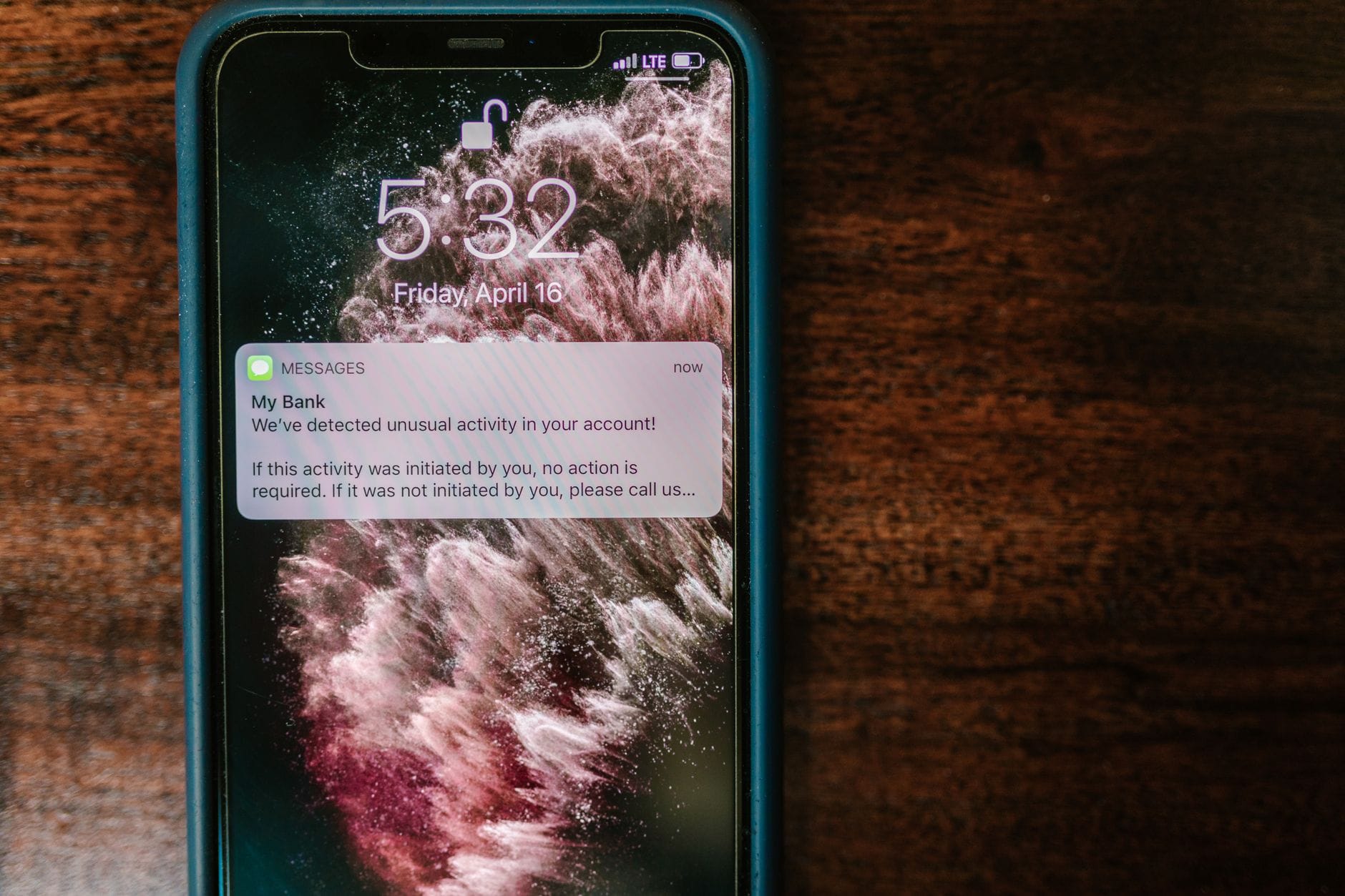
Oszustwa „na bank” coraz częściej zaczynają się od fałszywych SMS‑ów i powiadomień podszywających się pod instytucje finansowe. Na ekranie telefonu pojawia się komunikat z linkiem do „pilnego potwierdzenia tożsamości” albo „blokady konta za 24 godziny”, a stres robi resztę.
Prosty filtr zdrowego rozsądku:
- prawdziwy bank nie prosi w SMS-ie ani mailu o login, hasło czy pełne dane karty,
- nie każe instalować dodatkowych aplikacji do „zdalnej obsługi”,
- nie wymaga podania kodu autoryzacyjnego osobie na infolinii – te kody są wyłącznie dla Ciebie i systemu automatycznego.
Jeśli dostajesz wiadomość z linkiem, zamiast w nią klikać, otwórz oficjalną aplikację banku lub wpisz ręcznie adres strony w przeglądarce. Jeśli problem jest realny (np. blokada karty, nowy regulamin), zobaczysz stosowną informację po zalogowaniu.
Gdy sytuacja wygląda bardzo poważnie i „pilnie” – tym bardziej się nie spiesz. Chwila wytchnienia, sprawdzenie adresu nadawcy i rozmowa z bankiem przez numer z oficjalnej strony są warte więcej niż jakakolwiek „natychmiastowa reakcja” sugerowana w SMS‑ie.
Ostrożność przy korzystaniu z bankowości na publicznym Wi‑Fi
Bezpłatne sieci w galeriach, pociągach czy kawiarniach kuszą, ale z perspektywy bezpieczeństwa bankowości mobilnej są strefą podwyższonego ryzyka. Ktoś może podsłuchiwać ruch, tworzyć fałszywe hotspoty o nazwie zbliżonej do oryginalnej sieci albo próbować wstrzykiwać złośliwe treści.
Jeśli tylko możesz:
- korzystaj do bankowości z pakietu danych komórkowych, a nie publicznego Wi‑Fi,
- gdy musisz użyć obcej sieci, połącz się najpierw przez sprawdzone VPN,
- unikaj logowania do banku w sieciach otwartych bez hasła albo z powszechnie znanym hasłem wypisanym na ścianie.
Dobrym nawykiem jest też wyłączenie automatycznego łączenia z zapamiętanymi Wi‑Fi. Telefon wtedy nie podłączy się „sam z siebie” do sieci o znanej nazwie, którą ktoś odtworzył w innym miejscu, licząc właśnie na taki automatyzm.
Jeśli lubisz pracować z laptopem w kawiarniach, rozważ udostępnianie internetu z telefonu zamiast łączenia się do lokalnego Wi‑Fi. Jakość połączenia podobna, ale kontrolę masz po swojej stronie.
Bezpieczne korzystanie z banku w przeglądarce na Androidzie
Większość osób obsługuje konto przez aplikację, ale czasem wygodniej wejść na stronę banku w przeglądarce mobilnej. To również da się zrobić sensownie i bez zbędnego ryzyka.
Podstawowe zasady:
- zawsze wpisuj adres ręcznie lub korzystaj z zapisanej zakładki, zamiast wchodzić przez link z SMS‑a czy maila,
- sprawdzaj, czy pasek adresu pokazuje prawidłową domenę banku i oznaczenie bezpiecznego połączenia (https, kłódka),
- unikaj zapisywania haseł do banku w przeglądarkach na wspólnych lub słabo zabezpieczonych urządzeniach.
Dobrym pomysłem jest wydzielenie jednej, głównej przeglądarki tylko do zaufanych serwisów (bank, urząd, ubezpieczyciel), a drugiej – np. Chrome lub innej – do codziennego surfowania po stronach o niepewnej reputacji.
Po zakończeniu sesji bankowej zawsze wyloguj się ręcznie i zamknij kartę. Zajmuje to sekundę, a potrafi uchronić przed sytuacją, w której ktoś mający fizyczny dostęp do telefonu wchodzi „na gotowe”, bo przeglądarka utrzymała aktywne logowanie w tle.
Root, odblokowany bootloader i niestandardowe ROM‑y – kiedy entuzjazm szkodzi finansom
Android kusi możliwością grzebania głębiej w systemie, instalowania niestandardowych ROM‑ów czy zyskiwania dostępu root. To świetne pole do nauki i personalizacji, ale w połączeniu z aplikacjami bankowymi jest to już niewygodny kompromis.
Odblokowany bootloader, root czy modyfikacje systemu:
- omijają część zabezpieczeń, na których polegają aplikacje bankowe,
- ułatwiają złośliwym programom uzyskanie wyższych uprawnień,
- mogą sprawić, że bank zablokuje funkcje (np. płatności zbliżeniowe, BLIK, autoryzacje w aplikacji).
Jeśli priorytetem są finanse, a nie eksperymenty z systemem, najlepiej trzymać bankowość na urzędzeniu bez roota i bez odblokowanego bootloadera. Gdy masz dwa telefony, możesz śmiało bawić się ROM‑ami na jednym, a aplikacje bankowe trzymać na drugim, „czystym”.
Wycofanie się z modyfikacji bywa kłopotliwe, ale czasem to jedyna droga, aby przywrócić pełną funkcjonalność płatności mobilnych i spokój przy każdej autoryzacji.
Tryb gościa i profile użytkowników – granica między „moim” a „pożyczonym”
Codzienność bywa prosta: „pożyczysz telefon, tylko na chwilę, bo muszę zadzwonić / sprawdzić mapę?”. Jednorazowo nie brzmi groźnie, ale jeśli aplikacja bankowa jest dostępna na wierzchu, rośnie ryzyko, że ktoś niepowołany będzie chciał sprawdzić „co tam na koncie” lub spróbuje zmienić ustawienia.
Android oferuje przydatne narzędzia:
- tryb gościa – tworzy osobne środowisko bez dostępu do Twoich aplikacji,
- profile użytkowników – przydatne, gdy telefon bywa regularnie współdzielony, np. z dzieckiem,
- blokada poszczególnych aplikacji – u niektórych producentów można doinstalować zabezpieczenie PIN-em lub biometrią tylko dla wybranych programów.
Skonfigurowanie trybu gościa i profili to kilka minut roboty, po których możesz spokojniej pożyczać urządzenie bez odsłaniania całego cyfrowego życia, w tym bankowości.
Jeśli nie chcesz bawić się w profile, zadbaj chociaż o to, by ikona aplikacji bankowej nie była na pierwszym ekranie i by każdorazowe wejście wymagało PIN-u lub biometrii, nawet jeśli telefon jest odblokowany.
Podróże zagraniczne i bankowość mobilna – dodatkowa czujność
Poza granicami kraju telefon pracuje w obcym środowisku sieciowym, a Ty często korzystasz z nowych Wi‑Fi, kart SIM czy aplikacji (lokalne bilety, mapy, komunikatory). To sprzyja pośpiechowi i podejmowaniu decyzji „na skróty”, również przy korzystaniu z banku.
Przed wyjazdem zrób krótką checklistę:
- zaktualizuj system, aplikację banku i inne kluczowe programy,
- sprawdź, czy masz ustawione limity transakcyjne adekwatne do wyjazdu (pamiętając, że wyższy limit to też wyższe ryzyko),
- dodaj w banku numer do awaryjnego kontaktu i zanotuj infolinię (offline),
- skonfiguruj powiadomienia push/SMS o każdej transakcji – szybciej zauważysz coś niepokojącego.
Na miejscu unikaj logowania do banku z obcych urządzeń (hotelowe tablety, komputery w lobby). Jeśli to konieczne, po powrocie zmień hasło i zweryfikuj historię logowań oraz operacji w systemie transakcyjnym.
W razie utraty telefonu za granicą priorytet jest jeden: zablokuj dostęp do aplikacji bankowych i kart. Możesz to zrobić dzwoniąc na infolinię lub logując się z innego urządzenia na konto (jeśli bank wspiera zdalne wylogowanie i blokowanie urządzeń).
Dzieci i nastolatki z dostępem do telefonu z bankowością
Rodzinne korzystanie z jednego telefonu to częsty scenariusz, szczególnie przy młodszych dzieciach. Oglądanie bajek, gry, social media – wszystko to na urządzeniu, na którym masz również aplikacje bankowe i możliwość robienia przelewów jednym przesunięciem palca.
Aby uniknąć niespodzianek:
- korzystaj z kont użytkownika dla dziecka lub trybu dziecięcego, jeśli producent go oferuje,
- zabezpiecz aplikacje finansowe dodatkowym PIN-em/biometrią, nawet przy odblokowanym ekranie,
- nie zapisuj haseł bankowych w przeglądarce, z której dziecko korzysta do gier i filmów.
U starszych nastolatków, którzy mają już swoje konta i karty, zrób krótką „odprawę bezpieczeństwa”: omów phishing, fałszywe konkursy, „okazje inwestycyjne” na komunikatorach i to, żeby nigdy nie udostępniali ekranu z aplikacją bankową podczas rozmów wideo czy zdalnej pomocy technicznej.
Dobrze ustawione zasady na starcie sprawiają, że finanse nie staną się przypadkową ofiarą szkolnych żartów, eksperymentów w grach czy presji rówieśniczej.
Jeśli nastolatek korzysta z Twojego telefonu, ustal jasno, które aplikacje są „off‑limits”. Prosty komunikat: „bank, poczta, płatności – nie wchodzisz bez mnie” potrafi zaoszczędzić wielu nerwów. Dobrze działa też zasada, że każda prośba „mamo, tato, a mogę coś tu kliknąć, bo wyskoczyło okienko?” kończy się wspólnym sprawdzeniem ekranu zamiast automatycznego akceptowania komunikatów.
Przy własnym koncie dziecka ustaw niskie limity przelewów i płatności internetowych oraz powiadomienia o transakcjach na swój numer lub aplikację. Dzięki temu młody użytkownik uczy się odpowiedzialności, a Ty masz parasol bezpieczeństwa nad jego pierwszymi krokami w finansach. Krótka rozmowa raz na kilka tygodni o tym, co się działo na koncie, wchodzi w nawyk szybciej, niż się wydaje.
Dobrym ruchem jest też pokazanie, jak zgłaszać podejrzane sytuacje: dziwne wiadomości o „dopłacie do paczki”, prośby o kody BLIK od „kolegi” na komunikatorze czy ekrany logowania, które wyglądają inaczej niż zwykle. Im wcześniej dziecko zobaczy, że reagowanie na takie sygnały to normalna rzecz, tym mniejsze szanse, że da się wciągnąć w schemat „nikomu nie mów, bo będzie problem”.
Bezpieczna bankowość mobilna na Androidzie to nie jest czarna magia, tylko zestaw kilku prostych nawyków: aktualny system, rozsądne uprawnienia, mocne uwierzytelnianie i odrobina czujności przy każdym kliknięciu. Wprowadź je krok po kroku, a telefon z potencjalnego słabego punktu stanie się Twoim sprzymierzeńcem w pilnowaniu pieniędzy – i to na długo przed tym, zanim coś pójdzie nie tak.
Najczęściej zadawane pytania (FAQ)
Czy bankowość mobilna na Androidzie jest bezpieczna?
Tak, bankowość mobilna na Androidzie może być bardzo bezpieczna, ale tylko wtedy, gdy telefon jest aktualny, dobrze skonfigurowany i używany z głową. Najwięcej problemów nie wynika z „dziur” w banku, tylko z zaniedbań użytkownika: brak aktualizacji, słaba blokada ekranu, instalowanie przypadkowych aplikacji czy klikanie w linki z SMS-ów.
Bezpieczny scenariusz to: aktualny Android z regularnymi poprawkami, silna blokada ekranu, instalacja aplikacji tylko z Google Play, rozsądne uprawnienia i podstawowa czujność na phishing. Jeśli wdrożysz te elementy, atakujący ma dużo trudniejsze zadanie, a ty zyskujesz spokojniejszą głowę przy każdym logowaniu do banku.
Jak zabezpieczyć telefon z Androidem do bankowości mobilnej krok po kroku?
Najpierw zadbaj o fundamenty w ustawieniach systemu:
- Zaktualizuj system i aplikacje (Ustawienia → Aktualizacja oprogramowania / System → Aktualizacje).
- Ustaw mocną blokadę ekranu: PIN min. 6 cyfr, hasło lub rozpoznawanie twarzy/odcisku palca wraz z PIN-em.
- Wyłącz instalację z „nieznanych źródeł” i korzystaj wyłącznie z Google Play.
- Sprawdź, czy masz włączone szyfrowanie pamięci (zazwyczaj jest domyślnie aktywne).
- Skonfiguruj „Znajdź moje urządzenie” (lokalizacja i możliwość zdalnego wymazania danych).
Na koniec przejrzyj uprawnienia aplikacji i odbierz dostęp tym, które nie muszą widzieć twoich SMS-ów, kontaktów czy lokalizacji. Zrób to raz porządnie, a potem tylko doglądaj zmian przy instalacji nowych programów.
Czy antywirus na Androidzie jest potrzebny do bezpiecznej bankowości?
Antywirus może być dodatkiem, ale nie zastąpi zdrowego rozsądku i dobrych ustawień systemu. Pomoże przy wyłapywaniu znanych wirusów, podejrzanych stron czy podejrzanych SMS-ów, ale nie ochroni cię, jeśli sam wpiszesz dane logowania na fałszywej stronie banku albo świadomie zainstalujesz „apkę-kurier” z linku z SMS-a.
Jeśli chcesz używać antywirusa, wybierz jednego znanego dostawcę i nie instaluj kilku naraz. Traktuj go jak dodatkową warstwę, a nie magiczną tarczę – kluczowe są aktualizacje, blokada ekranu i ostrożność przy klikaniu.
Skąd bezpiecznie pobierać aplikacje bankowe na Androida?
Aplikację banku instaluj wyłącznie z oficjalnego sklepu Google Play, wyszukując ją ręcznie po nazwie banku. Unikaj linków z SMS-ów, maili czy komunikatorów, nawet jeśli wyglądają „jak od banku”. Oficjalne aplikacje banków nie są dystrybuowane przez pliki APK przesyłane linkiem czy przez podejrzane sklepy zewnętrzne.
Dodatkowo sprawdź nazwę wydawcy w Google Play (powinien to być twój bank) oraz liczbę pobrań i opinie. Jeśli masz cień wątpliwości, wejdź na stronę banku z przeglądarki, przejdź do sekcji „aplikacja mobilna” i skorzystaj z linku zamieszczonego na oficjalnej stronie.
Jak rozpoznać fałszywą wiadomość z banku (SMS, e-mail) na Androidzie?
Najwięcej ataków idzie dziś przez phishing, czyli podszywanie się pod bank. Alarm powinny wzbudzić: prośby o podanie loginu, hasła, kodów BLIK czy danych karty, groźby typu „konto zostanie zablokowane za 24h” oraz linki prowadzące do logowania „jak w banku”, ale z dziwnym adresem strony.
Bezpieczna zasada: nie loguj się do banku z linków w wiadomościach. Zawsze uruchamiaj aplikację banku z ekranu głównego lub wchodź na stronę banku, wpisując adres ręcznie w przeglądarce. Jeśli SMS lub mail budzi niepokój – zadzwoń na oficjalną infolinię banku (numer z ich strony), a nie z samej wiadomości.
Kiedy stary telefon z Androidem nie nadaje się już do bankowości mobilnej?
Telefon staje się ryzykowny dla bankowości mobilnej, gdy przestaje dostawać poprawki bezpieczeństwa (np. od roku lub dłużej), aplikacja bankowa wymaga nowszej wersji Androida, a aktualizacji po prostu nie ma. To znak, że producent zakończył wsparcie i ewentualne luki w systemie już nie będą łane.
Jeżeli dodatkowo urządzenie działa tak wolno, że wyłączasz blokadę ekranu „bo mnie to denerwuje”, to sygnał, żeby przenieść bankowość na nowszy smartfon. Stary telefon możesz zostawić do rozmów czy prostych zadań, ale dostęp do pieniędzy lepiej trzymać na sprzęcie, który realnie da się zabezpieczyć.
Co zrobić, jeśli zgubię telefon z aplikacją bankową na Androidzie?
Najpierw spróbuj zlokalizować i zablokować urządzenie przez konto Google (Znajdź moje urządzenie) – jeśli to możliwe, zdalnie wymaż dane. Równolegle skontaktuj się z bankiem i poproś o zablokowanie dostępu do aplikacji mobilnej oraz ewentualnych usług typu BLIK.
Po zabezpieczeniu aplikacji bankowych zmień hasło do konta Google, do poczty oraz do bankowości internetowej. Jeśli miałeś silną blokadę ekranu i szyfrowanie, prawdopodobieństwo szybkiego „dobrań” się do twoich danych jest dużo mniejsze – i właśnie po to opłaca się skonfigurować telefon zawczasu.