Jak rozeznać się w pamięci telefonu: co ją naprawdę zajmuje
Rodzaje pamięci w telefonie: wewnętrzna, karta SD, chmura
Na początek trzeba rozumieć, gdzie fizycznie leżą pliki, które mają zostać usunięte lub przeniesione. Smartfon operuje co najmniej trzema obszarami: pamięcią wewnętrzną urządzenia, ewentualną kartą SD oraz przestrzenią w chmurze (Google Drive, iCloud, OneDrive i podobne). Każdy z tych obszarów rządzi się innymi zasadami i ma inny wpływ na wolne miejsce.
Pamięć wewnętrzna telefonu to ta przestrzeń, którą widać jako „Pamięć urządzenia”, „Pamięć wewnętrzna” lub „Pamięć iPhone’a”. To na niej instalują się aplikacje, zapisują zdjęcia z aparatu, pobrania z internetu oraz większość danych programów. To właśnie jej „brak miejsca” powoduje komunikaty o niemożności instalacji aktualizacji i spowolnienia systemu.
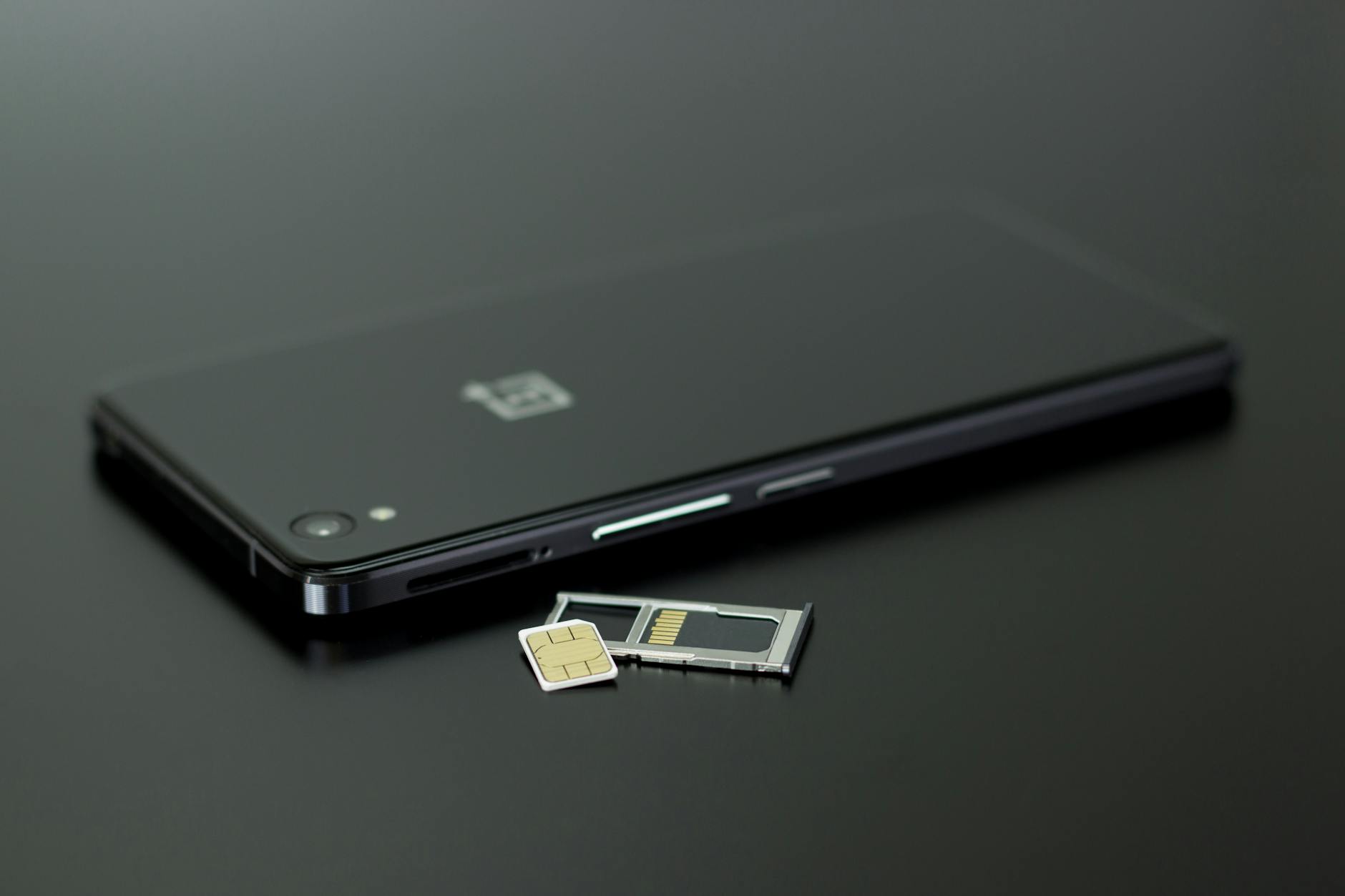
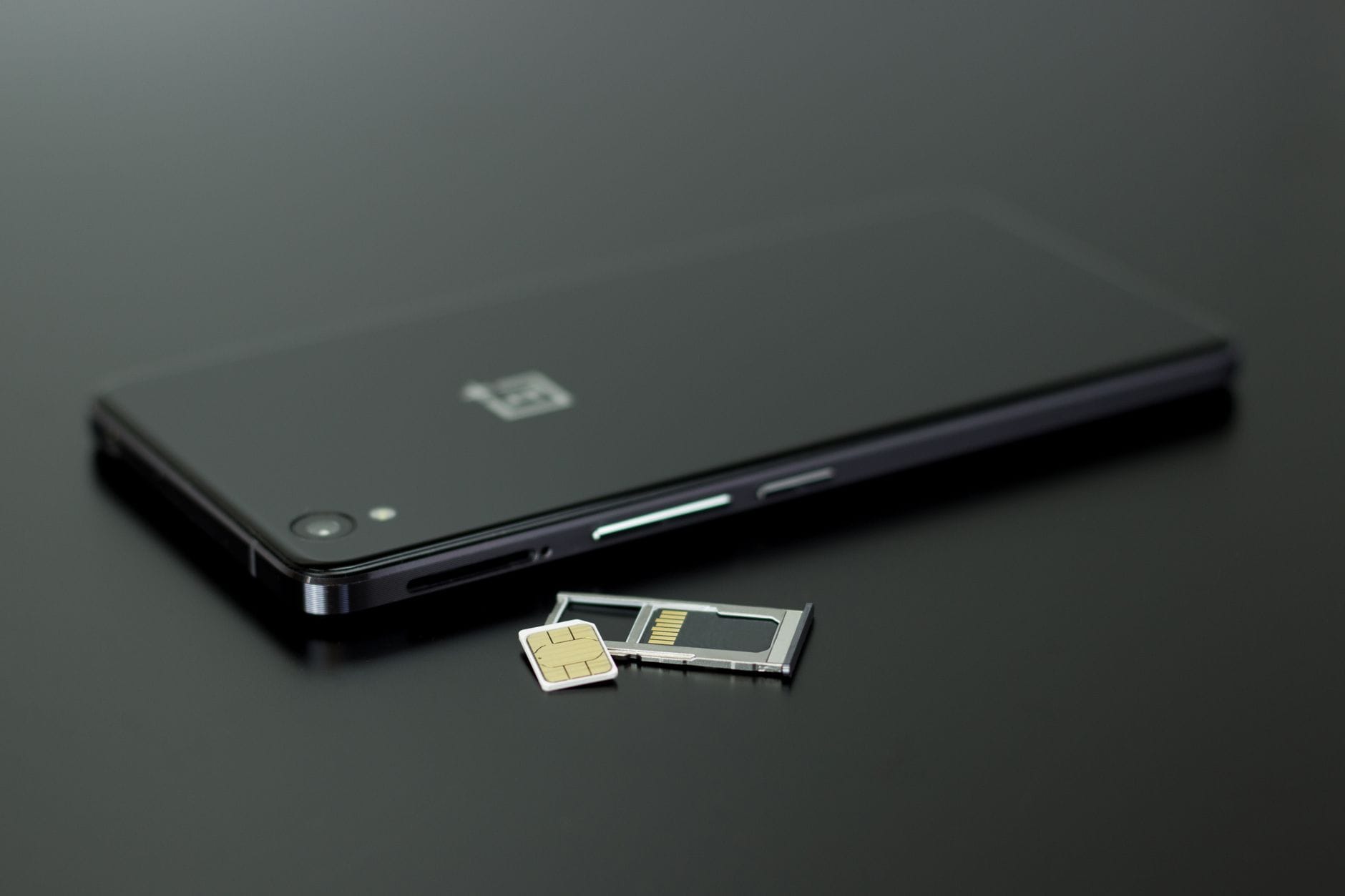
Karta SD (microSD) to dodatkowy nośnik, który można włożyć do wielu telefonów z Androidem. Częściowo odciąża pamięć wewnętrzną, ale nie wszystkie aplikacje pozwalają na przenoszenie danych na kartę. W dodatku karta często jest wolniejsza od pamięci urządzenia, dlatego system nie zawsze chętnie korzysta z niej do przechowywania danych aplikacji. Z kolei zdjęcia, filmy, pobrane pliki i dokumenty najczęściej można przenieść bez problemu.
Chmura to przestrzeń na zewnętrznych serwerach – nie zajmuje fizycznie miejsca w telefonie, dopóki plik nie zostanie pobrany offline. Usługi takie jak Google Photos, iCloud Photos, Dysk Google, OneDrive czy Dropbox umożliwiają automatyczne wysyłanie zdjęć i filmów oraz ich usuwanie z pamięci lokalnej po bezpiecznej kopii. To najszybsza droga do zwolnienia dużej ilości miejsca bez utraty ważnych danych – pod warunkiem, że rozumiesz, kiedy pliki są tylko w chmurze, a kiedy również w telefonie.
Gdzie faktycznie lądują zdjęcia, pobrane pliki i dane aplikacji
Źródłem większości „niespodziewanych” dużych plików są powtarzające się schematy zapisu danych. Aparat zwykle zapisuje zdjęcia i wideo w katalogach DCIM/Camera lub podobnych, zrzuty ekranu w folderze Pictures/Screenshots, a pobrane pliki w Download lub Pobrane. Komunikatory (WhatsApp, Messenger, Telegram, Signal) tworzą własne podfoldery multimediów, często ukryte głęboko w strukturze aplikacji.
Dane aplikacji mogą być rozrzucone: część z nich znajduje się w katalogach widocznych w menedżerze plików, a część w folderach systemowych, do których zwykły użytkownik nie ma dostępu lub nie powinien ich ruszać. Na przykład:
- gry przechowują pliki z grafiką i dźwiękiem w katalogach z nazwą producenta lub gry,
- aplikacje streamingowe (Spotify, Netflix) zapisują offline cache w folderach wewnętrznych,
- przeglądarki tworzą lokalne kopie stron, obrazów i filmów, aby szybciej je wczytywać.
Na iOS większość struktury plików jest ukryta przed użytkownikiem. Dostęp jest zorganizowany głównie przez aplikację Pliki oraz same programy (np. aplikacja „Zdjęcia”). Analiza miejsca opiera się tutaj raczej na kategoriach i rozmiarach aplikacji niż na dogłębnym przeglądaniu folderów.
Typowe nieporozumienia: „pusta galeria” a pełna pamięć
Jedno z najczęstszych zaskoczeń: galeria zdjęć wydaje się pusta, a system nadal zgłasza brak miejsca na dysku. Przyczyn może być kilka. Po pierwsze, zdjęcia mogły zostać przeniesione do chmury (np. Google Photos, iCloud), ale miniatury lub dane aplikacji nadal zajmują miejsce. Po drugie, z pamięci wewnętrznej nie zostały usunięte pliki wideo z komunikatorów, pliki pobrane czy duże dokumenty.
Inny problem to mylenie „Galerii” z faktycznym systemem plików. Usunięcie zdjęcia z jednej aplikacji galerii nie musi usuwać fizycznego pliku, jeśli aplikacja obsługuje więcej niż jedno źródło (lokalne, chmura, udostępnione albumy). Zdarza się też, że zdjęcia są ukryte w folderach typu „Ukryte”, „Archiwum” czy „Kosz” – pliki nadal są w pamięci, choć nie widać ich w głównym widoku.
Z kolei wyczyszczenie galerii bez upewnienia się, że wszystkie zdjęcia są zarchiwizowane, może skończyć się utratą danych nieodwracalnie. Dlatego zanim przejdziesz do intensywnego kasowania, warto zrobić jedną rzecz: pełną kopię zapasową (lokalną lub do chmury) albo co najmniej zabezpieczyć najważniejsze albumy.
Co zwykle jest „wielkim pożeraczem” pamięci
Największymi winowajcami zajętej pamięci telefonu są zwykle te same typy plików, niezależnie od modelu urządzenia. Po pierwsze – wideo, szczególnie nagrywane w rozdzielczości 4K lub w zwolnionym tempie. Kilkuminutowy film potrafi zajmować setki megabajtów, a kilka takich nagrań błyskawicznie „zjada” gigabajty.
Po drugie – zdjęcia w wysokiej rozdzielczości i w trybie seryjnym. Nowoczesne aparaty generują zdjęcia o dużej wadze, a funkcje typu Live Photo, HDR czy tryb nocny zapisują czasem po kilka warstw lub krótkie klipy zamiast pojedynczych plików. Setki „prawie identycznych” zdjęć z jednej wycieczki mogą ważyć więcej niż kilkumiesięczne archiwum dokumentów.
Po trzecie – multimedia z komunikatorów. Grupy rodzinne, firmowe czy szkolne dzielą się dziesiątkami filmików, memów, GIF-ów i zrzutów ekranu dziennie. Wszystko to jest zapisywane lokalnie, często w kilku kopiach (np. w „wysłane” i „odebrane”), a mało kto czyści te foldery systematycznie.
Spory udział mają też gry i rozbudowane aplikacje. Jedna duża produkcja może mieć kilka gigabajtów, a do tego dochodzą pobrane dodatki, poziomy, tekstury. Podobnie aplikacje z mapami offline czy nawigacje – komplet map regionu potrafi ważyć kilka gigabajtów.
Rozmiar aplikacji a dane i pamięć podręczna
W sekcji pamięci system pokazuje zwykle co najmniej trzy liczby: rozmiar samej aplikacji, dane użytkownika oraz pamięć podręczna (cache). Te trzy kategorie mają różny wpływ na działanie programu i bezpieczeństwo danych.
Rozmiar aplikacji to pliki instalacyjne – kod programu, podstawowe grafiki, biblioteki. Ich nie da się „odchudzić” inaczej niż przez odinstalowanie programu. Dane to wszystko, co aplikacja zgromadziła: ustawienia, zalogowane konta, pobrane treści offline, wiadomości, bazy danych. Pamięć podręczna to tymczasowe pliki przyspieszające działanie: kopie obrazków, wstępnie przetworzone informacje, buforowane multimedia.
Konsekwencje usuwania są różne: wyczyszczenie cache jest zazwyczaj bezpieczne, co najwyżej aplikacja będzie chwilowo działać wolniej, bo od nowa wczyta elementy. Wyczyszczenie danych może usunąć historię, konta, pobrane materiały, a w niektórych przypadkach całe archiwa rozmów. Dlatego przed każdym kliknięciem „Wyczyść dane” warto sprawdzić, czy komunikator lub aplikacja ma już włączoną kopię zapasową.
Kiedy naprawdę trzeba działać: objawy braku miejsca
Nie zawsze jest sens obsesyjnie sprzątać każdy megabajt. Są jednak sytuacje, w których brak działań przyniesie realne problemy. Krytyczne symptomy to przede wszystkim:
- komunikat „Mało miejsca w pamięci urządzenia” lub „Pamięć iPhone’a prawie pełna”,
- brak możliwości zainstalowania aktualizacji systemu lub aplikacji,
- aparat odmawia zapisu zdjęć i wideo z powodu braku miejsca,
- telefon wyraźnie spowalnia, aplikacje częściej się zawieszają lub zamykają,
- problemy z odbieraniem i wysyłaniem wiadomości w komunikatorach (brak miejsca na zapis mediów).
Jeśli któryś z tych objawów jest obecny, trzeba przejść od ogólnego wrażenia „coś zajmuje miejsce” do konkretnej analizy: które kategorie, foldery i pliki są największe. Do tego najlepiej użyć wbudowanych narzędzi systemu.
Wbudowane narzędzia do analizy pamięci na Androidzie i iOS
Android – menu „Pamięć” / „Przechowywanie”
Android daje zwykle dość rozbudowany przegląd pamięci, choć nazwy i układ menu różnią się w zależności od producenta. Podstawowa ścieżka to zazwyczaj: Ustawienia → Pamięć lub Ustawienia → Przechowywanie. W nowszych wersjach bywa to Ustawienia → Konserwacja urządzenia (Samsung) lub Ustawienia → O telefonie → Pamięć (niektóre nakładki).
Po wejściu w sekcję pamięci pojawia się ogólny wykres lub pasek pokazujący zajęte i wolne miejsce oraz podział na kategorie, takie jak:
- aplikacje,
- zdjęcia i wideo,
- audio (muzyka, nagrania),
- pobrane pliki,
- inne pliki,
- system.
W wielu wersjach Androida można kliknąć w konkretną kategorię, żeby zobaczyć, które aplikacje lub foldery zajmują najwięcej miejsca. Daje to szybki obraz: czy problemem jest gigantyczny katalog wideo, czy raczej kilka dużych gier, czy może aplikacje społecznościowe z rozdmuchanym cache.
W telefonach Samsunga dodatkowo pojawia się narzędzie „Konserwacja urządzenia” lub „Optymalizacja”. Xiaomi i inne marki często dodają własne „menedżery telefonu” z funkcją sprzątania. Te wbudowane analizatory są zwykle bezpieczniejsze niż przypadkowe aplikacje z Google Play, bo lepiej rozumieją system i rzadziej usuwają coś, co jest niezbędne.
Automatyczne czyszczenie pamięci w Androidzie – plusy i ograniczenia
W panelach pamięci często pojawia się przycisk typu „Zwolnij miejsce”, „Inteligentne czyszczenie” lub „Oczyść”. Te funkcje zazwyczaj wykonują kilka kroków naraz: usuwają pliki tymczasowe, czyszczą cache niektórych aplikacji, proponują skasowanie duplikatów, zrzutów ekranu czy długotrwale nieużywanych plików z folderu Pobrane.
Ich główna zaleta to prostota – jednym kliknięciem odzyskujesz kilkaset megabajtów lub więcej, zwykle bez negatywnych skutków. Jednak automatyka ma granice. System często nie potrafi ocenić wartości pliku dla użytkownika: zrzut ekranu z biletami lotniczymi jest formalnie „starym screenshotem”, a w praktyce – ważnym dokumentem.
Niektóre nakładki producentów proponują też usuwanie „rzadko używanych aplikacji”. Można z tego skorzystać, ale lepiej ręcznie przejrzeć listę i upewnić się, że nie zniknie aplikacja, której używasz np. raz w miesiącu do bankowości czy do konkretnego sprzętu (drukarka, smart home). Po usunięciu programu często tracisz jego dane lokalne, a ponowna konfiguracja bywa uciążliwa.
Bezpieczne podejście: pozwolić systemowi sameu wyczyścić pamięć podręczną i pliki tymczasowe, ale każdą sugestię dotyczącą zdjęć, wideo i aplikacji przejrzeć ręcznie. Przy okazji warto notować, które kategorie rosną najszybciej – to wskaźnik, gdzie trzeba będzie zastosować trwalsze rozwiązania (np. przenoszenie zdjęć do chmury).
iOS – sekcja „Pamięć iPhone’a”
Na iPhone’ach centralnym miejscem zarządzania pamięcią jest Ustawienia → Ogólne → Pamięć iPhone’a. U góry widoczny jest kolorowy pasek z podziałem na kategorie: aplikacje, multimedia, system, wiadomości, inne. Po krótkim przeliczeniu system wyświetla też zalecenia zmniejszenia zużycia miejsca.
Każda aplikacja na liście ma podany łączny rozmiar. Po wejściu w szczegóły pojawiają się dwie liczby: „Rozmiar aplikacji” oraz „Dokumenty i dane”. Ta druga bywa znacznie większa i właśnie tam kryją się pliki, które można potencjalnie usunąć lub zarchiwizować (na przykład pobrane playlisty Spotify, rozmowy i załączniki w komunikatorach, cache przeglądarki).
iOS często proponuje:
- „Odinstaluj nieużywane aplikacje” – usuwa programy, ale pozostawia ich dane; po ponownej instalacji wszystko wraca,
- „Optymalizuj zdjęcia” – zdjęcia w pełnej rozdzielczości trafiają do iCloud, a w pamięci iPhone’a zostają wersje zoptymalizowane,
- „Usuń stare rozmowy w Wiadomościach” – system może automatycznie kasować wiadomości starsze niż rok czy dwa lata.
Przed włączeniem tych opcji dobrze jest zrozumieć konsekwencje. Na przykład przy optymalizacji zdjęć pełne pliki znajdą się w chmurze, więc dostęp offline będzie ograniczony – przy słabym internecie otwieranie zdjęć może trwać dłużej. Z kolei odinstalowanie nieużywanych aplikacji nie powinno kasować danych, ale jeśli aplikacja zniknie z App Store, trudniej będzie ją odtworzyć.
W odróżnieniu od wielu nakładek na Androidzie, iOS mniej agresywnie „czyści” rzeczy w tle, ale za to daje bardziej precyzyjny wgląd w to, która aplikacja przytyła najbardziej. Zamiast bezrefleksyjnego uruchamiania wszystkich proponowanych automatycznych opcji lepiej raz na jakiś czas przejść listę ręcznie: otworzyć największe pozycje, sprawdzić, czy nie trzymają offline całych sezonów seriali, setek podcastów lub wieloletnich historii czatów z załącznikami.
Na iOS kluczowa decyzja często sprowadza się do wyboru między „Usuń aplikację” a „Odinstaluj aplikację”. Pierwsza opcja zwalnia maksimum miejsca, ale kasuje wraz z programem wszystkie dane lokalne. Druga zachowuje dokumenty i ustawienia, więc po ponownej instalacji wracasz do punktu wyjścia bez żmudnej konfiguracji. Gdy brakuje kilkuset megabajtów na aktualizację, „odinstalowanie” kilku rzadko używanych programów bywa rozsądniejszym kompromisem niż pełne ich usunięcie.
Przy multimediach różnica między Androidem a iOS polega głównie na tym, jak głęboko system integruje chmurę. iPhone mocno popycha w stronę iCloud (optymalizacja zdjęć, trzymanie dokumentów w iCloud Drive), Android częściej zostawia wybór: Dysk Google, Zdjęcia Google, OneDrive czy lokalne kopie na karcie pamięci. Z punktu widzenia bezpieczeństwa danych ważniejsze od konkretnej usługi jest to, by zdjęcia, nagrania i dokumenty miały przynajmniej jedno zewnętrzne miejsce przechowywania – chmurę albo regularny eksport na komputer.
Najwięcej miejsca odzyskuje się zwykle nie przez instalowanie dziesiątej „aplikacji do czyszczenia”, ale przez prostą kombinację: jasny podział, co jest naprawdę ważne (zdjęcia rodzinne, dokumenty, rozmowy z pracy), a co można odtworzyć (cache, offline playlisty, instalatory gier), do tego co jakiś czas przegląd największych folderów i aplikacji. Kiedy te nawyki wejdą w rutynę, komunikaty o braku miejsca pojawiają się rzadziej, a ryzyko utraty istotnych plików przy szybkim sprzątaniu spada praktycznie do zera.
Skanowanie i wyszukiwanie największych plików – różne podejścia
Kiedy ogólny podział na kategorie już nie wystarcza, potrzebny jest widok „od szczegółu do ogółu”: które konkretne pliki są największe, w jakich folderach leżą i czy naprawdę są potrzebne. Tu pojawia się kilka podejść – od całkowicie wbudowanych, po narzędzia zewnętrzne, a nawet eksport na komputer.
Przegląd plików w menedżerze – Android
Android, w przeciwieństwie do iOS, pozwala dość swobodnie zajrzeć do struktury plików. W praktyce wystarczą systemowe aplikacje typu „Pliki” lub „Moje pliki” (Samsung), czasem też „Menedżer plików” od producenta.
Najprostszy schemat wygląda tak:
- Otwórz aplikację do plików i wejdź w pamięć wewnętrzną telefonu (czasem oznaczoną jako „Pamięć urządzenia”).
- Przejdź do sekcji „Pliki” lub „Przeglądaj”.
- Ustaw sortowanie według rozmiaru, malejąco (największe na górze).
Po takim sortowaniu bardzo szybko wychodzą na wierzch duże paczki wideo, archiwa .zip, katalogi z pobranymi filmami w aplikacjach VOD, a także zapomniane nagrania ekranu. Ten widok jest dużo bardziej przejrzysty niż ogólne „zdjęcia i wideo: 30 GB”.
Plus tego podejścia jest oczywisty: pełna kontrola. Widzisz dokładnie, co kasujesz, możesz przenosić pliki na kartę microSD albo do chmury. Minus – wymaga odrobiny orientacji: nie każdy folder o nazwie „Android” czy „WhatsApp” powinien być ruszany w ciemno, bo można łatwo usunąć coś, co jest integralną częścią aplikacji.
Specjalistyczne aplikacje do analizy pamięci – kiedy mają sens
W Google Play jest mnóstwo programów do „czyszczenia” telefonu. W większości powielają funkcje systemu, dodając reklamy i ryzyko usunięcia czegoś nadmiarowo. Tylko część z nich oferuje rzecz naprawdę przydatną: graficzne „mapy” pamięci z największymi folderami i plikami.
Przy wyborze takiej aplikacji pomaga kilka kryteriów:
- transparentność działania – aplikacja pokazuje strukturę plików i pozwala samodzielnie decydować, co usunąć, zamiast robić „magiczne czyszczenie jednym przyciskiem”,
- brak agresywnych uprawnień – nie potrzebujesz tu np. dostępu do SMS-ów czy mikrofonu, jedynie do plików,
- renoma i opinie – lepiej stawiać na długo obecne, dobrze oceniane narzędzia niż na nowy, krzykliwy „super cleaner”.
Takie aplikacje są przydatne przede wszystkim wtedy, gdy:
- pamięć jest niemal pełna, a systemowe menu nie pokazuje wyraźnego „winowajcy”,
- masz dużo zagnieżdżonych katalogów (np. po latach używania wielu komunikatorów, edytorów wideo, gier),
- chcesz szybko zlokalizować kilka największych plików do przeniesienia na komputer lub kartę pamięci.
Różnica w porównaniu z ręcznym przeglądaniem menedżerem plików jest podobna jak między patrzeniem na listę plików a mapą cieplną dysku: tu jednym rzutem oka widzisz „plama 8 GB” w katalogu jakiejś jednej aplikacji, którą być może można przeinstalować.
iOS – obejście braku klasycznego menedżera plików
Na iPhone’ach klasyczne skanowanie dysku po plikach nie jest możliwe w takim stopniu jak na Androidzie. iOS mocno odcina użytkownika od systemowej struktury katalogów; dostępna jest aplikacja Pliki, ale obejmuje głównie dokumenty użytkownika, a nie dane wewnętrzne każdej aplikacji.
W praktyce zostają trzy drogi:
- dokładne przejście sekcji „Pamięć iPhone’a” – i otwieranie poszczególnych aplikacji, by zobaczyć, ile zajmują „Dokumenty i dane” oraz czy da się coś usunąć z poziomu samej aplikacji (np. wyczyścić cache w przeglądarce, usunąć pobrane odcinki seriali w serwisie VOD, wylogować stare konta),
- eksport danych na komputer – np. dużych projektów w aplikacjach do montażu wideo lub rysowania, zapisanie ich w chmurze albo na dysku zewnętrznym, a potem usunięcie lokalnych kopii,
- przeinstalowanie aplikacji „puchnących” od danych – komunikatory, aplikacje społecznościowe czy przeglądarki potrafią odłożyć kilka gigabajtów cache; czasem jedyną metodą odzyskania miejsca jest usunięcie i ponowna instalacja, oczywiście po upewnieniu się, że konto ma kopię w chmurze (np. WhatsApp na iCloud).
W porównaniu z Androidem jest mniej „wolności technicznej”, ale za to mniejsze ryzyko przypadkowego skasowania kluczowych plików systemowych. Tu największym zagrożeniem bywa nadgorliwość w czyszczeniu danych aplikacji, które nie robią automatycznej kopii (np. niszowe notatniki, lokalne menedżery haseł czy gry trzymające postępy tylko lokalnie).
Eksport na komputer – gdy telefon jest „na granicy”
Jeśli pasek pamięci jest już praktycznie pełny, a system odmawia współpracy, czasem rozsądniej jest na chwilę wyjść poza telefon:
- podłączyć urządzenie kablem do komputera,
- zgrać najcięższe katalogi (najczęściej DCIM – zdjęcia i wideo, nagrania z dyktafonu, pobrane filmy),
- dopiero po weryfikacji na komputerze usunąć je z telefonu.
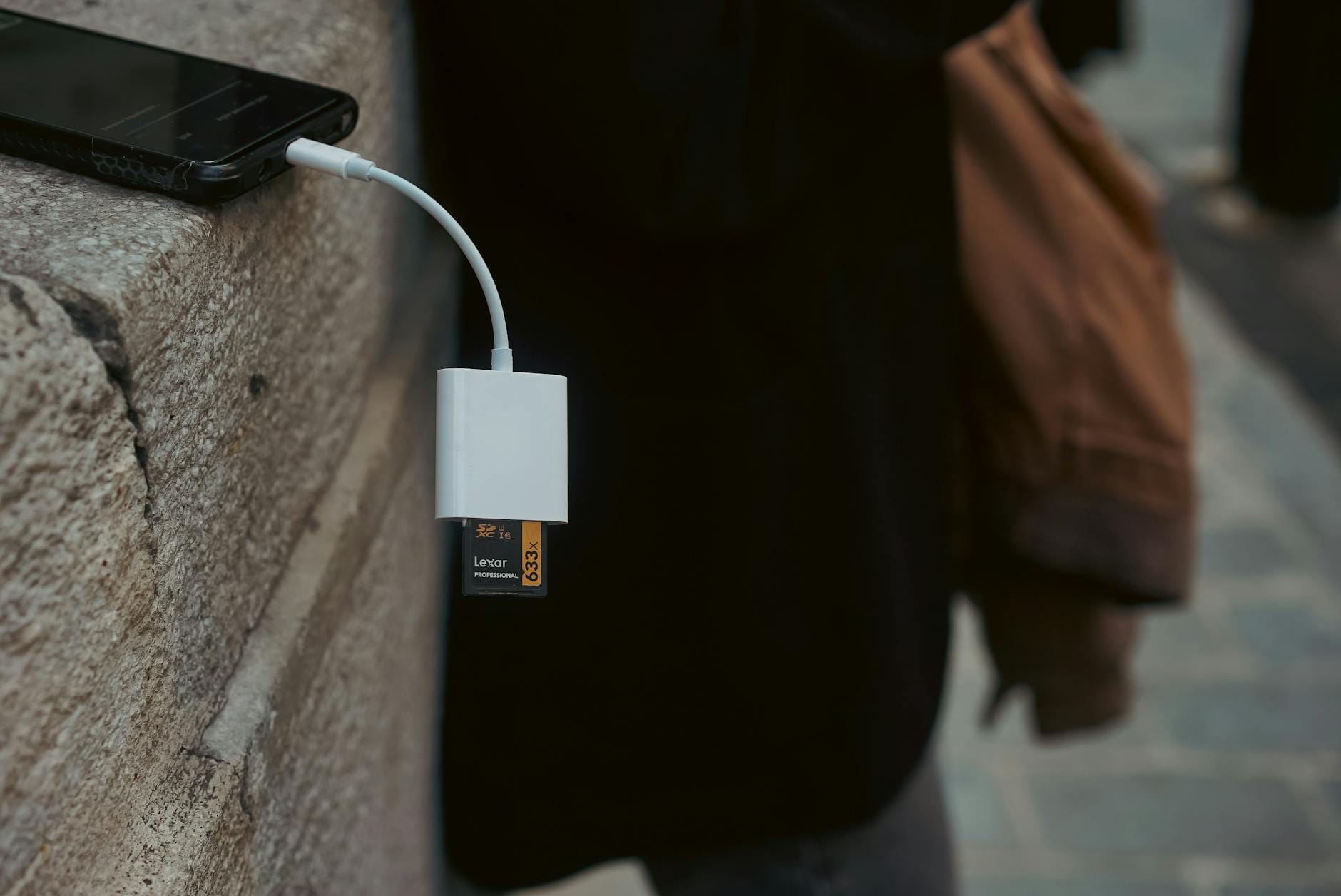
Na Androidzie można to zrobić przez zwykły tryb pamięci masowej (MTP) w Eksploratorze plików/Findrze. W przypadku iPhone’a – przez aplikację Zdjęcia (Windows lub macOS), Finder (macOS Catalina i nowsze) albo iTunes na Windows. Różnica jest taka, że na Androidzie masz dostęp do znacznie większej części struktury plików, więc oprócz zdjęć przeniesiesz też np. nagrane lokalnie podcasty czy katalog z nagraniami kamery IP.
Ten scenariusz jest szczególnie przydatny, gdy telefon nie pozwala już nawet na instalację aplikacji do backupu albo na szybkie przesłanie wszystkiego do chmury (np. przez brak miejsca na cache). Komputer staje się wtedy „awaryjnym magazynem”, w którym można spokojnie posegregować zawartość i ustalić, co ma wrócić na telefon, a co trafić na dysk zewnętrzny.
Zdjęcia i filmy – największy problem i najwięcej pułapek
W praktyce to właśnie multimedia – głównie zdjęcia i wideo – zajmują największą część pamięci w telefonie. Z jednej strony są bardzo „ciężkie”, z drugiej – mają największą wartość emocjonalną i użytkową. Prosta zasada „kasuj duże pliki” tutaj się nie sprawdza, bo jeden pochopnie usunięty katalog może oznaczać zniknięcie kilku lat wspomnień.
Jak sprawdzić, ile naprawdę ważą zdjęcia i filmy
Systemowe panele pamięci zwykle pokazują już kategorię „Zdjęcia i wideo”, ale przydaje się dodatkowy wgląd.
Na Androidzie:
- w aplikacji Zdjęcia Google lub Galeria można sprawdzić rozmiar pojedynczych plików oraz całych albumów (czasem po wejściu w szczegóły zdjęcia),
- w menedżerze plików wystarczy wejść do katalogu DCIM oraz ew. dodatkowych folderów typu Camera, ScreenRecorder, WhatsApp Images, po czym posortować pliki po rozmiarze.
Na iOS:
- sekcja „Pamięć iPhone’a” pokaże łączny rozmiar aplikacji Zdjęcia,
- w aplikacji Zdjęcia można filtrować po typach (wideo, Live Photos, serie, screenshoty), co bardzo pomaga w wyłapaniu najcięższych formatów.
Różnica między platformami jest tu wyraźna: Android łatwiej pozwala „dobierać się” do fizycznych plików, iOS natomiast lepiej je klasyfikuje, ale trzyma „w środku” jednego, dość zamkniętego systemu.
Chmura zdjęć – iCloud, Zdjęcia Google i alternatywy
Najczęstszy wybór to zrobienie miejsca w pamięci lokalnej poprzez przeniesienie pełnych kopii multimediów do chmury. W praktyce dominują dwa rozwiązania:
- iCloud Zdjęcia – głęboko zintegrowane z iOS; przy opcji „Optymalizuj miejsce na iPhonie” w pamięci telefonu zostają miniatury i lżejsze wersje, pełne pliki są w chmurze,
- Zdjęcia Google – działa zarówno na Androidzie, jak i iOS; może automatycznie backupować zdjęcia i wideo, a następnie usuwać lokalne kopie (po potwierdzeniu, że trafiły na konto Google).
iCloud lepiej współgra z innymi urządzeniami Apple i nie ingeruje w strukturę albumów systemowych. Z kolei Zdjęcia Google oferują mocniejsze narzędzia wyszukiwania (po twarzach, obiektach) i większą elastyczność przy przenosinach między Androidem a iOS.
Pułapka jest wspólna: płatne plany i limity. Po przekroczeniu darmowego miejsca (Apple 5 GB, Google – współdzielony limit z Dyskiem i Gmailem) zaczynają dochodzić powiadomienia o konieczności wykupienia abonamentu. W krótkiej perspektywie to wygodne, ale po kilku latach opłaty mogą dorównać cenie dużego dysku zewnętrznego. Dla części osób ta kalkulacja przeważa: lepiej utrzymywać własne archiwum offline, a chmurę traktować jako kopię zapasową najważniejszych ostatnich miesięcy.
Bezpieczne usuwanie zdjęć – pojedyncze pliki vs całe okresy
Usuwanie zdjęć po jednym to droga donikąd, gdy w galerii są dziesiątki tysięcy plików. Skuteczniejsze są grupowe strategie:
- masowe kasowanie zrzutów ekranu – osobna kategoria w iOS, na Androidzie często osobny folder Pictures/Screenshots; zwykle da się je odtworzyć lub nie są już potrzebne,
- przegląd wideo – kilka krótkich nagrań 4K potrafi zająć tyle, co tysiące zdjęć; sortowanie po rozmiarze bardzo szybko ujawnia „monstra”,
- usuwanie zdjęć seryjnych – serie ujęć robione burstem, zdjęcia nieostre, powtórki niemal identycznych kadrów.
Przy podejściu „okresowym” można np. wybrać rok sprzed kilku lat i przejrzeć go spokojnie: zostawić naprawdę ważne wydarzenia, a pozbyć się setek przypadkowych zdjęć tablicy z prezentacji czy memów przesłanych przez znajomych. W porównaniu z losowym przeskakiwaniem po dacie ten sposób jest skuteczniejszy i szybciej daje wymierny zwrot w gigabajtach.
Na obu platformach jest jeszcze jeden ważny element: kosz. Zarówno Zdjęcia Google, jak i systemowe galerie trzymają usunięte pliki przez określony czas (zwykle 30 dni). Dopóki nie opróżnisz kosza, miejsce fizycznie nie wraca. To zabezpieczenie przed przypadkowym skasowaniem, ale gdy świadomie robisz duże porządki, trzeba ten kosz na końcu opróżnić.
Eksport zdjęć „na zewnątrz” – dysk, NAS, druk, fotoksiążki
Kto nie chce wiązać się z długoterminowym abonamentem w chmurze, może wybrać inną drogę: zdejmować z telefonu całe roczniki lub tematyczne albumy i trzymać je na zewnętrznych nośnikach.
Najpopularniejsze opcje:
- dysk zewnętrzny + komputer – zgranie zdjęć z telefonu na laptopa, a następnie z laptopa na większy dysk; przewaga to jednorazowy koszt i brak subskrypcji, wada – wymaga ręcznej organizacji i zabezpieczenia dysku,
- serwer NAS w domu – automatyczne backupy z kilku telefonów do jednego lokalnego „mini-serwera”; dobre rozwiązanie dla rodzin lub małych zespołów, które generują dużo mediów,
- selektywne drukowanie – paradoksalnie, kilkanaście najważniejszych zdjęć z danego roku na papierze (lub w fotoksiążce) ma większą szansę przetrwać niż tysiąc ujęć w galerii, która nigdy nie jest przeglądana.
W porównaniu z chmurą te podejścia dają więcej pracy na starcie, ale mniej uzależniają od jednego konkretnego dostawcy usług. Często sensowne jest połączenie: w chmurze tylko ostatnie 1–2 lata i bieżące projekty, a starsze lata zarchiwizowane na fizycznych nośnikach.
Dane aplikacji, cache i pliki „czasowe” – co można bezpiecznie usuwać
Po uporaniu się z multimediami przychodzi kolej na to, co w raportach pamięci często opisane jest jako „Inne”, „Dokumenty i dane” lub „Dane aplikacji”. To tu kryją się gigabajty cache z komunikatorów, przeglądarek, aplikacji społecznościowych i streamingów. Część z nich jest praktycznie jednorazowa i może zniknąć bez bólu; inne zawierają rozmowy, konfiguracje czy pliki robocze, których utrata będzie bolesna.
Cache vs dane użytkownika – kluczowe rozróżnienie
Pod ogólną etykietą „Dokumenty i dane” mogą kryć się dwa rodzaje zawartości:
- cache i pliki tymczasowe – miniatury, buforowane wideo, zapisane reklamy, tymczasowe archiwa; elementy odtwarzane, a nie tworzone przez użytkownika,
- właściwe dane użytkownika – czaty, załączniki, projekty, notatki, ustawienia, pobrane dokumenty, zapisane playlisty offline.
Różnica jest prosta: jeśli aplikacja może to odtworzyć z internetu lub wygenerować ponownie (np. cache Spotify, pamięć podręczna Instagrama, pliki tymczasowe przeglądarki), usunięcie jest bezpieczne, koszt to jedynie dłuższe ładowanie przy kolejnym użyciu. Jeżeli jednak dany plik powstał wyłącznie na Twoim urządzeniu (roboczy projekt w edytorze wideo, notatki w niezsynchronizowanej aplikacji, pobrane załączniki z komunikatora), zniknięcie katalogu „Dane” może być nieodwracalne.
Jak czyścić aplikacje na Androidzie i iOS
Android daje więcej ręcznej kontroli, iOS bardziej „pakuje” logikę w gotowe przyciski. Efekt może być ten sam – kilka gigabajtów uwolnionych jednym ruchem – ale droga jest inna.
Na Androidzie w ustawieniach aplikacji najczęściej dostępne są dwie akcje: Wyczyść pamięć podręczną i Wyczyść dane. Pierwsza usuwa tylko cache i zwykle jest w pełni bezpieczna: komunikator nadal zna Twoje konto, gry zachowują postęp, a streaming pobierze miniatury na nowo. Druga opcja resetuje aplikację do stanu „po instalacji” – tracisz lokalne ustawienia, konfiguracje konta, często też pobraną do offline’a zawartość. W przypadku komunikatorów może to oznaczać konieczność ponownego logowania i – jeżeli nie ma chmurowego backupu – utratę historii.
Na iOS rozdział jest inny: w ustawieniach pamięci przy danej aplikacji pojawia się zwykle możliwość odciążenia aplikacji (Offload App) lub pełnego usunięcia. Odciążenie kasuje samą aplikację, ale zostawia jej dane, więc po reinstalacji wracasz do stanu sprzed operacji. Pełne kasowanie usuwa wszystko. Część programów ma też swoje własne przyciski „Wyczyść cache” w ustawieniach wewnątrz aplikacji (np. TikTok, przeglądarki, klienty poczty) – to najbezpieczniejszy sposób, bo twórcy dokładnie wiedzą, co jest tylko „śmieciem”, a co danymi użytkownika.
Komunikatory, streamingi, przeglądarki – gdzie zyska się najwięcej
Gdy raport pamięci pokazuje kilka dużych „winowajców”, zwykle są to trzy kategorie: czaty, rozrywka, internet. Każda z nich zachowuje się nieco inaczej.
Komunikatory (WhatsApp, Messenger, Signal, Telegram) potrafią gromadzić gigabajty wideo, memów i dokumentów. Największą różnicą między nimi jest to, jak przechowują dane: WhatsApp mocniej wiąże się z lokalnym backupem i katalogami w pamięci (na Androidzie), Telegram częściej trzyma historię w chmurze i może odtworzyć ją po reinstalacji. Zamiast na ślepo czyścić całą aplikację, lepiej wejść w ustawienia konwersacji, przejrzeć „Media, linki i dokumenty” i posprzątać największe pliki lub całe, nieużywane już czaty. Na Androidzie dodatkowo można opróżnić konkretne foldery typu WhatsApp Video, na iOS pomoże systemowe zestawienie, ile miejsca zajmują załączniki danej aplikacji.
Streaming (Spotify, Netflix, YouTube Music) to z kolei kwestia świadomej decyzji: wygoda offline kontra wolna pamięć. Różnica między Androidem a iOS jest tu głównie w interfejsie, sama zasada jest ta sama – wewnątrz aplikacji znajdziesz informację, ile zajmują pobrane treści i przycisk ich usunięcia. Można podejść selektywnie (skasować kilka dawno nieużywanych playlist offline, sezon serialu obejrzany rok temu) albo zrobić pełne „wyzerowanie” i zostawić tylko to, co faktycznie oglądasz i słuchasz w trybie bez sieci.
Przeglądarki internetowe to zazwyczaj mieszanka: cache obrazków i skryptów (bezpieczne do skasowania) plus dane użytkownika w postaci zakładek, haseł, historii i kart zapisanych do późniejszego czytania. Różnica między zwykłym „Wyczyść historię przeglądania” a głębszym czyszczeniem polega na tym, czy kasowane są tylko ślady po odwiedzonych stronach, czy także lokalnie zapisane treści offline i dane logowania. Jeśli telefon ledwo zipie, a przeglądarka zajmuje kilka gigabajtów, często wystarczy usunięcie cache i plików offline; pełne resetowanie aplikacji ma sens dopiero wtedy, gdy dodatkowo chcesz „wyczyścić” konto i zacząć z czystą konfiguracją.
Najwięcej zysku dają operacje, które łączą porządki w samej aplikacji z systemową kontrolą zajętości. Na Androidzie dobrym schematem jest: wejście w Ustawienia > Pamięć > Aplikacje, posortowanie listy po rozmiarze, a następnie przejście przez 3–5 największych pozycji z osobna. Tam, gdzie aplikacja ma własne menu zarządzania danymi (komunikatory, streamingi, przeglądarki), lepiej zacząć właśnie od niego, a dopiero później sięgać po systemowe „Wyczyść pamięć podręczną”. Na iOS z kolei kluczowe jest porównanie, ile miejsca zajmuje „Aplikacja” (sam program), a ile „Dokumenty i dane”; ogromne „Dokumenty i dane” zwykle oznaczają właśnie media, cache i załączniki nadające się do selektywnego usunięcia.
Można tu przyjąć dwa style działania. Pierwszy to regularne „przeglądy techniczne” co kilka miesięcy: szybkie przejrzenie listy aplikacji według rozmiaru, wyczyszczenie cache największych, skasowanie 1–2 nieużywanych programów, które od lat tylko zajmują miejsce. Drugi styl jest bardziej „kampanijny”: raz na rok gruntowne sprzątanie połączone z decyzją, z których usług streamingowych i komunikatorów faktycznie korzystasz, a które trzymasz z przyzwyczajenia. W praktyce to właśnie taki większy, ale rzadszy przegląd częściej kończy się odzyskaniem kilkunastu gigabajtów za jednym podejściem.
Bez względu na wybraną metodę najbezpieczniejsze jest połączenie trzech prostych zasad: najpierw szybki backup tego, co naprawdę ważne (zdjęcia, dokumenty, kluczowe czaty), potem identyfikacja największych „pożeraczy” pamięci w systemowym podglądzie, a na końcu selektywne czyszczenie cache i plików tymczasowych zamiast nerwowego kasowania wszystkiego. Taki układ zmniejsza ryzyko utraty istotnych danych i jednocześnie sprawia, że telefon znowu zaczyna działać jak nowe urządzenie – bez konieczności wymiany sprzętu czy dokupowania większej pamięci.
Systemowe sprzątanie kontra ręczna kontrola – dwa modele zarządzania pamięcią
Przy porządkach w pamięci telefonu pojawia się zawsze ten sam dylemat: pozwolić systemowi „posprzątać za mnie”, czy samemu wejść w katalogi, aplikacje i listy plików. Oba podejścia mają swoje miejsce, ale dają inne efekty.
Automatyczne narzędzia czyszczące – szybki zysk, mniejsza przejrzystość
Na smartfonach z Androidem producenci często dorzucają własne „optymalizatory”: Smart Manager, Device Care, Menadżer telefonu i podobne. W kilku kliknięciach usuwają:
- cache systemowy i aplikacji,
- pliki tymczasowe po aktualizacjach,
- pozostałości po dawno odinstalowanych aplikacjach,
- rzadko używane pliki z folderów pobierania.
Taki „jednorazowy zastrzyk” wolnego miejsca potrafi zwolnić kilkaset megabajtów, czasem kilka gigabajtów, szczególnie gdy telefon nie był czyszczony od lat. Minusem jest ograniczona przejrzystość: użytkownik często widzi tylko belkę postępu i ogólną liczbę „usuniętych śmieci”, bez listy konkretnych plików. Efekt jest dobry na początek lub gdy ktoś nie chce zagłębiać się w szczegóły, ale nie zastąpi świadomego zarządzania multimediami i danymi aplikacji.
Na iOS automatyka wygląda inaczej, bo Apple stawia na „sprzątanie w tle”. System sam usuwa stare cache, czasowo zdejmuje rzadko używane aplikacje, wycina stare logi. W ustawieniach pamięci może pojawić się też sugestia typu „Usuń nieużywane aplikacje”, z opcją automatycznego wyłączania tych, do których dawno nikt nie zaglądał. Zaletą jest to, że użytkownik nie musi nic konfigurować; wadą – mniejszy wpływ na szczegóły i brak ręcznego dostępu do wielu katalogów, które na Androidzie da się obejrzeć menedżerem plików.
Ręczne porządki – wolniejsze, ale bez „niespodzianek”
Przeciwieństwem automatyzacji jest własnoręczne przejrzenie największych aplikacji, folderów Download, katalogów komunikatorów czy albumów w galerii. To wolniejsza droga, ale daje pełną kontrolę: użytkownik widzi, co usuwa, może zatrzymać się przy podejrzanym pliku, zrobić zrzut ekranu ustawień aplikacji, zanim kliknie „Wyczyść dane”.
Różnica między tymi strategiami jest prosta:
- automaty – dobre do cyklicznego „odkurzania tła” (cache, śmieci instalacyjne),
- ręczne porządki – niezbędne przy decyzjach o zdjęciach, filmach, czatach, projektach roboczych.
Telefon, który regularnie dostaje automatyczne czyszczenie, ale nikt w nim nigdy nie segreguje zdjęć czy załączników z WhatsAppa, i tak w końcu „zadławi się” pamięcią. Z kolei urządzenie, gdzie co rok ktoś porządnie przejrzy galerie i dane aplikacji, zwykle potrzebuje mniej agresywnej automatyki i rzadziej zgłasza krytycznie małą ilość wolnego miejsca.
Dokumenty, pobrane pliki i „niewidoczne” archiwa
Po zdjęciach, wideo i komunikatorach kolejnym cichym pożeraczem pamięci jest wszystko to, co wpada do folderów „Pobrane”, „Dokumenty” czy dedykowanych katalogów aplikacji biurowych. Tu różnica między Androidem a iOS jest wyraźna.
Foldery „Pobrane” na Androidzie – małe pliki, duży problem po latach
Na Androidzie większość załączników z przeglądarki, PDF-ów z maili, plików .zip z projektami czy pojedynczych zdjęć trafia do katalogu Download (lub jego wariantu w pamięci wewnętrznej). Użytkownicy zwykle zaglądają tam tylko wtedy, gdy coś właśnie zapisali; po pół roku jest tam jednak miszmasz wszystkiego: od biletów sprzed sezonu po stare APK z dawnego telefonu.
Porządki można zrobić na trzy sposoby:
- posortować folder rosnąco po dacie – usuwać wszystko, co ewidentnie straciło aktualność (stare bilety, materiały promocyjne, instalatory),
- posortować malejąco po rozmiarze – szybko wyłapać pojedyncze, kilkusetmegabajtowe PDF-y, archiwa i duże pliki wideo,
- przejść przez podfoldery aplikacji biurowych (np. WPS, Office, Adobe) i skasować kopie robocze, duplikaty raportów, wersje „v1”, „v2” zapisane tylko roboczo.
Zaletą Androida jest tutaj pełna transparentność: menedżer plików pokazuje wszystkie katalogi użytkownika, więc da się wyszukać po rozszerzeniach (np. .zip, .mp4, .pdf) i od razu sortować po rozmiarze. W efekcie jedna godzina selektywnej pracy często daje większy efekt niż tydzień pasywnego używania automatycznych „czyścicieli”.
Pliki w „Pliki” i aplikacjach chmurowych na iOS
Na iOS sytuacja jest bardziej rozproszona. Część dokumentów ląduje lokalnie w aplikacji Pliki – w Na moim iPhonie – część od razu w chmurze (iCloud Drive, Dropbox, Google Drive) i w ogóle nie zajmuje miejsca na telefonie, dopóki nie zostanie użyta offline. Daje to przewagę pod względem pojemności, ale utrudnia ocenę, co jest lokalne, a co jedynie „zahaczone” o urządzenie.
Praktyczny schemat to:
- wejście w Pliki > Na moim iPhonie i posortowanie zawartości według rozmiaru,
- przegląd folderów konkretnych aplikacji (np. skanery PDF, edytory podpisów, aplikacje do faktur), które często trzymają lokalne kopie i archiwa,
- sprawdzenie w aplikacjach chmurowych, czy nie zostały ustawione całe foldery jako „zawsze dostępne offline” – przy wielu gigabajtach projektów to potrafi błyskawicznie zapchać pamięć.
iOS dodatkowo pozwala „odchudzić” dokumenty przez przeniesienie ich z lokalnego magazynu do iCloud Drive. To rozwiązanie hybrydowe: pliki nadal są dostępne z telefonu, ale nie zajmują stałego miejsca, dopóki ktoś nie oznaczy ich jako dostępne offline. Dla osób często pracujących na dużych PDF-ach lub prezentacjach w podróży może to być sensowniejsze niż trzymanie wszystkiego tylko lokalnie albo tylko w zewnętrznej chmurze.
Archiwa, kopie zapasowe i eksporty – jak nie dublować danych
Jeszcze inny typ plików to wszelkie archiwa i eksporty: kopie czatów, wyeksportowane projekty wideo, spakowane zdjęcia przed przeniesieniem na komputer. Powstają „na chwilę”, mają kilkaset megabajtów albo kilka gigabajtów, a potem po prostu zostają w katalogu, bo nikomu nie chce się ich usunąć.
W codziennej praktyce często wystarczą dwie zasady:
- za każdym razem, gdy tworzona jest kopia archiwalna (zip projektów, eksport zdjęć, backup czatów), od razu po przeniesieniu na docelowy nośnik sprawdzić, czy można ją usunąć z telefonu,
- przy gruntownych porządkach przejrzeć katalogi o nazwach typu Backup, Export, Archive w pamięci urządzenia i w aplikacjach – zwłaszcza programach do notatek, zarządzania projektami czy archiwizacji dokumentów.
Dla bezpieczeństwa lepiej założyć, że duże archiwum jest tylko kopią czegoś, co już gdzieś indziej istnieje. Jeśli jednak brak pewności, szybkie sprawdzenie (czy jest na dysku zewnętrznym, w chmurze lub w programie na komputerze) zapobiegnie podwójnemu przechowywaniu tych samych danych.
Gry, aplikacje „all-in-one” i inne szczególne przypadki
Niektóre aplikacje mają tendencję do przyrastania do kilku, a nawet kilkunastu gigabajtów, mimo że „na papierze” wydają się lekkie. Najczęściej dotyczy to gier, kombajnów społecznościowych i rozbudowanych narzędzi multimedialnych.
Gry mobilne – dane, które trudno odzyskać
Duże gry 3D potrafią ważyć kilka gigabajtów już przy instalacji, a kolejne aktualizacje, pakiety językowe, nowe mapy czy tryby offline szybko powiększają ten rozmiar. Różnica między ich odinstalowaniem a prostym czyszczeniem cache jest kluczowa.
Zazwyczaj:
- cache gry (tekstury, pliki tymczasowe) można wyczyścić bez ryzyka utraty postępu – po prostu kolejne uruchomienie będzie trochę dłuższe,
- pełne usunięcie aplikacji skasuje też lokalne zapisy stanu gry, chyba że są synchronizowane z kontem (Google Play Games, Game Center, konto wydawcy).
Różnica w sposobie przechowywania postępu jest fundamentalna. Gry z logowaniem do konta globalnego (np. konto wydawcy, profil społecznościowy) zwykle pozwalają przywrócić stan po ponownej instalacji. Produkcje offline, bez obowiązkowej rejestracji, z reguły trzymają zapisy tylko lokalnie. Zanim więc któraś z nich zostanie skasowana, dobrze sprawdzić w ustawieniach, czy istnieje opcja synchronizacji lub eksportu save’ów.
Aplikacje „kombajny” – komunikacja, społeczność, edycja multimediów
Programy typu „all-in-one” łączą wiele funkcji: czaty, kanały, grupy, wideo na żywo, zapis offline, wbudowany edytor, magazyn plików. Przykładem mogą być rozbudowane komunikatory z kanałami tematycznymi, aplikacje społecznościowe z wiadomościami prywatnymi czy narzędzia do tworzenia i edycji wideo.
Zarówno na Androidzie, jak i na iOS takie aplikacje zwykle udostępniają własne sekcje „Pamięć i dane” lub „Zarządzanie przestrzenią”. W porównaniu z ogólnosystemowym kasowaniem cache mają pewną przewagę: pozwalają oddzielić to, co jest jedynie kopią (cache), od plików użytkownika (projekty, zapisane drafty, materiały robocze). Można na przykład:
- usunąć same kopie lokalne mediów, pozostawiając je w chmurze aplikacji,
- skasować stare, nieskończone projekty lub wersje robocze filmów,
- ograniczyć maksymalny rozmiar pamięci używanej przez aplikację i pozwolić jej samej usuwać najstarsze cache.
W codziennym użyciu to właśnie te programy najczęściej „puchną” po cichu, bo łączą kilka ról: oglądacza treści, edytora i archiwum. System widzi je jako jedną aplikację zajmującą kilka gigabajtów; dopiero wejście w ich własne ustawienia pokazuje, że 70% to lokalne materiały wideo z ostatniego roku, które i tak są już w chmurze usługi.
Aplikacje do notatek, skanery i menedżery plików
Trzeci szczególny przypadek to programy, które zastąpiły fizyczne segregatory i zeszyty: skanery dokumentów, rozbudowane notatniki, narzędzia do zarządzania PDF-ami. Na pierwszy rzut oka wydają się „lekkie”, ale po kilku latach użytkowania potrafią zgromadzić tysiące stron skanów, nagrania audio, załączniki zdjęć.
Różnice w przechowywaniu danych są tutaj spore:
- część aplikacji domyślnie trzyma wszystko tylko lokalnie, dopiero płatny plan włącza synchronizację z chmurą,
- inne z założenia są „chmurowe”, a pamięć telefonu służy jedynie jako podręczna pamięć offline.
Przed agresywnym czyszczeniem danych takich programów warto więc sprawdzić dwie rzeczy: czy kontent jest zsynchronizowany (np. dostępny po zalogowaniu na komputerze lub stronie www) oraz czy istnieje możliwość eksportu całości (np. paczka PDF-ów na dysk zewnętrzny). Dopiero wtedy można spokojnie skasować lokalne kopie, zostawiając jedynie najważniejsze notatki lub świeżo używane skany.
Strategie na przyszłość – jak nie wracać co chwilę do krytycznie małej pamięci
Jednorazowe sprzątanie przynosi ulgę, ale o komforcie na co dzień decydują nawyki. Różni użytkownicy wybierają inne kombinacje narzędzi i zachowań: jedni wolą „ultra-minimalizm” i mało aplikacji, inni szeroko wykorzystują chmury i duże karty pamięci. Każde podejście ma swoje konsekwencje.
Minimalista: mniej aplikacji, mniej duplikatów
Użytkownik, który unika instalowania pięciu komunikatorów, trzech przeglądarek i kilku aplikacji do notatek, ma prostsze zadanie przy porządkach. Mniej programów oznacza mniej katalogów danych, mniej miejsc, gdzie mogą gromadzić się duże pliki i cache. Zyskiem jest przewidywalność: łatwiej wskazać, która aplikacja „odpowiada” za większość zajętej pamięci.
Minus? Czasem mniejsza wygoda i konieczność zmian przy współpracy z innymi (np. gdy w pracy używany jest konkretny komunikator lub narzędzie do plików, którego nie da się bezkarnie odinstalować). Taki styl sprawdza się najlepiej tam, gdzie telefon ma pełnić bardziej funkcję narzędzia niż multimedialnego centrum rozrywki.
„Chmurowy” użytkownik: wygoda kontra kontrola
Drugi biegun to osoby, które niemal wszystko – zdjęcia, dokumenty, notatki, projekty – od razu wysyłają do chmury. Dla pamięci telefonu to rozwiązanie bardzo korzystne, szczególnie przy małej pojemności urządzenia. Nawet przy intensywnym używaniu aparatu czy plików biurowych lokalna pamięć wolno się zapełnia, bo stare dane migrują na serwer.
Wymaga to jednak:
- zaufania do dostawcy usługi (kwestia prywatności i bezpieczeństwa danych),
- dobrego łącza – bez sensownego internetu przeglądanie galerii lub dokumentów zamienia się w serię opóźnień,
- świadomego zarządzania synchronizacją (co jest tylko w chmurze, co także offline na telefonie),
- okresowego kontrolowania limitów pojemności w chmurze i zasad rozliczania (np. co się dzieje po wygaśnięciu subskrypcji).
Przy takim stylu korzystania z telefonu zmienia się punkt ciężkości: zamiast godzinnego czyszczenia pamięci co kilka miesięcy, częściej potrzeba kilkuminutowych przeglądów ustawień aplikacji chmurowych i ich folderów offline. Dobrze też od czasu do czasu sprawdzić, które programy domyślnie „pobierają do offline” całe albumy, listy odtwarzania czy katalogi dokumentów i ograniczyć to do bieżących materiałów.
„Mieszany” pragmatyk: lokalnie to, co ważne, reszta w tle
Najczęściej sprawdza się podejście środkowe: to, co krytyczne w danym momencie (mapy na wyjazd, aktualne projekty, offline’owe playlisty), trzymane jest lokalnie, a reszta trafia do chmury lub na zewnętrzny nośnik. Taki układ pasuje osobom, które czasem działają bez internetu, ale na co dzień mają do niego wygodny dostęp.
Praktycznie działa to tak, że dla kluczowych aplikacji ustawia się większe bufory pamięci offline, a resztę programów ogranicza. Przykład: mapy dojazdu służbowego i notatki projektowe mogą mieć stały dostęp offline, za to seriale czy muzyka pobierane są tylko „na weekend” i potem automatycznie usuwane. Do tego dochodzi prosty rytuał: raz na miesiąc szybkie przejrzenie raportu pamięci w telefonie i w kilku najcięższych aplikacjach.
W porównaniu z skrajnym minimalizmem taki model zostawia więcej swobody i „wygód”, a równocześnie nie opiera się w 100% na chmurze. Wymaga odrobiny dyscypliny, ale pozwala uniknąć obu skrajności: ciągłego braku miejsca oraz poczucia, że wszystko zależy od hasła do jednego konta w chmurze.
Dobrze dobrana kombinacja nawyków (jak często zgrywasz zdjęcia, kiedy kasujesz stare projekty), narzędzi (aplikacje do zarządzania plikami, automatyczne kopie zapasowe) i ustawień systemu sprawia, że sprzątanie pamięci telefonu przestaje być akcją ratunkową, a staje się drobną rutyną – przewidywalną, spokojną i bez ryzyka utraty ważnych danych.
Najczęściej zadawane pytania (FAQ)
Jak sprawdzić, co najbardziej zajmuje pamięć telefonu?
Na Androidzie wejdź w Ustawienia → Pamięć / Przechowywanie. System pokaże podział na kategorie: aplikacje, zdjęcia i wideo, pliki do pobrania, inne. W wielu modelach można wejść głębiej w daną kategorię i zobaczyć listę aplikacji lub folderów posortowanych od największych.
Na iOS użyj Ustawienia → Ogólne → Pamięć iPhone’a. Zobaczysz, ile miejsca zajmują konkretne aplikacje wraz z danymi. Różnica jest taka, że Android częściej pokazuje strukturę „po folderach”, a iOS raczej „po aplikacjach i kategoriach”. W praktyce najlepiej zacząć właśnie od tych wbudowanych zestawień, zanim sięgniesz po menedżer plików.
Gdzie są największe pliki w telefonie i jak je znaleźć?
Najczęściej gigantami są nagrania wideo, zdjęcia seryjne, multimedia z komunikatorów i gry. W systemowym menedżerze plików (Android) można posortować pliki po rozmiarze i przejrzeć główne foldery: DCIM/Camera (nagrania z aparatu), Pictures/Screenshots (zrzuty ekranu), Download/Pobrane oraz katalogi komunikatorów (WhatsApp, Telegram i inne).
Na iOS dostęp do pojedynczych plików jest bardziej ograniczony, ale duże pliki znajdziesz głównie w: aplikacji „Zdjęcia” (filmy, serie zdjęć, Live Photo), aplikacjach z mapami offline, grach oraz usługach streamingowych. W Ustawienia → Pamięć iPhone’a możesz wejść w każdą aplikację i zobaczyć, ile zajmują jej dane – tam zwykle kryją się największe „pożeracze” miejsca.
Czy usuwanie zdjęć z telefonu skasuje je też z chmury (Google Photos, iCloud)?
To zależy od konfiguracji. Przy klasycznej synchronizacji (np. iCloud Zdjęcia lub Google Zdjęcia z włączoną opcją „Zsynchronizuj i utwórz kopię zapasową”) usunięcie zdjęcia w galerii zwykle kasuje je również z chmury, bo traktowane jest jako ten sam zasób. System często przenosi taki plik najpierw do „Kosza”, z którego można go przez pewien czas przywrócić.
Bezpieczniejsze są dwa scenariusze: ręczne przeniesienie zdjęć do chmury bez synchronizacji (np. wysłanie na Dysk Google, OneDrive) lub użycie funkcji „Zwolnij miejsce”/„Optymalizuj miejsce na iPhonie”, które usuwają tylko lokalne kopie po zrobieniu pełnej kopii w chmurze. Kluczowe jest zrozumienie, czy dana aplikacja działa jak lustrzane odbicie (synchronizacja), czy jak osobne archiwum.
Jak bezpiecznie usunąć duże pliki, żeby nie stracić ważnych danych?
Najpewniejsza kolejność jest podobna na Androidzie i iOS. Najpierw zrób kopię zapasową: w chmurze (Google, iCloud, OneDrive) lub lokalnie na komputerze/kartę SD. Potem zidentyfikuj największe kategorie (wideo, zdjęcia, gry, multimedia komunikatorów) w ustawieniach pamięci i przejrzyj je ręcznie, usuwając duplikaty, nieudane zdjęcia, filmy „na raz” oraz stare pliki z pobranych.
Do mniej wrażliwych danych (cache, tymczasowe pliki aplikacji) użyj funkcji „Wyczyść pamięć podręczną” w ustawieniach aplikacji na Androidzie lub rekomendacji „Odciąż nieużywane aplikacje” na iOS. Różnica jest taka, że czyszczenie cache zwykle nie rusza Twoich danych, a kasowanie „danych aplikacji” (data) potrafi wyczyścić konta, historię i pobrane treści – do tego kroku podchodź ostrożniej.
Dlaczego mam prawie pustą galerię, a pamięć telefonu nadal jest pełna?
Najczęstsze powody są dwa. Po pierwsze, zdjęcia mogły zostać przeniesione do chmury, ale w telefonie zostały miniatury, pliki tymczasowe i dane samej aplikacji (np. Google Zdjęcia czy Zdjęcia iCloud). Po drugie, miejsce zajmują zupełnie inne rzeczy: filmy i zdjęcia z komunikatorów, folder „Pobrane” albo rozbudowane aplikacje i gry.
Czasem galeria nie pokazuje wszystkich folderów (np. ukrytych albumów, archiwum, kosza), więc pliki nadal istnieją w pamięci. Różnica między „pustą galerią” a realnie wolnym miejscem jest taka, że galeria to tylko widok, a o zajętości decyduje faktyczna zawartość pamięci, którą najlepiej obejrzeć w ustawieniach pamięci lub menedżerze plików.
Czy czyszczenie pamięci podręcznej (cache) jest bezpieczne i ile miejsca można odzyskać?
Pamięć podręczna to tymczasowe pliki – obrazy stron, bufory wideo, fragmenty danych, które przyspieszają działanie aplikacji. Ich usunięcie jest z reguły bezpieczne: programy mogą działać chwilowo wolniej lub przeładować treści, ale Twoje loginy, rozmowy czy zdjęcia zwykle pozostają nienaruszone. To wygodna opcja na szybkie odzyskanie setek megabajtów, a czasem nawet kilku gigabajtów.
Warto jednak odróżnić „pamięć podręczną” od „danych aplikacji”. Na Androidzie opcja „Wyczyść dane” kasuje również ustawienia i lokalne bazy (np. czatów), a w komunikatorach może to oznaczać utratę historii bez kopii zapasowej. Jeżeli zależy Ci na bezpiecznym czyszczeniu, najpierw sięgnij po cache, a dopiero w ostateczności po pełne czyszczenie danych.
Kiedy naprawdę muszę zacząć usuwać pliki z telefonu, a kiedy mogę to odłożyć?
Krytyczny moment poznasz po objawach: komunikatach „mało miejsca”, braku możliwości aktualizacji systemu, odmowie zapisu zdjęcia lub nagrania filmu, wyraźnym spowolnieniu działania czy problemach z pobieraniem multimediów w komunikatorach. W takich sytuacjach dalsze odkładanie porządków może zakończyć się zawieszaniem aplikacji lub błędami przy aktualizacjach.
Jeśli telefon działa płynnie, aktualizacje się instalują, a wolnego miejsca jest kilka–kilkanaście gigabajtów, można podejść do tematu spokojniej i skupić się na regularnym przenoszeniu zdjęć do chmury albo na komputer. Praktyczne podejście jest proste: reaguj od razu na pierwsze ostrzeżenia systemu, zamiast czekać, aż urządzenie przestanie nagrywać zdjęcia czy wideo w najmniej wygodnym momencie.



Wow, ten artykuł to było dokładnie to, czego potrzebowałam! W końcu dowiedziałam się, jak znaleźć i bezpiecznie usunąć te irytujące duże pliki z mojego telefonu, które zajmują całą pamięć. Teraz mam nadzieję, że mój telefon będzie działał szybciej i bez problemów z brakiem miejsca. Dzięki za świetne porady!
Ten artykuł okazał się naprawdę pomocny w moim przypadku! Dzięki niemu dowiedziałem się, jak znaleźć i usunąć duże pliki z pamięci mojego telefonu, co było dla mnie sporym problemem. Teraz mogę swobodnie korzystać z urządzenia bez obawy o brak miejsca. Bardzo polecam przeczytanie tego artykułu wszystkim, którzy borykają się z tym samym problemem. Można znaleźć tu konkretne wskazówki i porady, które naprawdę działają. Jeszcze raz dziękuję autorowi za pomocne treści!
Możliwość dodawania komentarzy nie jest dostępna.