Po co aplikacjom lokalizacja i śledzenie w tle – realne potrzeby vs. nadużycia
Uzasadnione wykorzystanie lokalizacji w codziennych aplikacjach
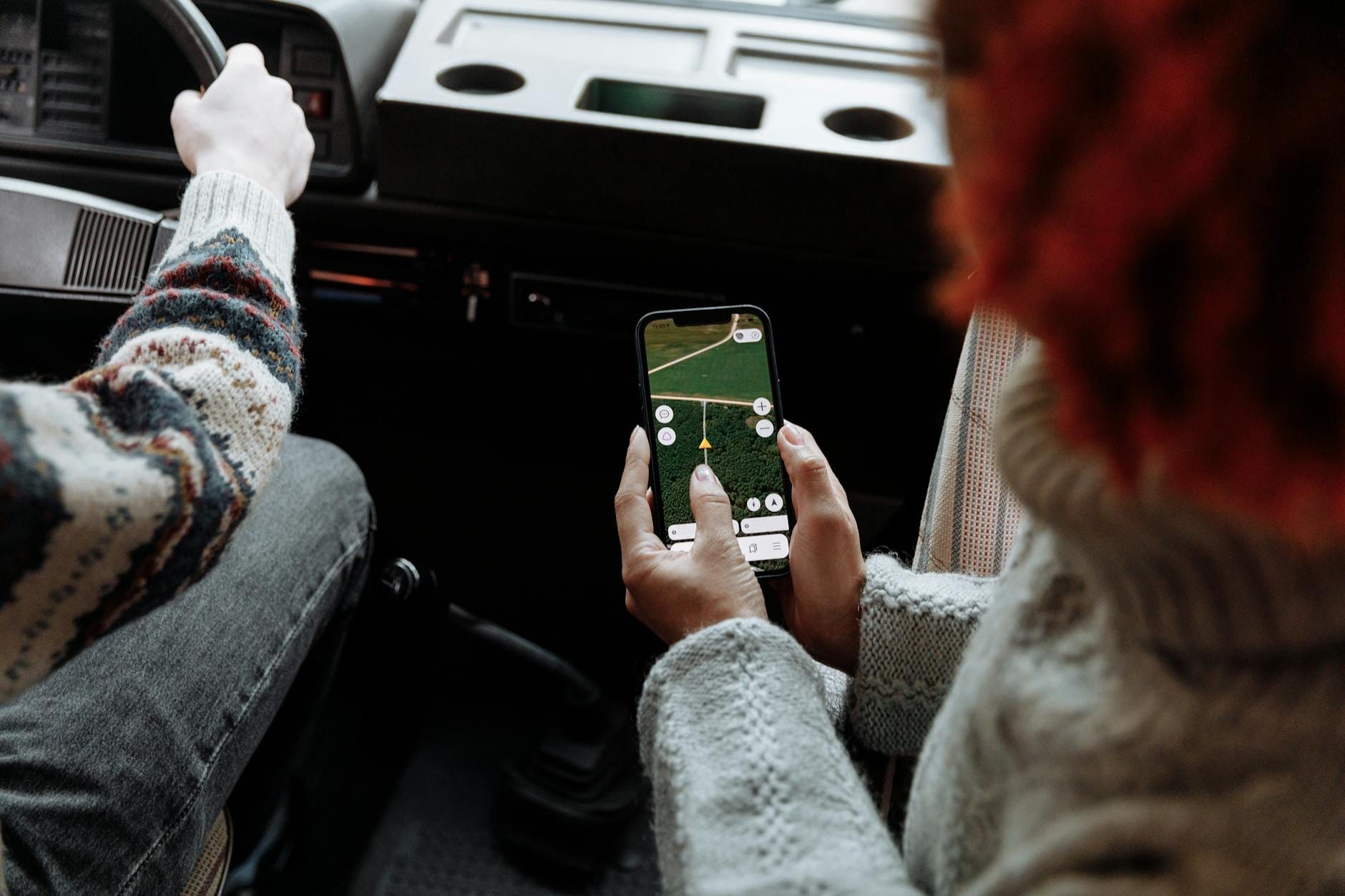
Większość użytkowników pierwszy raz styka się z lokalizacją w telefonie przy korzystaniu z map, nawigacji lub komunikatorów z funkcją udostępniania położenia. W takich przypadkach uprawnienia lokalizacji w Androidzie są rzeczywiście potrzebne, bo bez nich aplikacja nie spełni swojego zadania. Mapy bez dostępu do GPS zamieniają się w zwykły atlas, a kierowca taxi nie dojedzie we wskazane miejsce bez aktualnego położenia.
Podobnie jest z aplikacjami taxi, komunikacji miejskiej czy rowerów miejskich. Lokalizacja służy tam do znalezienia najbliższego przystanku, pojazdu lub stacji dokującej. W trybie „tylko podczas używania” takie aplikacje zwykle działają poprawnie, bo nie muszą śledzić trasy w tle, gdy okno programu jest zamknięte. Wyjątkiem są przejazdy rozliczane na podstawie dystansu – wtedy śledzenie w tle ma sens, ale tylko na czas konkretnej usługi.
W aplikacjach pogodowych i ostrzegawczych (np. burze, smog, ostrzeżenia meteo) lokalizacja też ma swoje uzasadnienie. Program musi znać miasto lub region, dla którego ma pobierać prognozę. Tyle że większość z nich nie wymaga dokładnego GPS – wystarcza przybliżona lokalizacja na podstawie sieci. I najczęściej nie potrzebują stałego śledzenia w tle, można je przełączyć na jednorazowe określenie położenia albo ręczne wybranie miejscowości.
W przypadku usług ratunkowych lokalizacja potrafi uratować życie. Funkcje typu Emergency Location Service czy połączenia alarmowe z automatycznym przesłaniem współrzędnych do służb działają w tle i korzystają z modułów pozycjonowania, nawet jeśli ogólnie dbasz o blokadę dostępu do lokalizacji. Tę część systemu lepiej zostawić w spokoju, chyba że dokładnie wiesz, jakie będą konsekwencje jej wyłączenia.
Mniej oczywiste zastosowania: automatyzacje, inteligentny dom, geofencing
Druga grupa aplikacji, która korzysta z lokalizacji, jest mniej oczywista, ale często całkowicie uczciwa. Należą do niej narzędzia automatyzacji (Tasker, IFTTT, Automate), systemy inteligentnego domu oraz aplikacje rodzinne z funkcją geofencingu. Zwykle potrzebują one śledzenia w tle, bo reagują na samo pojawienie się lub zniknięcie użytkownika w danym obszarze, bez konieczności ręcznego uruchamiania programu.
Przykład praktyczny: przyjeżdżasz autem pod dom, a automat w telefonie na podstawie lokalizacji otwiera bramę, włącza światło w garażu i rozbraja alarm. Technicznie to też śledzenie lokalizacji w tle, ale użyte z sensem i zgodnie z Twoją świadomą konfiguracją. Przy blokowaniu takich aplikacji trzeba ostrożnie wyważyć prywatność i wygodę – wyłączenie uprawnień może całkowicie zniszczyć ich sens istnienia.
Podobnie działają programy fitness, liczniki kroków, śledzenie trasy biegu czy jazdy na rowerze. Część z nich ma tryb śledzenia tylko podczas aktywności (włączasz „start” – lokalizacja działa, kończysz trening – lokalizacja jest wyłączana), ale niektóre wolą zachować dostęp w tle, by na przykład automatycznie rozpoznawać, kiedy ruszasz i zatrzymujesz się.
Automatyzacje i inteligentny dom są dobrym testem podejścia do lokalizacji. Jeśli wiesz, czemu aplikacja chce dostępu i jakie dokładnie działania wykonuje, śledzenie w tle jest elementem świadomej decyzji. Jeśli nie umiesz odpowiedzieć na pytanie „po co tej aplikacji lokalizacja?”, to zwykle znak, że pora ją ograniczyć.
Nadużycia i szara strefa śledzenia użytkownika
Największy problem stanowią aplikacje, które proszą o dostęp do lokalizacji bez oczywistego i przejrzystego powodu. Należą do nich różnego rodzaju „boostery”, pseudo-antywirusy, aplikacje do czyszczenia pamięci, latarki, proste gry, kalkulatory i inne drobiazgi, które technicznie nie potrzebują wiedzieć, gdzie się znajdujesz. Tutaj blokada dostępu do lokalizacji to rozsądny odruch obronny.
Powód, dla którego takie programy domagają się lokalizacji, jest zwykle jeden: profilowanie reklamowe i analityka. Zbieranie danych o tym, gdzie bywasz, o jakich godzinach i jak się przemieszczasz, jest bardzo cenne dla sieci reklamowych i brokerów danych. Te informacje można połączyć z innymi identyfikatorami (np. kontem Google, identyfikatorem reklamowym, listą zainstalowanych aplikacji), tworząc szczegółowy obraz Twoich zwyczajów.
Szara strefa zaczyna się tam, gdzie aplikacja z pozoru uczciwa (np. darmowa gra) korzysta z wielu zewnętrznych bibliotek reklamowych i analitycznych. To one w tle proszą system o lokalizację, a użytkownik widzi tylko jedno okienko z prośbą o uprawnienia. Formalnie wszystko jest „zgodne z regulaminem”, ale praktycznie kończy się przekazaniem danych dziesiątkom podmiotów, o których istnieniu nigdy nie słyszałeś.
Śledzenie między aplikacjami jest możliwe właśnie dzięki takim zbiorom danych: ta sama biblioteka reklamowa obecna w kilku programach może połączyć je w jedną historię aktywności. Z punktu widzenia prywatności najważniejsze jest więc odcięcie niepotrzebnej lokalizacji w jak najszerszej grupie aplikacji „zbędnych” – szczególnie darmowych, finansowanych z reklam.
Jednorazowy dostęp vs. stałe śledzenie w tle
Android w nowszych wersjach wprowadził kilka poziomów uprawnień, które robią sporą różnicę w praktyce: zezwól tylko raz, tylko podczas używania aplikacji, zawsze. Z punktu widzenia prywatności im bliżej pierwszej opcji, tym bezpieczniej. Stałe śledzenie w tle (tryb „zawsze”) oznacza, że aplikacja może uzyskiwać dostęp do lokalizacji nawet wtedy, gdy o niej nie pamiętasz, i nawet jeśli nie ma ikony na pasku powiadomień.
Jednorazowy dostęp („zapytaj za każdym razem”) jest dobrym wyborem dla aplikacji, których używasz sporadycznie: np. raz na jakiś czas sprawdzasz w nich lokalizację znajomego, wysyłasz swoje położenie lub odblokowujesz e-hulajnogę. Przełącznik „tylko podczas używania” jest rozsądnym kompromisem dla większości programów, które wymagają położenia do normalnej pracy, ale nie muszą działać w tle (mapy bez nawigacji, prognoza pogody, aplikacje zakupowe pokazujące sklepy w okolicy).
Tryb „zawsze” powinien być zarezerwowany dla naprawdę niewielkiej liczby aplikacji – najlepiej takich, które sam konfigurujesz do pracy w tle i rozumiesz ich zadanie. Jeśli aplikacja bankowa, prosta gra czy latarka proszą o stały dostęp do lokalizacji, to sygnał ostrzegawczy. W takich sytuacjach ryzyko wycieku lub sprzedaży danych jest znacznie większe niż potencjalna korzyść.
Kiedy ograniczanie lokalizacji ma sens, a kiedy szkodzi
Najprostszy odruch to „wyłączyć wszystko”. Da się tak żyć, ale trzeba liczyć się z tym, że część usług przestanie działać sensownie: nawigacja zgłupieje, aplikacje taxi nie znajdą Cię na mapie, a programy fitness nie zapiszą trasy biegu. Lepszym podejściem jest świadome selekcjonowanie tego, komu i kiedy pozwalasz na użycie lokalizacji.
Ograniczanie dostępu ma największy sens w kilku kategoriach aplikacji: darmowe gry, narzędzia „ulepszające” telefon, większość serwisów społecznościowych (poza momentem wysyłania lokalizacji), programy zakupowe i kupony rabatowe. Przy nich domyślnie warto ustawić tryb „odmów” lub co najwyżej „zapytaj za każdym razem” – tak, by przypadkowo nie dopuścić do ciągłego śledzenia w tle.
Po drugiej stronie są aplikacje, które wręcz wymagają lokalizacji w tle do sensownego działania: śledzenie rodziny (za zgodą), lokalizator służbowego sprzętu, system bezpieczeństwa osobistego, aplikacje flotowe w firmach transportowych, część zaawansowanych narzędzi automatyzacji. W takich przypadkach trzeba świadomie zaakceptować kompromis: prywatność kontra funkcjonalność.
Najbardziej rozsądne podejście: minimum zaufania, maksimum kontroli. Zamiast ślepo akceptować wszystkie prośby o uprawnienia, lepiej za każdym razem zadać sobie pytanie: „czy ta aplikacja realnie potrzebuje znać moje położenie, żeby zadziałać?”. Jeśli odpowiedź brzmi „niekoniecznie” – włącz blokadę lokalizacji.
Jak Android zarządza lokalizacją – podstawy, które trzeba rozumieć
Poziomy dokładności: GPS, Wi‑Fi, sieć komórkowa, Bluetooth
Lokalizacja w Androidzie nie jest jednolita. System korzysta z kilku źródeł informacji, które różnią się dokładnością, szybkością działania i zużyciem energii. Najdokładniejszy jest GPS – bezpośredni sygnał z satelitów. Daje precyzję rzędu kilku metrów, ale wymaga „widzenia nieba” i zużywa sporo baterii, zwłaszcza przy dłuższym śledzeniu trasy.
Drugi poziom to sieć Wi‑Fi</strong. Android wykorzystuje bazy danych punktów dostępowych w okolicy, łącząc informacje o ich identyfikatorach z przybliżoną lokalizacją. W mieście, gdzie sieci jest dużo, efekt bywa zaskakująco dokładny, a pobór energii mniejszy niż przy ciągłym GPS. W terenie słabo zurbanizowanym ta metoda praktycznie nie działa.
Trzecie źródło to sieć komórkowa</strong. Na podstawie informacji o tym, z którą stacją bazową łączy się telefon (i ewentualnie z kilkoma sąsiednimi), operator i system mogą oszacować położenie urządzenia. Precyzja jest znacznie niższa – od kilkuset metrów do kilku kilometrów – ale wystarcza do orientacyjnych funkcji typu „pokaż pogodę dla regionu”.
Coraz częściej dodatkowym źródłem są sygnały Bluetooth, zwłaszcza tzw. beacony (nadajniki o krótkim zasięgu, używane w sklepach, muzeach, obiektach komercyjnych). Pozwalają one określić lokalizację z dużą dokładnością wewnątrz budynków, gdzie GPS działa kiepsko. Z punktu widzenia prywatności to newralgiczny obszar – aplikacje sklepowe i marketingowe mogą budować bardzo precyzyjne profile odwiedzanych miejsc, nawet bez klasycznego GPS.
Systemowe ustawienia lokalizacji vs. uprawnienia pojedynczej aplikacji
Należy odróżnić dwie warstwy kontroli: globalne ustawienia lokalizacji w systemie i uprawnienia dla konkretnej aplikacji. Wyłączenie lokalizacji na poziomie systemu (przełącznik „Lokalizacja” w szybkim panelu lub w Ustawieniach) odcina dostęp wszystkim programom – nawet tym, którym wcześniej udzieliłeś zgody. To rozwiązanie „młotkowe”, przydatne, gdy chcesz na jakiś czas całkowicie „zniknąć” z radaru.
Uprawnienia aplikacji działają bardziej precyzyjnie. Nawet gdy lokalizacja systemowa jest włączona, możesz ustawić, że konkretna gra czy komunikator nie mają prawa z niej korzystać. Inna aplikacja (np. nawigacja) w tym samym czasie będzie działać normalnie. Android pilnuje tych reguł podczas każdego wywołania odpowiednich interfejsów systemowych – jeśli program nie ma uprawnienia, dostaje pustą odpowiedź.
Te dwie warstwy się uzupełniają. Globalne wyłączenie lokalizacji to twardy hamulec. Kontrola per aplikacja to codzienna higiena. Dobre nawyki to m.in. pozostawienie lokalizacji włączonej tylko wtedy, gdy jej potrzebujesz oraz oczyszczenie listy aplikacji z uprawnieniami „zawsze”.
Różnice między Androidem 9, 10, 11 i nowszymi
Poziom kontroli, jaki daje Android nad śledzeniem w tle, zależy od wersji systemu. W Androidzie 9 i starszych uprawnienia lokalizacji były znacznie prostsze: aplikacja miała dostęp – albo nie miała. Śledzenie w tle było praktycznie tak samo łatwe, jak korzystanie z lokalizacji przy otwartej aplikacji, co dawało szerokie pole do nadużyć.
Od Androida 10 pojawiła się opcja „tylko podczas używania aplikacji”, która odcina programy od lokalizacji, gdy są całkowicie w tle. Aplikacja musi być widoczna na ekranie lub pracować jako aktywna usługa z powiadomieniem, żeby dalej korzystać z położenia. To było pierwsze duże utrudnienie dla cichego śledzenia użytkownika.
Android 11 i nowsze wersje poszły krok dalej, wprowadzając dodatkowe poziomy, m.in. „zezwól tylko raz” i rozbijając uprawnienia lokalizacji na precyzyjną i przybliżoną. Dodatkowo niektóre uprawnienia w tle wymagają osobnego zatwierdzenia w ustawieniach, co ma zniechęcić aplikacje do żądania stałego śledzenia w tle „przy okazji”.
Najwygodniejszą sytuację mają użytkownicy, którzy dysponują Androidem 12 lub nowszym. System potrafi automatycznie cofać uprawnienia aplikacjom nieużywanym przez dłuższy czas, a okienka z prośbą o lokalizację są bardziej szczegółowe. Jednak nawet na starszych wersjach da się skutecznie ograniczyć śledzenie w tle – wymaga to po prostu więcej ręcznej pracy w ustawieniach.
Lokalizacja a konto Google: osobna warstwa zbierania danych
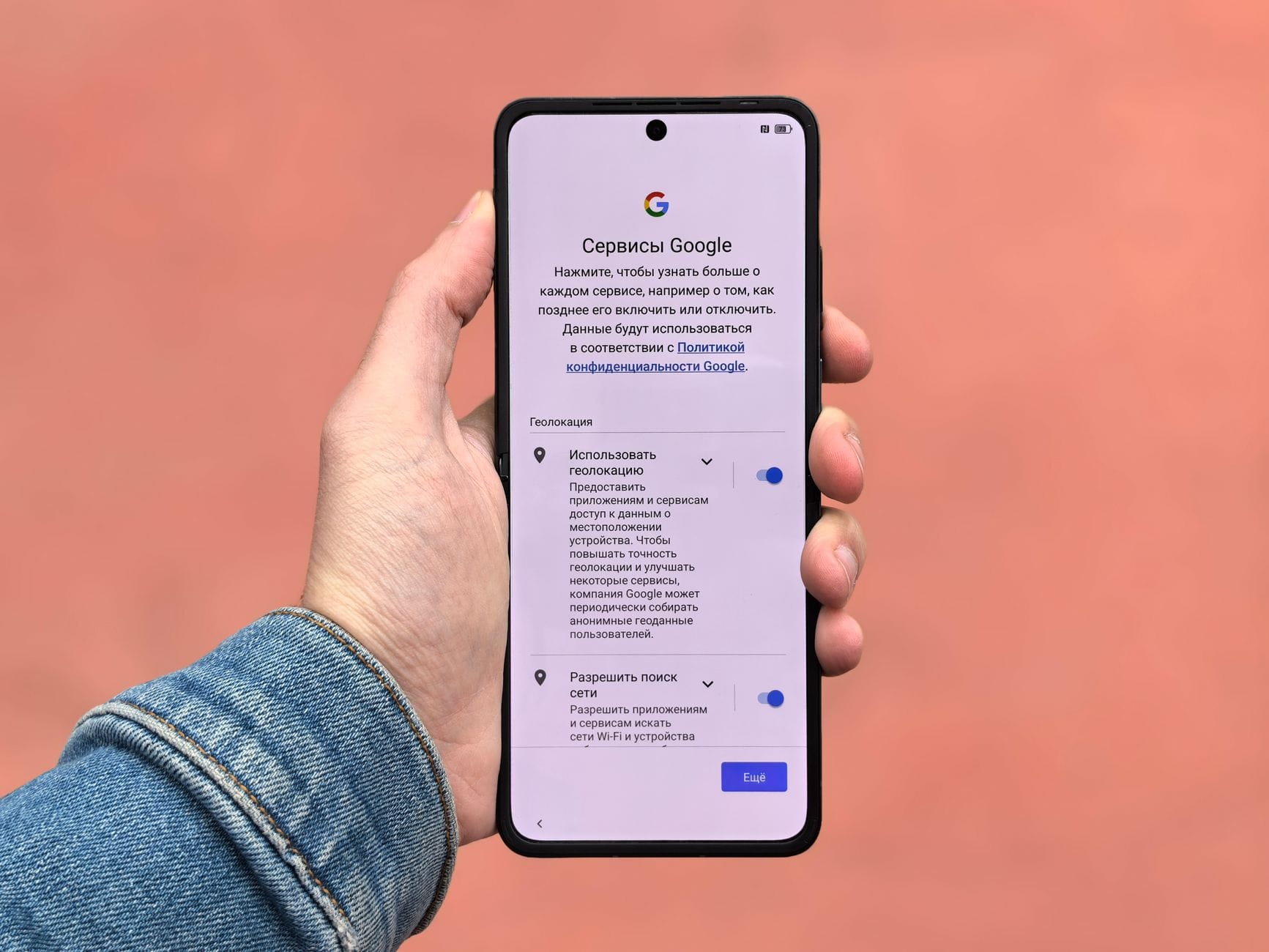
Uprawnienia w systemie to jedno, ale nad nimi funkcjonuje jeszcze warstwa konta Google. Nawet jeśli zezwolisz tylko jednej aplikacji na dostęp do lokalizacji, a pozostałym odmówisz, dane mogą trafić do Historii lokalizacji i Aktywności w sieci i aplikacjach, jeśli te funkcje są włączone. To inny mechanizm niż uprawnienia aplikacji, działający na poziomie usług Google Play i konta w chmurze.
Ustawienia te są powiązane z Twoją tożsamością w chmurze, a nie z pojedynczym urządzeniem. Jeśli masz zalogowane to samo konto Google na telefonie, tablecie i w przeglądarce Chrome, to aktywność z różnych miejsc może się łączyć w jeden, dość szczegółowy profil poruszania się. Nawet przy rygorystycznym pilnowaniu uprawnień na smartfonie, otwarty Chrome z włączoną synchronizacją i zezwoleniem na lokalizację w przeglądarce potrafi nadrobić część „brakujących” danych.
Ściszenie lokalizacji na poziomie konta Google wymaga wejścia w Ustawienia konta Google → Dane i prywatność i ręcznego wyłączenia co najmniej dwóch przełączników: „Historia lokalizacji” oraz „Aktywność w sieci i aplikacjach” (w tym drugim trzeba dodatkowo odznaczyć używanie aktywności z usług lokalizacyjnych). Dopiero wtedy telefon przestaje hurtowo wysyłać do Google logi o położeniu, nawet jeśli systemowe uprawnienia lokalizacji pozostają dla części aplikacji włączone.
Osobny temat to urządzenia i nakładki producentów (Samsung, Xiaomi, Huawei i inni). Część z nich ma własne konta w chmurze, funkcje typu „znajdź mój telefon”, kopie zapasowe, a nawet chmurowe galerie zdjęć automatycznie dopisujące miejsce wykonania fotografii. Zwykle korzystają one z tego samego modułu lokalizacji, ale wysyłają dane na serwery producenta, poza ekosystem Google. Kto chce faktycznie ograniczyć zasięg śledzenia, powinien przejrzeć także ustawienia konta producenta i usług typu „chmura”, a nie tylko suwak lokalizacji w Androidzie.
Do tego dochodzą aplikacje, które deklarują jedynie „przybliżoną lokalizację”, ale są w stanie wyciągnąć więcej informacji z dodatkowych sygnałów: adresu IP, listy sieci Wi‑Fi w pobliżu, identyfikatorów reklamowych, zbliżeń do konkretnych beaconów Bluetooth w sklepach czy galeriach handlowych. Formalnie nie muszą mieć pełnego dostępu do GPS, a i tak są w stanie odtworzyć względnie dokładną mapę Twoich nawyków. To kolejny powód, żeby regularnie przeglądać listę uprawnień i nie zostawiać „wiecznych” zezwoleń tam, gdzie nie znajdujesz dla nich twardego uzasadnienia.
Duża część śledzenia dzieje się po cichu, na styku systemu, kont w chmurze i niepozornych zgód udzielonych „na szybko”. Im lepiej rozumiesz te warstwy i ich ograniczenia, tym łatwiej ułożyć sobie zestaw praktycznych zasad: które aplikacje mogą korzystać z lokalizacji zawsze, które tylko w trakcie używania, a które nie dostaną do niej dostępu w ogóle. Wtedy to Ty decydujesz, kiedy telefon jest Twoim narzędziem, a kiedy przestaje nim być i zaczyna pracować głównie dla reklamodawców i pośredników danych.
Sprawdzenie, które aplikacje mają dostęp do lokalizacji – audyt startowy
Zanim zacznie się cokolwiek blokować, trzeba ustalić, kto w ogóle korzysta z lokalizacji i w jakim zakresie. Ten krok bywa pomijany, a to właśnie tutaj wychodzą na jaw „niespodzianki” – gry, latarki czy aplikacje kuponowe z pełnym dostępem do GPS i śledzeniem w tle.
Gdzie znaleźć listę aplikacji z dostępem do lokalizacji
Konkretne nazwy opcji różnią się między nakładkami, ale ogólny schemat jest podobny:
Android „czysty” (Pixel, większość Android One): Ustawienia → Lokalizacja → Uprawnienia aplikacji (lub Uprawnienia do lokalizacji).
Xiaomi / POCO / Redmi (MIUI / HyperOS): Ustawienia → Prywatność lub Lokalizacja → Uprawnienia aplikacji.
Inni producenci: szukaj sekcji Prywatność, Bezpieczeństwo albo bezpośrednio Lokalizacja; tam zwykle ukryta jest lista.
Na nowszych wersjach Androida lista jest podzielona na kategorie, np. Zezwolono zawsze, Zezwolono tylko podczas używania, Odmówiono. To już pierwsza podpowiedź, które aplikacje wymagają bliższego przyjrzenia.
Jak czytać listę uprawnień lokalizacji
Same nazwy aplikacji niewiele mówią. Trzeba je zestawić z praktycznym pytaniem: czy ten program realnie potrzebuje znać moje położenie? W praktyce można przyjąć robocze kategorie:
„Musi mieć lokalizację” – nawigacja (Google Maps, Here, Yanosik), aplikacje rowerowe/biegowe, niektóre programy do taxi, mapy offline, rzetelne trackery rodzinne, sensowne aplikacje pogodowe.
„Czasem przydaje się lokalizacja” – komunikatory, serwisy społecznościowe, sklepy z funkcją „najbliższy punkt odbioru”, banki z zabezpieczeniem geolokalizacyjnym, aparaty/kamery jeśli zależy na geotagowaniu zdjęć.
Ta ostatnia grupa najczęściej nadużywa lokalizacji. Zdarzają się wyjątki, ale zwykle, jeśli gra logiczna albo prosty kalkulator prosi o precyzyjną lokalizację w tle, chodzi o dane marketingowe, a nie o funkcję dla użytkownika.
Sprawdzanie, które aplikacje używały lokalizacji ostatnio
Sama obecność na liście uprawnień nie mówi, czy aplikacja aktywnie korzysta z GPS czy Wi‑Fi. Na większości nowszych Androidów da się sprawdzić ostatnie użycia:
Wejdź w Ustawienia → Prywatność lub Lokalizacja.
Znajdź sekcję typu Ostatnio użyte uprawnienia, Ostatnio uzyskany dostęp lub Panel prywatności.
Wybierz Lokalizacja i sprawdź listę aplikacji z godziną ostatniego użycia.
Jeżeli aplikacja zakupowa albo prosta gra pojawia się tam regularnie, mimo że nie korzystasz z żadnych funkcji zależnych od lokalizacji, to czytelny sygnał, że warto ją przyciąć albo odinstalować.
Szybki audyt: co od razu odciąć, a co zostawić
Dobrym podejściem jest prosta, jednorazowa „czystka”:
Usuń uprawnienie lokalizacji wszystkim aplikacjom, którym nie ufasz lub nie rozumiesz, dlaczego jej potrzebują.
Ustaw „tylko podczas używania” dla wszystkiego, co nie wymaga śledzenia w tle (portale społecznościowe, komunikatory, aparaty, sklepy).
Zostaw „zawsze” wyłącznie aplikacjom, dla których śledzenie w tle jest kluczową funkcją (nawigacja trasy, śledzenie przejazdu taxi, rzetelny lokalizator bliskich) – i tylko wtedy, gdy faktycznie z tych funkcji korzystasz.
W najgorszym razie jakaś funkcja przestanie działać poprawnie i aplikacja sama poprosi ponownie o uprawnienie. Wtedy możesz świadomie podjąć decyzję, zamiast zakładać z góry, że „pewnie jest potrzebne”.
Blokowanie lokalizacji krok po kroku – standardowe ustawienia Androida
Po audycie czas przełożyć wnioski na konkretne zmiany w systemie. Kluczowe są trzy obszary: globalny przełącznik lokalizacji, uprawnienia pojedynczych aplikacji oraz rozróżnienie precyzyjnej i przybliżonej lokalizacji.
Wyłączanie lokalizacji globalnie – kiedy „młotek” ma sens
Globalny przełącznik lokalizacji jest najprostszą metodą odcięcia wszystkich aplikacji naraz:
Otwórz szybki panel (przeciągnięcie od góry ekranu) i znajdź kafelek Lokalizacja.
Wyłącz go – ikonka zwykle zmienia kolor lub wygląd na „nieaktywny”.
Albo wejdź w Ustawienia → Lokalizacja i użyj głównego przełącznika u góry.
To rozwiązanie ma sens w konkretnych sytuacjach: dłuższa podróż, w której nie korzystasz z nawigacji, pobyt w miejscu, gdzie szczególnie nie chcesz zostawiać śladów, ładowanie telefonu w obcym środowisku, a także zwykłe „chcę mieć spokój przez kilka godzin”.
Trzeba jednak brać pod uwagę skutki uboczne. Niektóre funkcje przestaną działać lub będą działać gorzej: mapy, dokładna pogoda, lokalne wyniki wyszukiwania, „znajdź mój telefon”. Na części urządzeń wpływa to też na reguły automatyzacji (np. profile „dom/praca”).
Zmiana uprawnień lokalizacji dla pojedynczej aplikacji
Precyzyjniejszym narzędziem jest edycja uprawnień per aplikacja. Typowa ścieżka wygląda tak:
Przejdź do Ustawienia → Aplikacje (lub Menadżer aplikacji).
Wybierz konkretną aplikację, np. popularny portal społecznościowy czy grę.
Dotknij pozycji Uprawnienia.
Wybierz Lokalizacja.
Ustaw jedną z opcji, np.:
Zezwalaj tylko podczas używania aplikacji,
Zezwalaj za każdym razem / Zezwalaj tylko raz,
Nie zezwalaj.
Starsze Androidy mogą mieć tylko przełącznik Włącz/wyłącz. W takiej sytuacji sensowna zasada jest prosta: włączone – tylko na czas aktywnego korzystania z aplikacji, potem ręcznie wyłącz lokale uprawnienie.
„Tylko podczas używania” vs. „Zawsze”: praktyczne różnice
Na papierze te opcje są jasne, w praktyce użytkownik często nie zauważa granicy między „używaniem” a „byciem w tle”. Android zazwyczaj przyjmuje, że aplikacja „jest używana”, gdy:
masz ją otwartą na ekranie,
ma widoczne stałe powiadomienie jako usługa pierwszoplanowa (np. aktywna nawigacja),
korzystasz z „bańki” / pływającego okna (część nakładek).
Jeżeli aplikacja prosi o lokalizację w tle, a jednocześnie nie oferuje jasnej funkcji z tym związanej (ciągłe śledzenie trasy, funkcja „SOS” z geolokalizacją, automatyczne reguły lokalizacji), najbezpieczniejsze jest ograniczenie jej do trybu „tylko podczas używania”.
Precyzyjna vs. przybliżona lokalizacja – kiedy wystarczy mniej
Od Androida 12 można osobno ustawić, czy aplikacja ma dostęp do dokładnej (GPS + Wi‑Fi) czy tylko przybliżonej lokalizacji. To istotny kompromis między wygodą a prywatnością.
W praktyce:
Przybliżona lokalizacja w zupełności wystarcza dla: apek pogodowych, większości komunikatorów, serwisów społecznościowych, prostych aplikacji zakupowych, wyszukiwania „sklep w okolicy” czy wyświetlania lokalnych reklam.
Precyzyjna lokalizacja ma sens przy: nawigacji, aplikacjach sportowych (bieganie, rower), funkcjach bezpieczeństwa (SOS, śledzenie trasy dziecka), dokładnym zapisie miejsca wykonania zdjęcia.
Ustawienie zmienia się w tym samym miejscu, co główne uprawnienie: Ustawienia → Aplikacje → konkretna aplikacja → Uprawnienia → Lokalizacja → przełącznik Używaj dokładnej lokalizacji. Jeżeli aplikacja działa poprawnie z przybliżoną lokalizacją, zwykle nie ma powodu przyznawać jej pełnej precyzji.
Radzenie sobie z nachalnymi prośbami o lokalizację
Część aplikacji reaguje na odmowę agresywnie: pokazuje wyskakujące okienko przy każdym uruchomieniu, grozi ograniczeniem funkcji albo sugeruje, że „bez lokalizacji nie zadziała” – nawet gdy to nieprawda. Kilka sposobów na takie przypadki:
Sprawdź, co faktycznie nie działa po odmowie. Jeżeli tracisz wyłącznie „oferty w okolicy” albo „personalizowane reklamy”, nie jest to wielka strata.
Przełącz na „tylko podczas używania” + przybliżoną lokalizację. Czasem to wystarczy, żeby aplikacja „dała spokój”, a jednocześnie nie dostawała danych w tle.
Rozważ alternatywę. Gdy aplikacja sklepu wymusza pełną lokalizację, a konkurencyjna apka lub strona WWW działa bez niej, głosujesz instalacją.
Jeżeli mimo wszystko aplikacja pozostaje nachalna, to zwykle wskazówka, że bardziej zależy jej na danych niż na wygodzie użytkownika.
Zaawansowane opcje: śledzenie w tle, uprawnienia specjalne i optymalizacja baterii
Standardowe suwaki lokalizacji są dopiero pierwszą linią obrony. Poniżej działają mechanizmy, które decydują, jak często aplikacje mogą budzić się w tle, jak długo utrzymać aktywne usługi i czy mogą próbować obchodzić ograniczenia systemu.
Uprawnienia do lokalizacji w tle – osobne zgody
Od Androida 11 część aplikacji musi uzyskać osobne pozwolenie na lokalizację w tle. Zamiast jednego pytania typu „zezwolić na dostęp do lokalizacji?”, pojawia się dodatkowy krok: wstępna zgoda „podczas używania”, a dopiero potem propozycja rozszerzenia jej na tryb w tle z przekierowaniem do ustawień.
Przykład typowego łańcucha zdarzeń:
Instalujesz aplikację sportową.
Aplikacja prosi o lokalizację – wybierasz „tylko podczas używania”.
Po chwili pojawia się kolejne okno: „Aby śledzić Twoje treningi także przy zablokowanym ekranie, zezwól na dostęp do lokalizacji w tle” z przyciskiem „Przejdź do ustawień”.
W tego typu scenariuszach warto zadać sobie pytanie, czy rzeczywiście potrzebujesz ciągłego zapisu trasy z dokładnością do metra, czy wystarczy ręczne uruchamianie śledzenia tylko podczas aktywności. W wielu aplikacjach sportowych można np. włączyć nagrywanie aktywności dopiero po wyjściu z domu, zamiast utrzymywać stałe uprawnienie w tle.
Ograniczanie aktywności w tle przez optymalizację baterii
Systemowy moduł zarządzania energią jest drugim, mniej oczywistym narzędziem ograniczania śledzenia. Jeżeli aplikacja ma uprawnienie do lokalizacji, ale nie może się swobodnie budzić w tle, jej możliwości są mniejsze.
Typowe ścieżki konfiguracji:
Ustawienia → Bateria → Optymalizacja baterii (lub Zarządzanie energią),
Na wielu urządzeniach można wybrać poziom restrykcyjności: od „bez ograniczeń” do „ogranicz w tle”. Choć to mechanizm formalnie niezależny od lokalizacji, w praktyce wpływa na to, jak często aplikacja będzie w stanie pobrać Twoje położenie, jeśli nie jest aktywna na ekranie.
Przy agresywnej optymalizacji producenci potrafią jednak „zabijać” w tle także uczciwe aplikacje: komunikatory, rejestratory trasy, narzędzia do śledzenia telefonu dziecka. Zanim więc ustawisz najwyższy poziom oszczędzania energii, sprawdź, które programy naprawdę muszą działać w tle, i tylko im zostaw tryb mniej restrykcyjny. Pozostałym bez większego ryzyka można skręcić śrubę, ograniczając przy okazji potencjalne śledzenie.
Dobrym kompromisem jest podejście dwustopniowe: najpierw cofnięcie lub zawężenie uprawnień lokalizacji, dopiero potem dokręcanie ustawień baterii. Jeśli aplikacja nie ma dostępu do położenia, nawet częste budzenie się w tle nie zamieni jej nagle w tracker GPS – maksymalnie zużyje trochę procesora i danych. Odwrotna kolejność, czyli pełna lokalizacja + bardzo luźne limity baterii, to zaproszenie do cichego logowania trasy.
Na części nakładek (szczególnie chińskich producentów) pojawiają się dodatkowe przełączniki typu „Uruchamianie w tle”, „Autostart”, „Uruchom przy włączeniu telefonu”. Odbierając je aplikacji, ograniczasz jej zdolność do samoczynnego startu po restarcie urządzenia czy aktualizacji. Czasem oznacza to mniej wygody (np. brak natychmiastowych powiadomień), ale również mniej okazji do ukrytego zbierania lokalizacji.
Trzeba się też liczyć z tym, że aktualizacje systemu lub samej aplikacji potrafią część ustawień „odkręcić” – szczególnie po dużych skokach wersji Androida. Raz na kilka miesięcy warto więc poświęcić kilka minut na szybki przegląd: lista aplikacji z dostępem do lokalizacji, ich tryb pracy w tle oraz poziom optymalizacji baterii. To proste „sprzątanie” często ujawnia programy, które po cichu rozbudowały swoje uprawnienia.
Uprawnienia specjalne i nakładki producentów
Poza standardowymi suwakami i optymalizacją baterii część urządzeń oferuje dodatkowe uprawnienia specjalne – często pod mało oczywistymi nazwami. Przykłady to „dostęp do danych o aktywności fizycznej”, „dostęp do urządzeń w pobliżu” czy zaawansowane reguły uprawnień w nakładkach (MiUI, One UI, EMUI i inne). Niektóre z nich pozwalają aplikacjom pośrednio wnioskować o Twoim położeniu, nawet jeśli nie mają wprost zgody na lokalizację.
W panelach uprawnień szczególnie warto przejrzeć sekcje typu „Specjalny dostęp” lub „Zaawansowane uprawnienia”. Tam zwykle kryją się zgody na modyfikację ustawień systemu, dostęp do historii połączeń sieciowych, pracy w tle bez ograniczeń czy nakładek na ekran. Aplikacja z takimi przywilejami może kombinować: np. odpalać własne mechanizmy skanowania sieci Wi‑Fi lub Bluetooth, co w połączeniu z zewnętrznymi bazami punktów dostępowych daje przybliżoną lokalizację bez klasycznego dostępu GPS.
Nie oznacza to, że każde takie uprawnienie jest „złe”. Część jest niezbędna do działania haseł jednorazowych, menedżerów haseł, aplikacji bezpieczeństwa czy automatyzacji. Sensowna zasada: każde nietypowe uprawnienie przyznawaj świadomie, najlepiej tylko narzędziom, którym realnie ufasz i które mają jasne, wytłumaczalne powody, by je posiadać. Jeżeli sklep z butami albo prosty licznik kroków potrzebuje dostępu do ustawień systemu i pełnej pracy w tle, to sygnał ostrzegawczy.
Świadome zarządzanie lokalizacją nie polega na jednym „magicznie bezpiecznym” ustawieniu, ale na kilku prostych nawykach: okresowym przeglądzie uprawnień, ograniczaniu trybu „zawsze” do rzeczywiście potrzebnych aplikacji, preferowaniu lokalizacji przybliżonej i nieufnym podejściu do nachalnych próśb. To wystarczy, żeby zdecydowana większość codziennego śledzenia została po Twojej stronie – jako wybór, a nie domyślny stan systemu i aplikacji.
Źródło: Pexels | Autor: Daniel Moises Magulado
Lokalizacja a usługi Google i producenci – ukryte źródła śledzenia
Nawet jeśli aplikacjom mocno przykręcisz śrubę, w tle nadal działają warstwy, o których mało kto myśli w kategoriach „śledzenia”: usługi Google, konta producenta, chmury kopii zapasowych, systemowe funkcje „Znajdź moje urządzenie”. Część z nich faktycznie zwiększa bezpieczeństwo (np. przy zgubionym telefonie), ale jednocześnie tworzy dodatkowe strumienie danych o położeniu.
Historię lokalizacji Google i aktywność w sieci da się przyciąć
Google zbiera dane lokalizacyjne nie tylko wtedy, gdy jakaś aplikacja wprost korzysta z GPS. Istnieją co najmniej trzy niezależne „kurki”, które trzeba sprawdzić osobno:
Historia lokalizacji (czasem jako „Oś czasu”),
Aktywność w internecie i aplikacjach,
Personalizacja reklam.
Konfiguracja znajduje się w koncie Google, w sekcji Zarządzanie aktywnością (często pod adresem myactivity.google.com lub w aplikacji Ustawienia Google). Tam można sprawdzić, czy telefon regularnie wysyła do Google punkty z Twoją trasą.
Kluczowe kroki:
Wejdź w Historia lokalizacji i ustaw ją na Wstrzymana, jeśli nie zależy Ci na osi czasu podróży.
Przejrzyj Aktywność w internecie i aplikacjach – to również kanał, którym dane lokalizacyjne mogą trafiać na serwery (np. przez mapy w przeglądarce).
W sekcji reklam odłącz personalizację reklam, by ograniczyć łączenie Twojej lokalizacji z profilowaniem marketingowym.
Z punktu widzenia prywatności sens ma też przejrzenie już zapisanej historii i wyczyszczenie starszych wpisów, albo włączenie automatycznego usuwania (np. co 3, 18 lub 36 miesięcy). To nie „kasuje przeszłości” w znaczeniu absolutnym, ale zmniejsza ilość danych przechowywanych wprost na Twoim koncie.
Usługi lokalizacji Google (Fused Location Provider)
Android domyślnie nie korzysta wyłącznie z GPS. Moduł „Usługi lokalizacji Google” (tzw. Fused Location Provider) łączy dane z:
GPS,
sąsiednich sieci Wi‑Fi i stacji bazowych,
akcelerometru, żyroskopu i innych czujników ruchu.
Teoretycznie ma to oszczędzać baterię i przyspieszać ustalanie pozycji. W praktyce oznacza, że nawet bez aktywnego GPS da się często z dużą dokładnością odtworzyć, gdzie był telefon. W ustawieniach lokalizacji pojawia się zwykle przełącznik typu Ulepszone dokładne ustalanie lokalizacji lub Usługi lokalizacji Google, który decyduje, czy ten mechanizm będzie w ogóle dostępny.
Jeśli chcesz ograniczyć ten kanał:
w sekcji Lokalizacja odszukaj ustawienia zaawansowane (Usługi lokalizacji),
wyłącz funkcje typu Skany Wi‑Fi i Skany Bluetooth dla poprawy lokalizacji,
rozważ wyłączenie „ulepszonej dokładności”, jeżeli liczysz się z nieco wolniejszym ustalaniem pozycji.
Efekt uboczny: aplikacje nawigacyjne i mapy mogą potrzebować odrobinę więcej czasu na „złapanie fixa”. Jeżeli korzystasz z nich sporadycznie, bywa to akceptowalny kompromis.
„Znajdź moje urządzenie” – bezpieczeństwo kontra śledzenie
Funkcje odnajdywania telefonu po zgubieniu to typowy przykład narzędzia, które wymaga lokalizacji, ale nie musi stale produkować szczegółowej historii ruchów. W ekosystemie Google służy do tego Znajdź moje urządzenie.
Opcje są trzy:
pozostawić funkcję włączoną, ale ograniczyć pozostałe kanały (historię, aktywność),
wyłączyć całkowicie Znajdź moje urządzenie, akceptując, że odnalezienie zgubionego telefonu będzie trudniejsze,
zostawić ją aktywną, ale dodatkowo zablokować lokalizację samemu kontu Google w ustawieniach konta i usług lokalizacyjnych – wtedy funkcja może stać się częściowo bezużyteczna.
Jeżeli telefon jest głównym narzędziem pracy i trzymasz na nim dużo danych, rezygnacja ze śledzenia w imię prywatności może po prostu nie być rozsądna. Zamiast „wyłączyć wszystko”, lepiej zrozumieć, jak często faktycznie logowane są dane o położeniu i kto ma do nich dostęp (np. dodatkowe osoby z dostępem do Twojego konta Google lub rodzinnego panelu lokalizacji).
Część aplikacji potrafi pośrednio oszacować Twoją lokalizację, nawet jeśli odetniesz klasyczne uprawnienie „Lokalizacja”. Robią to korzystając z innych zgód i zewnętrznych baz danych:
Bluetooth – skanowanie urządzeń w pobliżu i beaconów sklepowych,
Wi‑Fi – lista dostępnych sieci, porównywana z bazami punktów dostępowych,
Dostęp do urządzeń w pobliżu – parowanie z inteligentnymi czujnikami, zegarkami, opaskami, które same wysyłają dane w chmurę producenta.
Na nowszych Androidach skanowanie sieci Wi‑Fi i Bluetooth zwykle jest powiązane z uprawnieniem do lokalizacji, ale nie zawsze jest to oczywiste w interfejsie. Dlatego przy przeglądzie „Specjalnego dostępu” dobrze jest sprawdzić także:
kto może skanować urządzenia w pobliżu (Urządzenia w pobliżu, Nearby devices),
kto ma dostęp do Bluetooth i Wi‑Fi „ponad limit” (np. może je włączać lub skanować w tle).
Przykład z życia: prosta „latarka” albo pilot do telewizora domaga się dostępu do Bluetooth i sieci lokalnej, bo w praktyce jest gotową platformą do zbierania informacji o wszystkich urządzeniach w mieszkaniu. Po połączeniu z siecią producent widzi nie tylko to, że ktoś włączył latarkę, ale też model telewizora, routera, a przy odrobinie wysiłku – przybliżoną lokalizację wyliczoną z adresu IP i bazy punktów Wi‑Fi.
Oprogramowanie producenta i kopie zapasowe w chmurze
Poza Google praktycznie każdy większy producent (Samsung, Xiaomi, Huawei, Oppo i inni) utrzymuje własne usługi chmurowe, konta producenta i funkcje „Antykradzież”, „Lokalizator urządzeń”, automatyczne kopie zdjęć i wiadomości. Każdy taki moduł to kolejny punkt, w którym dane mogą być łączone z lokalizacją.
Na poziomie praktycznym warto przejrzeć:
Konto producenta – czy jest aktywne, czy synchronizuje dane lokalizacji, wiadomości, rejestru połączeń,
Chmury zdjęć (Samsung Cloud, Xiaomi Cloud itp.) – czy przesyłają zdjęcia z osadzonymi danymi GPS w EXIF,
Panel „Znajdź telefon” producenta – jakie uprawnienia ma proces systemowy odpowiedzialny za lokalizowanie urządzenia.
Gdy zależy Ci na prywatności, a jednocześnie chcesz zachować jakąś formę zabezpieczenia na wypadek kradzieży, rozsądnym kompromisem bywa:
używanie wyłącznie jednej usługi „znajdowania” (Google albo producent),
wyłączenie automatycznej synchronizacji zdjęć z włączonym geotagowaniem do kilku chmur jednocześnie,
ręczne szyfrowanie kopii krytycznych danych (np. w menedżerze haseł) zamiast polegania na „magicznych” backupach systemowych, których zasady działania są niejasne.
Tu znowu pojawia się klasyczne „to zależy”: dla kogoś, kto często podróżuje i boi się kradzieży, posiadanie aktywnej funkcji lokalizacji urządzenia może być ważniejsze niż maksymalne ograniczenie logów. Dla osoby, która praktycznie nie rusza telefonu z domu, domyślne chmury producenta i Google bywają przesadą.
Mapy, nawigacja i udostępnianie lokalizacji na żywo
Aplikacje mapowe, takiej jak Google Maps czy alternatywne nawigacje, często oferują funkcje udostępniania lokalizacji na żywo rodzinie lub znajomym, zapisywania „ulubionych miejsc”, historii jazd czy podpowiedzi „gdzie zaparkowałeś”. To bywa wygodne, ale domyślnie oznacza utrzymywanie dokładnego dziennika, gdzie bywasz i z kim go współdzielisz.
Przegląd kilku punktów robi różnicę:
W ustawieniach aplikacji mapowej sprawdź, czy Historia lokalizacji jest aktywna niezależnie od ustawień systemu.
Sprawdź listę osób, z którymi współdzielisz lokalizację w czasie rzeczywistym – wiele osób o tym zapomina po jednorazowym udostępnieniu.
Oceń, czy aplikacja musi mieć dostęp do lokalizacji zawsze, czy wystarczy „tylko podczas używania” – większości nawigacji to w zupełności wystarcza.
Udostępnianie lokalizacji rodzinie może realnie zwiększać poczucie bezpieczeństwa (np. dziecko w drodze ze szkoły). Problem zaczyna się wtedy, gdy takie mechanizmy są zostawione „na wieczne nigdy”, a dostęp ma ktoś, komu już nie powinien być powierzony (były partner, opiekun, pracodawca). Regularny przegląd listy odbiorców lokalizacji jest tu równie ważny jak same ustawienia systemu.
Aplikacje „rodzinne”, antykradzieżowe i firmowe – legalne trackery
Osobną kategorią są aplikacje, których głównym celem jest śledzenie: lokalizatory rodzinne, oprogramowanie antykradzieżowe, rozwiązania MDM do zarządzania telefonami pracowników. Działają one zwykle z pełnym błogosławieństwem systemu – mają wszystkie potrzebne uprawnienia, wyjątki z optymalizacji baterii i dostęp do usług lokalizacji.
Granica między „narzędziem bezpieczeństwa” a „narzędziem do kontroli” bywa cienka. Kluczowe pytania, które warto sobie zadać przy tego typu aplikacjach:
Kto ma dostęp do panelu online, gdzie wyświetlana jest lokalizacja?
Czy osoba, której telefon jest śledzony (dziecko, pracownik), ma świadomość, że tak się dzieje?
Czy aplikacja jest od renomowanego dostawcy, czy od mało znanej firmy z agresywnym marketingiem?
Z perspektywy technicznej takie programy potrafią obchodzić sporą część mechanizmów oszczędzania energii i działają „ponad” klasycznymi ograniczeniami. Jeśli nie są w pełni pod Twoją kontrolą, stają się w praktyce centralnym punktem zbierania danych o ruchach telefonu – często dokładniejszym niż standardowe logi Google czy producenta.
Przegląd systemowego „Specjalnego dostępu” jako okresowy przegląd techniczny
Co pewien czas dobrze jest potraktować telefon jak samochód na przeglądzie technicznym i przejrzeć wszystkie przywileje, które mogły się uzbierać. W Androidzie służy do tego sekcja Specjalny dostęp lub podobnie nazwana zakładka w ustawieniach aplikacji.
Wśród pozycji, które mają pośredni związek z lokalizacją, zwykle znajdą się:
Nieograniczony dostęp do danych – aplikacje, które mogą korzystać z internetu nawet przy włączonym oszczędzaniu danych,
Ignoruj optymalizację baterii – programy działające praktycznie bez ograniczeń w tle,
Zmiana ustawień systemowych – możliwość włączania/wyłączania modułów łączności (Wi‑Fi, dane komórkowe, Bluetooth),
Nakładki na ekran – aplikacje, które zawsze mogą wyświetlić coś „na wierzchu”, np. baner reklamowy z przyciskiem „włącz lokalizację”.
Rozsądny scenariusz: przejdź listę pozycja po pozycji i zadaj sobie dwa pytania przy każdej aplikacji: czy pamiętam, że jej to przyznałem? oraz czy nadal tego potrzebuje do działania?. Jeżeli odpowiedź brzmi „nie wiem”, bezpieczniej jest cofnąć uprawnienie i zobaczyć, czy w codziennym użyciu faktycznie coś się zepsuje. Reguła jest podobna jak przy lokalizacji: najpierw przycinaj uprawnienia, później – jeśli naprawdę trzeba – dawaj je ponownie.
Zaawansowane ograniczanie lokalizacji: profile, tryby i niestandardowe ROM‑y
Standardowe suwaki w ustawieniach Androida to jedno, ale w codziennym użyciu przydają się scenariusze „profilowe”: inne podejście w domu, inne w pracy, jeszcze inne w podróży. System nie oferuje tego wprost, jednak da się do tego zbliżyć paroma sposobami.
Profile lokalizacji oparte na praktyce, a nie na magii
Zamiast szukać idealnej aplikacji „do profili”, lepiej samodzielnie zdefiniować kilka prostych zasad i dostosować pod nie ustawienia:
Profil „Dom” – na stałym Wi‑Fi, aplikacje pogodowe i komunikatory zwykle nie muszą mieć ciągłego dostępu do GPS. Wystarcza „tylko podczas używania”.
Profil „Wyjazd” – w obcym mieście potrzebna jest nawigacja i szybkie znalezienie telefonu, więc lokalizacja włączona, ale ograniczona do konkretnych aplikacji (mapy, antykradzież).
Profil „Praca” – jeśli firma instaluje aplikacje MDM lub „monitorujące”, granica prywatności jest przesunięta. Wtedy sensowniejsze bywa odseparowanie telefonu służbowego od prywatnego niż próba „wykrojenia” części prywatnej z jednego urządzenia.
Technicznie takie profile to po prostu zestawy ustawień, które ręcznie korygujesz co jakiś czas: zmiana uprawnień kilku kluczowych aplikacji, włączenie/wyłączenie historii lokalizacji, docięcie wyjątków z optymalizacji baterii. Brzmi topornie, ale w praktyce robi się to rzadko – głównie przy zmianie trybu życia (nowa praca, przeprowadzka, częste wyjazdy).
Tryb samolotowy, GPS i dane komórkowe – co faktycznie blokuje śledzenie
Często powtarza się uproszczenie, że „tryb samolotowy = brak śledzenia”. To nie zawsze jest prawdą:
GPS może działać nawet przy wyłączonych danych komórkowych – telefon nadal wyznacza pozycję, ale niekoniecznie wysyła ją na serwer.
Tryb samolotowy zazwyczaj odcina sieć komórkową i Wi‑Fi, ale można ręcznie włączyć Wi‑Fi i Bluetooth z powrotem. Wtedy lokalizacja po sieciach/betonach wraca.
Niektóre urządzenia wykonują okresową synchronizację danych zaraz po wyjściu z trybu samolotowego, co nadrabia „brakujące” logi.
Jeśli chodzi o minimalizowanie śladów:
najpewniejszy jest fizyczny brak łączności (telefon wyłączony lub bez karty SIM i bez Wi‑Fi),
drugie miejsce zajmuje tryb samolotowy bez ręcznego dogaszania Wi‑Fi/Bluetooth,
samo wyłączenie GPS ogranicza dokładność, ale nie wyklucza triangulacji po nadajnikach czy sieciach Wi‑Fi po wyjściu z trybu offline.
To są środki ciężkiego kalibru. Mało kto będzie włączał i wyłączał telefon kilka razy dziennie, ale przy przekraczaniu granic państw czy wrażliwych spotkaniach świadome użycie trybu samolotowego bywa rozsądnym kompromisem.
Niestandardowe ROM‑y i „odgoogle’owane” Androidy
Część użytkowników idzie krok dalej i instaluje niestandardowe oprogramowanie (LineageOS, GrapheneOS, /e/OS i inne). Korzyści pod kątem lokalizacji są potencjalnie duże, ale nie ma tu prostych gwarancji:
Bez usług Google – brak domyślnej Historii lokalizacji, brak standardowego „Znajdź moje urządzenie”. To redukuje centralne źródło logów, ale wymaga alternatyw (np. własnego serwera „Znajdź telefon” albo rezygnacji z funkcji).
Alternatywne źródła lokalizacji – projekty typu microG lub UnifiedNlp potrafią zastępować lokalizację po Wi‑Fi/Bluetooth innymi bazami. Z jednej strony rozprasza to dane, z drugiej – dokładna polityka prywatności bywa mniej przejrzysta niż u dużych graczy.
Root i pełna kontrola – możliwość precyzyjnego blokowania uprawnień, nagrywania ruchu sieciowego, zabijania procesów. Jednocześnie root zwiększa powierzchnię ataku; źle skonfigurowany telefon po roocie może przeciekać więcej danych niż fabryczny.
Takie rozwiązania mają sens przede wszystkim dla osób technicznych, które rozumieją, co robią i są w stanie samodzielnie diagnozować problemy. Dla większości bardziej realny zysk da „porządny audyt raz na kwartał” na oficjalnym systemie niż pół‑zrozumiałe modyfikacje ROM‑u.
Aplikacje do blokowania uprawnień i firewalle – druga linia obrony
Nawet jeśli starannie ustawisz uprawnienia systemowe, część aplikacji i tak będzie próbowała wysyłać na serwer wszystko, co się da. Tu wchodzą narzędzia, które nie ingerują w samą lokalizację, ale ograniczają jej „wyciek” na zewnątrz.
Firewalle bez roota – kiedy mają sens
W sklepie z aplikacjami jest sporo firewalli działających bez uprawnień roota (NetGuard, RethinkDNS i podobne). Zwykle opierają się one na lokalnej sieci VPN, przez którą przepuszczają cały ruch i pozwalają go filtrować.
Typowe zastosowania w kontekście lokalizacji:
zablokowanie aplikacjom „śledzącym” dostępu do internetu w tle (np. gry, narzędzia typu „latarka” czy skanery QR),
pozwolenie na internet jedynie, gdy aplikacja jest na ekranie – zmniejsza to szansę na ciche wysyłanie współrzędnych po godzinach,
filtrowanie ruchu do znanych domen analitycznych i reklamowych, które często przyklejają lokalizację do profilu użytkownika.
Minusem jest dodatkowa warstwa skomplikowania i możliwe konflikty z niektórymi VPN‑ami firmowymi czy bankami. Trzeba liczyć się z próbą omijania firewalla przez część aplikacji – nie ma tu stuprocentowej skuteczności.
Monitorowanie żądań lokalizacji w czasie rzeczywistym
Niektóre narzędzia (zwykle na zrootowanych urządzeniach) pozwalają podglądać, kiedy aplikacje sięgają po współrzędne GPS czy dane o sieciach Wi‑Fi. Dla zwykłego użytkownika to przesada, ale jako narzędzie diagnostyczne ma sens:
ujawnia aplikacje, które ciągle odpytują lokalizację w tle bez wyraźnej potrzeby,
pozwala „przyłapać” programy, które nagle zmieniają zachowanie po aktualizacji,
pomaga zrozumieć, które wyjątki w optymalizacji baterii są naprawdę wykorzystywane.
Efektem takiej obserwacji bywa często prosta decyzja: odinstalować problematyczną aplikację i zastąpić ją prostszą alternatywą, zamiast walczyć z nią w nieskończoność ustawieniami.
Śledzenie na poziomie sieci komórkowej i operatora
Nawet idealnie skonfigurowany Android nie rozwiązuje jednego problemu: rejestrowania Twojego położenia przez operatora sieci komórkowej. Połączenie z nadajnikiem komórkowym jest warunkiem działania telefonu – bez tego nie ma rozmów, SMS‑ów ani danych mobilnych.
Co wie o Tobie operator
Operator dysponuje logami połączeń, SMS‑ów i lokalizacji w oparciu o to, do jakich stacji bazowych loguje się Twój telefon. To nie jest „GPS na żywo” z dokładnością do metra, ale gęsta sieć nadajników w miastach pozwala na odtworzenie trasy z niezłą precyzją.
Zwykle wygląda to tak:
telefon regularnie przełącza się między stacjami bazowymi, przechodzi w tryb uśpienia, ale zostawia ślady w logach,
przy transmisji danych (np. nawigacji online) logi są gęstsze, bo komunikacja jest ciągła,
przechowywanie logów wynika z przepisów prawa telekomunikacyjnego, a dostęp do nich mają służby i czasem podwykonawcy operatora (np. przy analizie sieci).
Nie ma tu ustawienia w Androidzie, które „wyłączy” ten poziom śledzenia. Można go jedynie ograniczać pośrednio: trybem samolotowym, korzystaniem z Wi‑Fi zamiast danych mobilnych czy okazjonalnym wyjmowaniem karty SIM, gdy naprawdę nie powinno być żadnego śladu ruchu.
E‑SIM, karty wielosimowe i „telefon jednorazowy”
Nowe rozwiązania w rodzaju e‑SIM czy kart wielosimowych wygodnie się aktywuje, ale jednocześnie mocniej wiążą numer z konkretną osobą i urządzeniem. Trudniej „zgubić ślad” niż w przypadku klasycznej, gotówkowej karty pre‑paid kupionej w kiosku.
Strategie faktycznego odseparowania ścieżek lokalizacyjnych (o ile ktoś jest gotów na taką dyscyplinę) to np.:
osobny, tani telefon z kartą pre‑paid do podróży lub wrażliwych aktywności,
korzystanie z Wi‑Fi bez logowania się do osobistych kont w usługach, jeśli naprawdę chcesz pozostać „poza radarem” operatora i ekosystemu Google.
To już poziom paranoi, którego większość osób nie potrzebuje. Trzeba tylko uczciwie przyznać: blokowanie lokalizacji w systemie nie rozwiązuje śledzenia przez operatora, ono działa niejako „ponad” tym poziomem.
Lokalizacja a komunikatory, media społecznościowe i zdjęcia
Sporo śladów lokalizacyjnych powstaje nie przez bezpośredni dostęp do modułu GPS, lecz przez treści, które sam wysyłasz do innych.
Komunikatory i „ukryte” metadane
Większość popularnych komunikatorów ma bezpośrednie funkcje udostępnienia lokalizacji (pin na mapie, trasa na żywo). To oczywiste ryzyko, ale są też mniej widoczne kanały:
zdjęcia i filmy z geotagiem w EXIF, wysyłane „w oryginalnej jakości”,
opisy typu „u mamy na wsi” czy „w delegacji w Berlinie” powiązane z konkretnym czasem i grupą osób,
statusy „online” i „ostatnio widziany” korelowane z logami operatora i innymi danymi.
Część komunikatorów usuwa geotagi ze zdjęć przy standardowym wysyłaniu, ale nie jest to reguła. W dodatku wysłanie pliku jako „dokumentu” często omija takie filtry. Sensowną praktyką jest wyłączenie geotagowania w aparacie dla zdjęć, które z definicji będą krążyć szeroko (np. zdjęcia produktów na sprzedaż, ogłoszenia, materiały do pracy).
Media społecznościowe i domyślne oznaczanie lokalizacji
Serwisy społecznościowe zachęcają do oznaczania miejsc – restauracji, wydarzeń, miast. Te dane potem żyją własnym życiem, nawet jeśli skasujesz sam post. Przy częstym korzystaniu algorytmy są w stanie odtworzyć Twój typowy dzień bez włączonej historii lokalizacji w Androidzie.
Minimalizowanie śladów w tej sferze to głównie kwestia nawyków:
rezygnacja z automatycznego oznaczania miejsc w postach,
publikowanie zdjęć i relacji z opóźnieniem (po powrocie z danego miejsca, nie „na żywo”),
zamykanie profili przed osobami trzecimi – bo problemem bywa też to, kto widzi Twoje trasy, a nie tylko co zapisuje sama platforma.
To nie zastępuje ustawień systemowych, ale bez zmiany nawyków nawet najlepiej skonfigurowany telefon będzie wysyłał lokalizację „bocznym kanałem” – przez to, co dobrowolnie publikujesz.
Źródło: Pexels | Autor: Andrey Matveev
Utrzymanie kontroli w czasie – aktualizacje, nowe funkcje i zmiany polityk
Raz ustawiony telefon z czasem „rozjeżdża się” od pierwotnej konfiguracji. Nowe aplikacje, aktualizacje systemu, zmiany regulaminów usług – każdy z tych elementów może przywrócić lub poszerzyć dostęp do lokalizacji, często po cichu.
Aktualizacje aplikacji i „ponowne pytania” o lokalizację
Po większej aktualizacji aplikacje często ponownie proszą o uprawnienia, czasem w zmienionej formie. Niby ten sam komunikator, ale pojawia się nowe okno z prośbą o „dokładną lokalizację dla lepszych rekomendacji”.
Dobrym podejściem jest:
używanie ręcznej aktualizacji wybranych, wrażliwych aplikacji (mapy, komunikatory, systemy płatności) zamiast „aktualizuj wszystko w tle”,
czytanie, choćby pobieżne, listy zmian przy większych wersjach – tam czasem wprost pada zapowiedź nowych funkcji lokalizacyjnych,
regularny przegląd uprawnień po większej aktualizacji systemu (Android 12 → 13, 13 → 14 itd.).
Nie chodzi o paranoję przy każdej drobnej łatce bezpieczeństwa, tylko o czujność przy skokowych zmianach – właśnie wtedy najwięcej dzieje się w obszarze uprawnień.
Zmiany regulaminów usług lokalizacyjnych
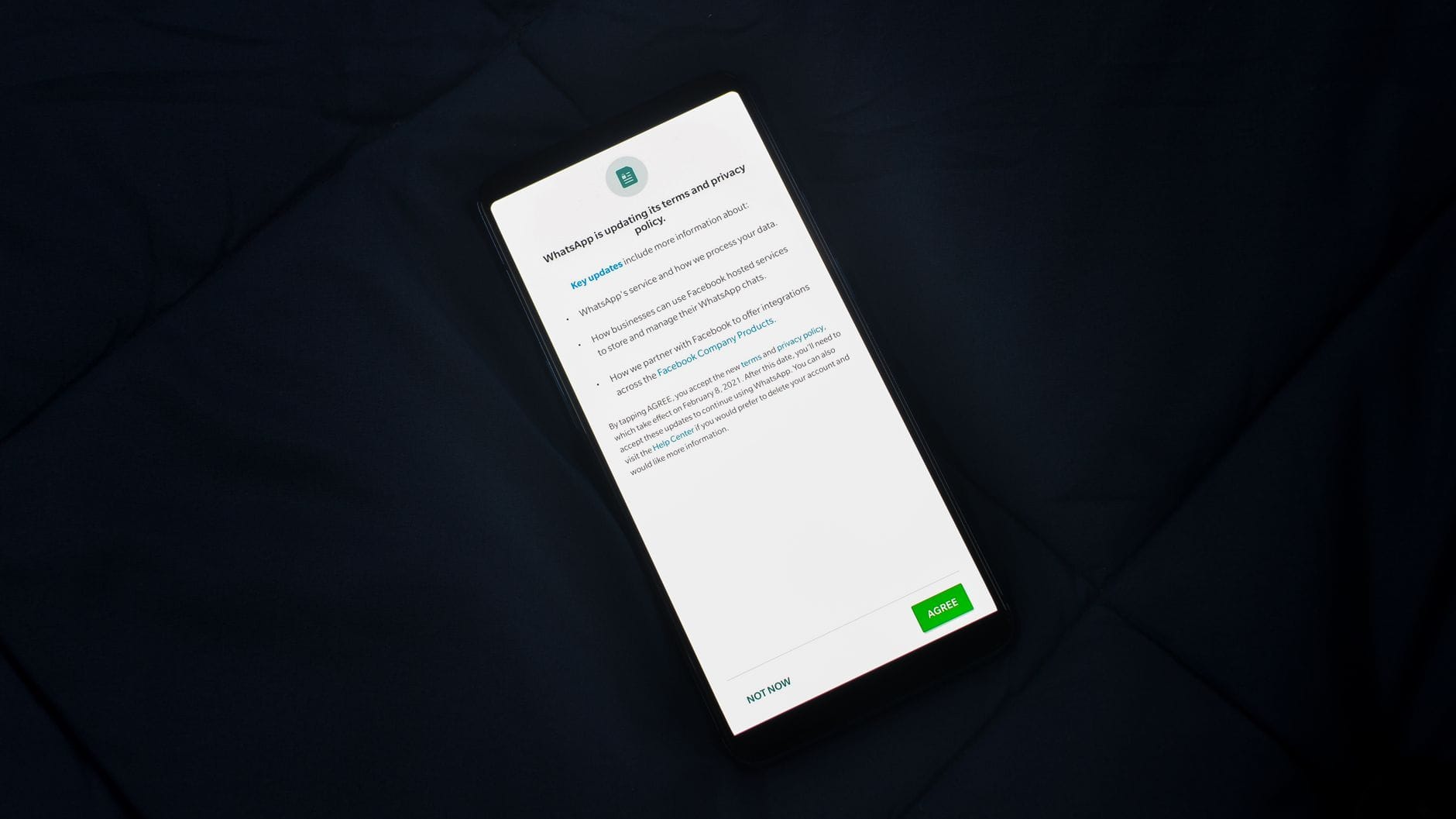
Google, producenci i dostawcy aplikacji co jakiś czas aktualizują swoje regulaminy i polityki prywatności. Zwykle to „akceptujesz”, żeby móc dalej korzystać z aplikacji, bez wczytywania się w szczegóły.
W praktyce dobrze jest wyłuskać kilka konkretów:
czy lokalizacja jest wymagana do działania usługi, czy tylko „poprawia doświadczenie użytkownika”,
czy dane lokalizacyjne są anonimizowane (i jak – w skali pojedynczego miasta czy całego kraju),
jak długo i w jakiej formie są przechowywane (surowe logi, zanonimizowane zbiory statystyczne, profile użytkownika),
czy lokalizacja jest udostępniana partnerom zewnętrznym i w jakim celu (reklama, analityka, „poprawa jakości usług”).
Jeżeli w nowej wersji regulaminu pojawia się szerszy katalog „partnerów” lub niejasne sformułowania typu „dane mogą być łączone z innymi źródłami w celu tworzenia spersonalizowanych doświadczeń”, zwykle oznacza to agresywniejsze profilowanie. Czasem lepszą reakcją jest ograniczenie funkcji niż ślepa zgoda na wszystko, byle tylko zniknęło okno z prośbą o akceptację.
Przy większych zmianach sensownie jest podjąć konkretną decyzję: akceptuję i dalej używam, ale przykręcam uprawnienia (np. lokalizacja tylko przy użyciu), albo – jeśli nowe zasady wyraźnie idą w stronę masowego handlowania danymi – przenoszę się do innej aplikacji. Same regulaminy niczego fizycznie nie włączają ani nie wyłączają w Twoim telefonie, ale są sygnałem, czego aplikacja może zacząć oczekiwać w kolejnych wersjach.
Nowe funkcje systemu a „przywracanie” dostępu do lokalizacji
Przy aktualizacjach Androida i nakładek producenta regularnie pojawiają się nowe moduły: współdzielone albumy ze zdjęciami, „znajdź mój telefon”, automatyczne etykietowanie miejsc na zdjęciach, integracje z samochodem. Sporo z nich domyślnie zakłada stały dostęp do lokalizacji, nawet jeśli wcześniej był on mocno ograniczony.
Po instalacji dużej aktualizacji dobrze poświęcić kilka minut na przejrzenie nowo dodanych opcji prywatności i lokalizacji. Z doświadczenia: często okazuje się, że pojawiły się 2–3 nowe przełączniki, które wprost umożliwiają śledzenie w tle (np. dodatkowy moduł historii lokalizacji od producenta albo „inteligentne sugestie miejsc”). Bez takiego przeglądu można mieć złudne poczucie, że „nic się nie zmieniło”, bo główne ustawienia wyglądają tak samo jak wcześniej.
Podobnie bywa z funkcjami eksperymentalnymi w usługach Google i aplikacjach producenta. Testowe moduły sugerują ich włączenie przy pierwszym uruchomieniu („spróbuj nowych rekomendacji opartych na miejscu, w którym jesteś”), a po kilku tygodniach łatwo zapomnieć, że się na to zgodziło. Raz na kwartał krótki przegląd opcji w Sklepie Play, w Ustawieniach Google i w panelu prywatności systemu zwykle wystarcza, żeby takie „nadbudówki” zlokalizować i wyłączyć.
Telefon nigdy nie stanie się idealnie „niewidzialny”, bo sam fakt korzystania z sieci komórkowej i aplikacji online generuje ślady. Da się jednak zejść z poziomu pełnego, ciągłego śledzenia do bardziej akceptowalnego minimum – przez świadome ustawienia, ograniczanie wyjątków oraz selekcję tego, jakie aplikacje w ogóle mają prawo znać Twoje położenie. Im mniej automatycznych zgód i im więcej przemyślanych decyzji przy instalacji, tym mniej pracy później z gaszeniem pożarów w prywatności.
Lokalizacja a sieci Wi‑Fi, Bluetooth i inne „beaconowe” sztuczki
Nawet przy wyłączonym GPS telefon pozostaje świetnym czujnikiem obecności. Producenci i dostawcy usług od lat wykorzystują to, że urządzenia stale „rozglądają się” po eterze – szukają sieci Wi‑Fi, urządzeń Bluetooth, nadajników w sklepach czy na lotniskach.
Skanowanie Wi‑Fi i Bluetooth przy wyłączonych przełącznikach
Standardowy przełącznik Wi‑Fi lub Bluetooth w belce szybkich ustawień nie zawsze oznacza ciszę radiową. Android (i nakładki producentów) mają osobne opcje, które pozwalają aplikacjom i usługom systemowym nadal skanować otoczenie:
„Skanowanie Wi‑Fi” – telefon regularnie wysyła zapytania o dostępne sieci,
„Skanowanie Bluetooth” – moduł szuka urządzeń BLE w pobliżu (słuchawki, opaski, beacony w sklepach).
Technicznie to funkcje „poprawiające dokładność lokalizacji”. W praktyce umożliwiają śledzenie ruchu użytkownika nawet bez klasycznego GPS. Gdy ktoś ma włączoną historię lokalizacji Google albo aplikacje wykorzystujące skanowanie w tle, publikę można skatalogować z dokładnością do kilku metrów – zwłaszcza w miejscach z gęstą siecią nadajników.
Jeśli zależy na faktycznym odcięciu takich kanałów, trzeba wejść w ustawienia lokalizacji (lub „Skalibruj dokładność lokalizacji”) i tam wyłączyć skanowanie Wi‑Fi oraz Bluetooth. Samo wyłączenie ikonki na pasku nie wystarczy, bo to inny poziom konfiguracji.
Beacony w sklepach, galeriach i transporcie
Coraz więcej centrów handlowych, muzeów czy przewoźników instaluje beacony BLE – małe nadajniki wysyłające identyfikator, który aplikacja potrafi zamienić na konkretną lokalizację. Typowy scenariusz:
instalujesz aplikację galerii, sklepu albo przewoźnika „dla promocji i kuponów”,
aplikacja prosi o lokalizację i dostęp do Bluetooth, często w jednym, ogólnikowym oknie,
podczas wizyty w tym miejscu aplikacja rozpoznaje, przy których sklepach się zatrzymujesz i o jakich godzinach,
na tej podstawie dostajesz ukierunkowane oferty, a Twoje trasy stają się częścią profilu marketingowego.
Nie każda aplikacja korzysta z beaconów, ale jeśli pojawiają się komunikaty w stylu „włącz Bluetooth, aby otrzymywać spersonalizowane oferty w sklepie”, można założyć, że trasy są przynajmniej pośrednio rejestrowane. Ograniczenie jest proste: brak zgody na dostęp do lokalizacji i brak stałego włączania Bluetooth „bo tak wygodniej”. Jeżeli Bluetooth jest niezbędny (np. do słuchawek), można przynajmniej odcinać konkretnym aplikacjom uprawnienia lokalizacji i stosować blokowanie działania w tle.
Lokalizacja przez sieć Wi‑Fi i identyfikatory routerów
Telefony potrafią oszacować położenie wyłącznie na podstawie listy otaczających sieci Wi‑Fi. To możliwe, bo Google i inni dostawcy od lat budują mapy routerów – m.in. za pomocą samochodów, użytkowników nawigacji czy Androida raportującego widziane sieci.
Skutek uboczny: nawet w budynkach bez zasięgu GPS system orientuje się, na której klatce schodowej stoisz lub które piętro odwiedzasz. Część osób uznaje to za akceptowalną cenę wygody (szybkie ustalanie pozycji w mieście), inni wolą to ograniczyć. Minimalizowanie tego efektu sprowadza się do trzech elementów:
wyłączenie skanowania Wi‑Fi w ustawieniach lokalizacji,
brak zgody na przesyłanie danych o lokalizacji do „poprawy usług lokalizacyjnych” w panelu Google,
ostrożność przy aplikacjach typu „mapa darmowych hot‑spotów”, które nierzadko działają jako dostawcy danych o routerach dla firm trzecich.
Kiedy lokalizacja jest faktycznie potrzebna, a kiedy to marketing
Nie wszystkie prośby o dostęp do lokalizacji są nadmiarowe. Naprawdę trudno korzystać z nawigacji, zamawiać taksówkę czy jedzenie bez przekazania współrzędnych. Problem zaczyna się wtedy, gdy lokalizacji żąda aplikacja, której funkcja nie ma z nią większego związku – albo kiedy zakres uprawnień jest zdecydowanie szerszy niż to konieczne.
Rozróżnianie trybów: „dokładna” vs „przybliżona” lokalizacja
Nowsze wersje Androida pozwalają wybrać dla każdej aplikacji, czy ma dostęp do dokładnej, czy przybliżonej lokalizacji. To bywa niedoceniane, a często jest najważniejszym bezstratnym kompromisem:
dokładna lokalizacja – poziom ulicy, sklepów, konkretnych budynków; wykorzystywana przez nawigacje, aplikacje transportowe, mapy wnętrz (centra handlowe),
przybliżona lokalizacja – poziom dzielnicy lub miasta; wystarczająca dla prognozy pogody, prostych widgetów czy rekomendacji wydarzeń „w okolicy”.
Jeżeli aplikacja pogodowa „koniecznie” domaga się dokładnej lokalizacji co minutę, a przy próbie ustawienia jej na przybliżoną zaczyna wyświetlać komunikaty o „ograniczonej funkcjonalności”, to niekoniecznie chodzi o jakość prognozy. Często celem jest profil reklamowy: wiedza, przy których sklepach codziennie przechodzisz, bywa cenniejsza niż informacja o mieście zamieszkania.
Tryby żądań: „zawsze”, „tylko podczas używania”, „tylko raz”
Android od pewnego czasu wymusza precyzyjniejsze deklarowanie, jak często aplikacja chce używać lokalizacji. Typowa siatka opcji:
„Zawsze pozwalaj” – pełne śledzenie w tle, aplikacja może pobierać lokalizację, nawet gdy jej nie widzisz na ekranie,
„Tylko podczas używania aplikacji” – dostęp, gdy aplikacja działa na pierwszym planie lub jako aktywna usługa (np. nagrywanie trasy),
„Zapytaj za każdym razem” / „Tylko tym razem” – przy każdej próbie system wyświetla pytanie, albo zgoda obowiązuje jednorazowo.
Dla większości programów „zawsze” jest zbędne. Nawet aplikacje transportowe czy mapowe często radzą sobie z wariantem „podczas używania”, o ile nie oczekujesz pasywnego rejestrowania całej historii dnia. Jeżeli aplikacja bez sensownego powodu odmawia działania z mniej inwazyjną opcją, zwykle szuka danych statystycznych, a nie tylko komfortu użytkownika.
Sygnalizacje systemowe i drobne „kruczki” w oknach dialogowych
Prośby o lokalizację bywają formułowane w sposób sugerujący, że brak zgody „zepsuje aplikację”. Przykłady:
„Bez dostępu do lokalizacji nie będziemy w stanie wyświetlić dopasowanych reklam” – co nie ma nic wspólnego z podstawową funkcją programu,
domyślnie zaznaczony tryb „Zawsze zezwalaj”, schowany w długim tekście,
po odrzuceniu prośby powtarzające się po kilku dniach okna „Przemyśl to jeszcze raz, bo tracisz wyjątkowe doświadczenia”.
System sam w sobie nie zabroni takich praktyk. Jedyna realna ochrona to krytyczne podejście i świadome wybieranie najniższego sensownego poziomu uprawnień – z gotowością na zmianę aplikacji, jeżeli ta wprost szantażuje dostępem do lokalizacji.
„Ciche” kanały lokalizacji w aplikacjach – co jeszcze potrafi zdradzić położenie
Nawet po zablokowaniu klasycznych uprawnień do lokalizacji aplikacje potrafią odtworzyć Twoje trasy pośrednio. To nie zawsze precyzyjne śledzenie co do metra, ale często wystarczy do profilowania.
Adres IP, strefa czasowa i język urządzenia
Każde połączenie z serwerem niesie kilka podstawowych informacji: adres IP, strefę czasową, ustawiony język. Zestawione z bazami geolokalizacyjnymi IP potrafią podać miasto lub region, a czasem przybliżoną dzielnicę. Gdy korzystasz z internetu mobilnego, dokładność bywa niższa, ale przy Wi‑Fi domowym algorytmy szybko powiązują IP z jednym miejscem zamieszkania.
Systemowo nie da się tego całkowicie wyłączyć, ale można ograniczyć korelowanie danych:
używanie VPN w miejscach, w których nie chcesz zdradzać lokalnej infrastruktury (np. domu),
unikanie logowania się do tego samego konta Google/Facebook w pracy, domu i hotelu, jeżeli celem jest utrudnienie precyzyjnego profilowania tras.
To jest już jednak poziom „higieny sieciowej”, a nie konfiguracja samego Androida. Samo blokowanie GPS nie wpływa na widoczność adresu IP.
Analiza zachowań w aplikacjach
Wiele programów nie potrzebuje bezpośredniej lokalizacji, żeby domyślić się miejsca zamieszkania czy pracy. Wystarczą wzorce użycia:
logowania w określonych godzinach (np. wieczorami i rankami),
godziny płatności w aplikacjach finansowych,
rytmy korzystania z komunikatorów i mediów społecznościowych.
Jeśli ktoś codziennie, między 7:30 a 8:00, korzysta z tej samej aplikacji do czytania wiadomości, a między 16:00 a 17:00 z aplikacji fitness, dane te korelują się z ogólną lokalizacją adresu IP i logami operatora. Te mechanizmy wymykają się prostym przełącznikom. Można je jedynie osłabiać, nie karmiąc aplikacji zbędnymi dodatkowymi sygnałami (ciągła lokalizacja w tle, skanowanie Wi‑Fi, konta logowania we wszystkich usługach naraz).
Synchronizacja danych z chmurą
Backupy i synchronizacja potrafią przenieść lokalizację w głąb infrastruktury, nawet jeśli na samym telefonie wygląda to niewinnie. Przykłady:
aplikacja notatek z funkcją „dodaj miejsce do notatki”,
listy zakupów, które automatycznie proponują sklepy „w pobliżu”,
kalendarz przypominający o wydarzeniach w konkretnych lokalizacjach.
Nawet po wyłączeniu uprawnień lokalizacji na urządzeniu stare dane często zostają w chmurze. Tu potrzebne są dwa ruchy: odcięcie dalszego dopływu danych w Androidzie oraz czyszczenie historii w samej usłudze (jeśli oczywiście oferuje takie narzędzie). Inaczej wyłączenie na telefonie zatrzyma nowe wpisy, ale to, co trafiło na serwer wcześniej, będzie dalej wpływać na profilowanie.
Profilowanie rodzinne, lokalizacja dzieci i „udostępnianie trasy bliskim”
Aplikacje do kontroli rodzicielskiej, udostępniania lokalizacji rodzinie czy znajomym mają swoją konkretną funkcję. Problem zaczyna się, gdy takie narzędzia stają się pretekstem do stałego monitorowania, a dane z nich wyciekają lub są używane w szerszym ekosystemie reklamowym.
Aplikacje „family locator” a uprawnienia w tle
Typowa aplikacja rodzinna żąda pełnego zestawu:
lokalizacja „zawsze”,
działanie w tle bez ograniczeń baterii,
często także dostęp do SMS‑ów, kontaktów, czasem nawet mikrofonu.
Część z nich pochodzi od zaufanych producentów sprzętu lub operatorów komórkowych, ale rynek jest zalany programami, których model biznesowy opiera się na sprzedaży zebranych danych. Przy wyborze takiego rozwiązania warto sprawdzić, czy dostawca:
opisuje, co się dzieje z historią lokalizacji po jej wyłączeniu lub usunięciu konta,
udostępnia jasny panel do wglądu w zebrane dane (a nie tylko surową mapkę trasy),
nie wykorzystuje tych informacji w „dodatkowych usługach marketingowych”.
Jeśli aplikacja do „bezpieczeństwa rodziny” ma w regulaminie, że dane lokalizacyjne mogą być łączone z danych partnerów reklamowych, lepiej poszukać alternatywy lub skorzystać z rozwiązań systemowych (np. oficjalne funkcje „Znajdź urządzenie” + proste, doraźne udostępnianie lokalizacji w komunikatorze).
Konfiguracja telefonów dzieci i osób mniej technicznych
Gdy zarządza się telefonem kogoś, kto nie będzie śledził wszystkich okien dialogowych, odpowiedzialność spada na konfigurującego. Minimum, które zwykle da się zrealizować:
blokowanie masowego działania w tle aplikacji, które nie są kluczowe (gry, social media),
przy instalacji nowych programów wybieranie „tylko podczas używania” zamiast „zawsze”,
używanie profili rodzinnych lub kont z ograniczeniami (Google Family Link) zamiast instalowania dodatkowych aplikacji szpiegujących o wątpliwej reputacji.
Jeżeli telefon ma służyć jako narzędzie bezpieczeństwa (np. możliwość sprawdzenia, gdzie jest dziecko po szkole), lepiej oprzeć się na dwóch, maksymalnie trzech zaufanych metodach, niż instalować pięć różnych „lokalizatorów” od losowych firm. Każda dodatkowa aplikacja to kolejne potencjalne ryzyko wycieku lub niejasnego wykorzystania danych.
Praca, służbowe telefony i lokalizacja w firmowych systemach
W środowisku korporacyjnym czy nawet w małych firmach pojawia się dodatkowa warstwa: polityki IT, narzędzia MDM (Mobile Device Management) i aplikacje służbowe, które mogą narzucać własne reguły gry.
MDM, profile służbowe i „wymuszone” uprawnienia
Telefony zarządzane centralnie (często oznaczone w ustawieniach jako „zarządzane przez administratora” lub posiadające „profil służbowy”) mogą mieć część opcji prywatności wyszarzoną. Administrator może:
wymusić włączenie lokalizacji na poziomie systemu,
wymusić włączenie lokalizacji na poziomie systemu,
zablokować możliwość zmiany uprawnień dla wybranych aplikacji,
instalować lub usuwać aplikacje bez zgody użytkownika,
monitorować, czy lokalizacja nie została ręcznie wyłączona.
W takim scenariuszu klasyczne „odbieram dostęp do lokalizacji” po prostu nie zadziała – przy kolejnym synchronizowaniu polityk MDM ustawienia zostaną nadpisane. Da się to zwykle rozpoznać po komunikatach typu „tą funkcją zarządza administrator” oraz po osobnej sekcji „Profil służbowy” w szufladzie aplikacji. Jeżeli telefon jest własnością pracodawcy, pole manewru bywa w praktyce ograniczone do rozmowy z działem IT albo korzystania z prywatnego urządzenia do spraw, których nie chcesz wiązać z monitoringiem firmowym.
Na urządzeniach typu BYOD (Bring Your Own Device), gdzie masz profil prywatny i służbowy na jednym telefonie, sytuacja jest trochę lepsza. Administrator ma (a przynajmniej powinien mieć) dostęp tylko do części służbowej, chociaż polityki mogą pośrednio wymuszać globalne ustawienia – np. konieczność stałego włączania lokalizacji, aby działała aplikacja do raportowania czasu pracy. W takiej konfiguracji trzeba przejrzeć osobno uprawnienia w profilu prywatnym i służbowym, żeby nie zakładać z automatu, że „skoro mam profil pracy, to reszta jest nietykalna”.
Rozdzielenie życia prywatnego od służbowego
Jeśli system firmowy mocno ingeruje w lokalizację, najprostszą, choć mało wygodną strategią jest czytelne rozdzielenie aktywności. Kilka praktycznych rozwiązań:
osobny telefon prywatny, nawet prostszy, bez konta firmowego ani aplikacji MDM,
wyłączanie lokalizacji po pracy na urządzeniu prywatnym i nieinstalowanie na nim aplikacji wymagających stałego śledzenia „w imię wygody” (np. flotowe trackery, prywatne „zegary pracy”),
ograniczenie logowania na prywatne konta (Google, social media, bank) na telefonie całkowicie kontrolowanym przez pracodawcę.
Te rozwiązania nie są idealne, bo oznaczają dodatkowy sprzęt lub mniej wygody, ale często to jedyny realny sposób, by służbowe wymagania nie przelewały się na życie prywatne. Deklaracje w regulaminach firmowych są jedno, a praktyka i możliwości techniczne MDM – drugie.
Jeżeli zależy Ci na możliwie szczelnym ograniczeniu śledzenia, nie wystarczy pojedynczy przełącznik w ustawieniach. Skuteczniejsza jest kombinacja: sensowne przycinanie uprawnień w Androidzie, kontrola nad tym, jakie konta i chmury faktycznie zbierają Twoje dane, oraz trzymanie osobno obszarów, gdzie monitoring jest wpisany w zasady gry – jak firmowe systemy czy aplikacje „rodzinne”. Taki zestaw działań nie da stuprocentowej anonimowości, ale wycina większość niepotrzebnego śledzenia, które w przeciwnym razie działałoby w tle całkowicie bezrefleksyjnie.
Najczęściej zadawane pytania (FAQ)
Jak całkowicie wyłączyć śledzenie lokalizacji w tle w Androidzie?
Najprostsza metoda to ograniczenie uprawnień każdej aplikacji osobno. Wejdź w Ustawienia > Lokalizacja > Uprawnienia lokalizacji aplikacji (lub podobna sekcja w zależności od wersji Androida), a następnie dla większości programów ustaw tryb „Odmów” albo „Tylko podczas używania aplikacji”. Tryb „Zawsze” zostaw wyłącznie tam, gdzie naprawdę rozumiesz, po co jest potrzebny.
Możesz też wyłączyć globalny przełącznik lokalizacji w Ustawienia > Lokalizacja. Trzeba jednak liczyć się z tym, że wtedy nawigacja, aplikacje taxi czy programy fitness przestaną działać poprawnie. Sensowniejsze jest więc selektywne blokowanie podejrzanych lub zbędnych aplikacji zamiast „odcięcia prądu” wszystkim na raz.
Którym aplikacjom bezwzględnie zablokować dostęp do lokalizacji?
Najczęściej blokuje się lokalizację w aplikacjach, które z natury jej nie potrzebują do podstawowego działania. Chodzi zwłaszcza o:
darmowe gry (szczególnie proste tytuły „na chwilę”),
latarki, kalkulatory, skanery kodów bez funkcji mapy,
aplikacje z kuponami, „okazjami w okolicy”, jeśli nie korzystasz z lokalnych ofert.
Jeśli aplikacja tego typu prosi o stały dostęp do lokalizacji lub śledzenie w tle, to mocny sygnał ostrzegawczy. W praktyce taki dostęp służy zwykle profilowaniu reklamowemu i analityce, a nie „magicznej optymalizacji telefonu”.
Czy wyłączenie lokalizacji wpływa na połączenia alarmowe i usługi ratunkowe?
Standardowo systemowe funkcje alarmowe (np. Emergency Location Service) próbują działać niezależnie od tego, jak restrykcyjnie ustawisz lokalizację dla zwykłych aplikacji. Podczas połączenia na numer alarmowy telefon może tymczasowo skorzystać z modułów pozycjonowania, nawet jeśli na co dzień mocno dbasz o prywatność.
Da się ograniczyć również te mechanizmy, ale wtedy bierzesz na siebie ryzyko, że w krytycznej sytuacji służby będą miały utrudnioną lub opóźnioną lokalizację. Dla większości użytkowników ingerowanie w ustawienia usług alarmowych jest po prostu nierozsądne.
Czym się różni „tylko podczas używania aplikacji” od „zawsze” w uprawnieniach lokalizacji?
Tryb „Tylko podczas używania aplikacji” oznacza, że program może korzystać z lokalizacji, gdy jest faktycznie otwarty na ekranie lub pracuje na pierwszym planie (np. nawigacja włączona podczas jazdy). Gdy go zminimalizujesz lub zamkniesz, system powinien odciąć dostęp do położenia.
Tryb „Zawsze” pozwala aplikacji pozyskiwać dane lokalizacyjne w tle – także wtedy, gdy jej nie widzisz i nie kojarzysz, że coś działa. Ten tryb bywa konieczny przy lokalizatorach rodziny, części automatyzacji czy systemach flotowych, ale przy zwykłych apkach (gry, bank, latarka, sklep) jest nieproporcjonalnym ryzykiem. To właściwie zaproszenie do ciągłego śledzenia.
Kiedy opłaca się dać aplikacji stały dostęp do lokalizacji w tle?
Stały dostęp ma sens tam, gdzie bez niego aplikacja przestaje spełniać swoją podstawową funkcję. Dotyczy to głównie:
lokalizatorów rodziny lub znajomych (przy jasnej, obustronnej zgodzie),
systemów bezpieczeństwa osobistego i służbowych lokalizatorów sprzętu,
zaawansowanych automatyzacji i inteligentnego domu (np. otwieranie bramy po zbliżeniu),
aplikacji fitness, które mają automatycznie wykrywać start aktywności.
Nawet wtedy warto co jakiś czas sprawdzić, czy aplikacja faktycznie tego wymaga, czy to tylko „domyślne” ustawienie. Reguła jest prosta: jeśli nie umiesz jasno odpowiedzieć, po co tej konkretnej aplikacji lokalizacja w tle, tryb „zawsze” jest nieuzasadniony.
Czy aplikacje pogodowe i mapy naprawdę muszą śledzić mnie w tle?
Większość aplikacji pogodowych potrzebuje jedynie przybliżonej lokalizacji i to niekoniecznie w trybie ciągłym. Często wystarczy raz wskazać miasto lub pozwolić na jednorazowe określenie położenia. Ciągłe śledzenie w tle w tego typu aplikacjach jest zazwyczaj zbędne – wyjątkiem są rozwiązania, które np. generują natychmiastowe alerty burzowe dokładnie dla Twojego obszaru.
Przy mapach wszystko zależy od sposobu użycia. Jeśli korzystasz z nich tylko do wyszukania adresu, tryb „tylko podczas używania” w zupełności wystarcza. Stały dostęp w tle ma sens przy długiej nawigacji „krok po kroku” albo gdy aplikacja ma cały czas śledzić trasę (np. w czasie biegu lub jazdy na rowerze) – i tylko na czas konkretnej aktywności.
Skąd mam wiedzieć, czy aplikacja nadużywa lokalizacji do reklam i analityki?
Nie da się tego sprawdzić w 100% bez analizy technicznej, ale da się wychwycić typowe sygnały. Podejrzane są zwłaszcza:
aplikacje, które nie potrzebują Twojego położenia do głównej funkcji, a mimo to chcą stałego dostępu,
programy pełne reklam, które tuż po instalacji proszą o szereg wrażliwych uprawnień (lokalizacja, SMS, kontakty),
apki z bardzo ogólnymi lub niejasnymi opisami w sklepie – bez wyjaśnienia, po co im lokalizacja.
Bezpieczniejsza strategia to nie „zgadywać intencji”, tylko domyślnie odmawiać lokalizacji takim programom. Jeśli po odmowie wszystko działa normalnie, znaczy, że lokalizacja była im potrzebna głównie do analityki lub reklam, a nie do realnej funkcji dla użytkownika.