Jak się przygotować do przenoszenia ustawień i danych
Cel jest prosty: nowy telefon ma wyglądać i działać możliwie podobnie do starego, bez utraty ważnych danych i bez kilku godzin ręcznego ustawiania wszystkiego od zera. W praktyce wymaga to odrobiny planowania, zrozumienia ograniczeń narzędzi i sprawdzenia, czy kopie zapasowe faktycznie istnieją, a nie tylko „powinny być”.
Im bardziej spokojnie i metodycznie podejdziesz do przygotowań, tym mniejsze ryzyko, że zgubią się np. rozmowy z komunikatorów, rzadko używane kontakty czy szczegółowe ustawienia aplikacji. Dobrze zrobione przeniesienie ustawień i danych często oszczędza kilka wieczorów nerwowego klikania i logowania się do każdej usługi osobno.
Co realnie da się przenieść, a co zwykle przepada
Najpierw trzeba rozdzielić oczekiwania od tego, co systemy mobilne i narzędzia producentów są w stanie technicznie zrobić. Część elementów migruje niemal bezboleśnie, inne są przenoszone częściowo, a niektóre w praktyce trzeba skonfigurować od nowa.
Najczęściej bez większych problemów da się przenieść:
- Kontakty – o ile były zapisane na koncie Google/Apple lub innym koncie w chmurze, a nie lokalnie „w telefonie” czy na starej karcie SIM.
- SMS-y i historia połączeń – na Androidzie przez kopię Google lub narzędzia producentów; na iOS raczej w pakiecie z całą kopią iCloud lub kopią lokalną.
- Lista zainstalowanych aplikacji – zarówno Google, jak i Apple przywracają zestaw aplikacji; szczegóły ich ustawień bywają różne.
- Część ustawień systemu – język, motyw jasny/ciemny, część ustawień Wi‑Fi, dzwonków, ogólnej konfiguracji.
- Tapety i podstawowa personalizacja – w wielu nakładkach (np. Samsung, Xiaomi) przywracane przez narzędzia producenta.
- Konta i loginy systemowe – konto Google/Apple ID, czasem też konta producenta (Samsung, Xiaomi, Huawei).
- Dane z wybranych aplikacji – głównie tych, które mają własną chmurę (np. komunikatory, niektóre gry, aplikacje do notatek).
Natomiast dość często przepadają lub są przenoszone tylko częściowo:
- Szczegółowe ustawienia powiadomień – indywidualne reguły dla każdej aplikacji, priorytety, kanały powiadomień, wyjątki od trybu „Nie przeszkadzać”.
- Dokładne rozmieszczenie widżetów i ikon – zwłaszcza przy przesiadce między różnymi nakładkami lub wersjami systemu; czasem widżety trzeba odtworzyć ręcznie.
- Loginy w aplikacjach bankowych i rządowych – ze względów bezpieczeństwa wymagają ponownej autoryzacji i powiązania z nowym urządzeniem.
- Część ustawień aplikacji firm trzecich – szczególnie, jeśli nie korzystają z synchronizacji w chmurze i nie robią własnych kopii.
- Dane aplikacji zablokowanych przed backupem – niektóre programy celowo nie pozwalają na kopiowanie danych (np. wybrane komunikatory, aplikacje korporacyjne).
Jeśli ktoś oczekuje, że nowy telefon będzie piksel w piksel identyczny ze starym, zwykle się rozczaruje. Przy obecnej architekturze systemów mobilnych realistyczny cel to raczej „bardzo podobne środowisko”, z kilkoma elementami do ręcznego domknięcia.
Ocena punktu wyjścia: stary i nowy telefon, system, wersje
Sposób przenoszenia ustawień i danych w dużym stopniu zależy od kombinacji systemów:
- Android → Android – zazwyczaj najmniej bolesny scenariusz, zwłaszcza jeśli obydwa urządzenia są w miarę aktualne i od tego samego producenta; można połączyć kopię Google i narzędzia np. Samsunga czy Xiaomi.
- iOS → iOS – zwykle bardzo spójny scenariusz dzięki kopii iCloud lub kopii lokalnej (iTunes/Finder); Apple kontroluje cały ekosystem, więc zgodność jest szeroka.
- Android ↔ iOS – tu zaczynają się kompromisy; narzędzia typu Move to iOS czy (w drugą stronę) rozwiązania producentów Androida przeniosą sporo, ale nie wszystko i nie zawsze elegancko.
Przed podjęciem decyzji o metodzie migracji opłaca się sprawdzić kilka technikaliów:
- Wersje systemu – część narzędzi ma minimalne wymagania (np. określona wersja Androida lub iOS). Na bardzo starych telefonach niektóre metody zwyczajnie nie zadziałają.
- Producent i nakładka – Samsung, Xiaomi/Redmi/Poco, Huawei, Motorola, Oppo/Realme, Google Pixel – każdy z nich ma własne narzędzia, które najlepiej działają w obrębie jednej marki.
- Dostępne złącza i kable – porty USB-C, microUSB, Lightning, przejściówki OTG. Część narzędzi producentów działa najszybciej i najstabilniej po kablu.
- Połączenie z internetem – stabilne Wi‑Fi jest przydatne zarówno do robienia kopii w chmurze, jak i przywracania aplikacji ze sklepu.
Bez tego rozpoznania łatwo pójść w ślepą uliczkę, np. próbować użyć narzędzia wymagającego Androida 10 na telefonie z Androidem 7 i dopiero po kilku próbach zorientować się, że problem leży w niekompatybilnej wersji systemu.
Organizacja całego procesu: czas, loginy, energia
Migrację między telefonami najlepiej traktować jako mały projekt, a nie coś „na szybko w przerwie na kawę”. Kilka prostych przygotowań robi ogromną różnicę:
- Zarezerwuj czas – bezpieczny bufor to 1–3 godziny w zależności od ilości danych i wieku sprzętu. Część operacji to samo czekanie na zgrywanie lub przywracanie.
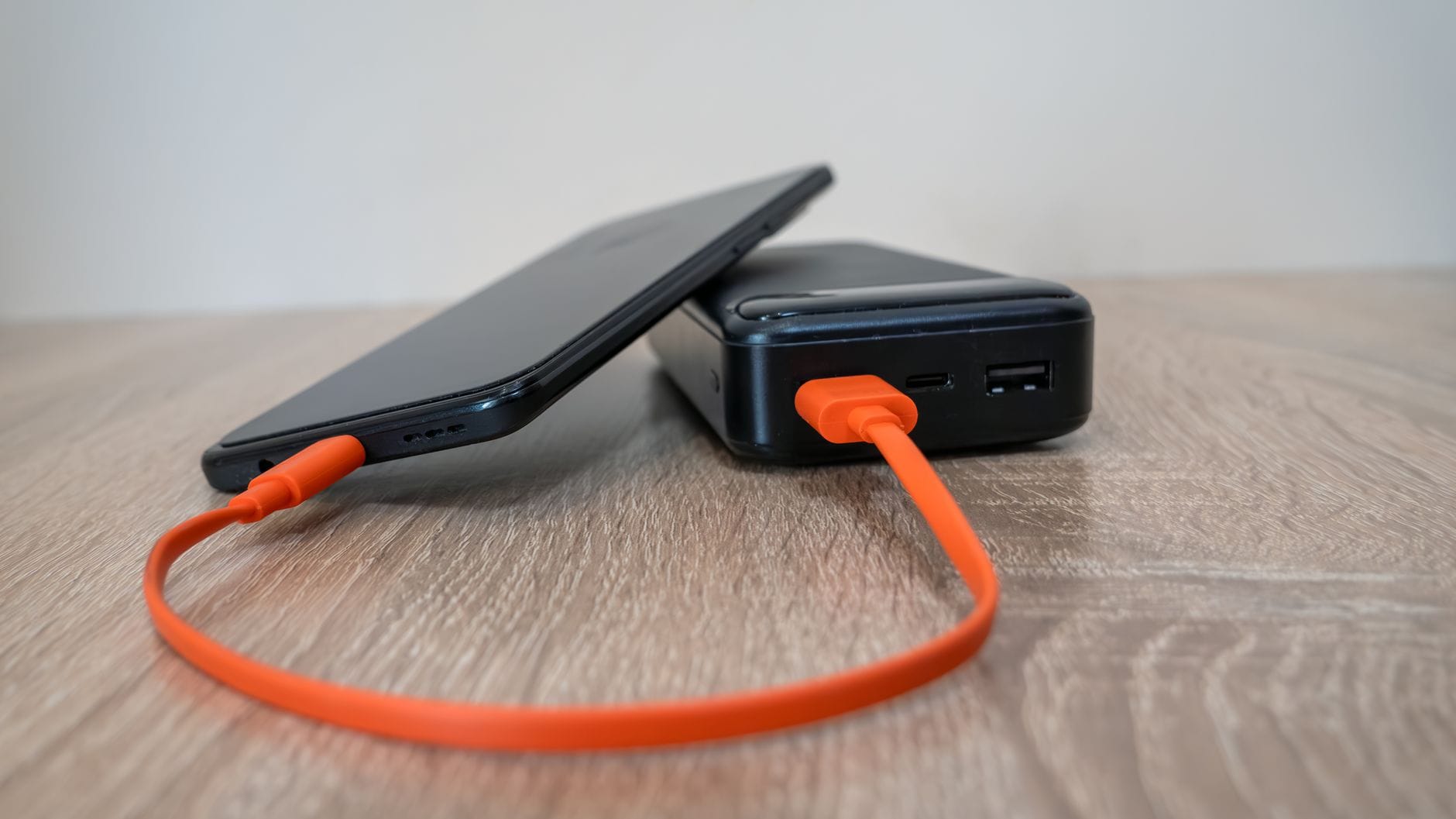
- Zadbaj o zasilanie – oba telefony najlepiej mieć podłączone do ładowarki, zwłaszcza podczas długiego transferu po kablu lub Wi‑Fi Direct.
- Przygotuj loginy i hasła – szczególnie do:
- konta Google (Android),
- Apple ID (iOS),
- kont producenta (Samsung, Xiaomi, Huawei, itp.),
- głównych aplikacji: poczta, chmury (OneDrive, Dropbox), bankowość, komunikatory.
- Sprawdź miejsce w chmurze – na koncie Google i/lub iCloud; przy dużej ilości zdjęć może zabraknąć przestrzeni w darmowym pakiecie.
- Unikaj kombinacji „na ostatnią chwilę” – np. przenoszenie wszystkiego tuż przed wyjazdem, gdy nie ma czasu na reakcję, jeśli coś pójdzie nie tak.
Dobrą praktyką jest też nie kasować od razu starego telefonu. Przynajmniej kilka dni warto go mieć pod ręką, żeby sprawdzić, czy na nowym urządzeniu rzeczywiście jest wszystko, czego potrzeba do codziennej pracy i komunikacji.
Kopie zapasowe – chmura, kopia lokalna i hybrydy
Bez solidnej kopii zapasowej przenoszenie ustawień i danych szybko zmienia się w odzyskiwanie strat. Mechanizmy wbudowane w Androida (Google) i iOS (iCloud) są wygodne, ale nie są magiczne i nie obejmują absolutnie wszystkiego. Czasem bardziej sensowny jest scenariusz mieszany: część danych w chmurze, część w kopii lokalnej.
Kopia w chmurze vs kopia lokalna na komputerze
Najprostsze rozróżnienie dotyczy miejsca przechowywania kopii zapasowej.
Kopia w chmurze (Google, iCloud, chmury producentów):
- Tworzy się automatycznie w tle, jeśli jest włączona.
- Przeniesienie na nowy telefon często sprowadza się do zalogowania na to samo konto.
- Nie wymaga komputera, wystarczy Wi‑Fi i trochę cierpliwości.
- Jest ograniczona dostępną przestrzenią (szczególnie boleśnie odczuwa się to w iCloud).
- Bywa mniej „pełna” niż kopia lokalna – zwłaszcza w kontekście bardzo szczegółowych danych czy starszych aplikacji.
Kopia lokalna na komputerze (iTunes/Finder dla iPhone’a, HiSuite, Mi PC Suite i inne narzędzia dla Androida):
- Przechowywana jest fizycznie na dysku komputera, więc kontrolujesz przestrzeń i sposób archiwizacji.
- Często może być bardziej kompletna, obejmująca szerszy zakres danych.
- Bywa szybsza przy dużej ilości danych (zdjęcia, wideo), bo ogranicza się do transferu lokalnego.
- Wymaga zaufanego komputera, kabli, sterowników, a czasami walki z kompatybilnością oprogramowania.
W praktyce na iOS kopia lokalna (szczególnie zaszyfrowana) potrafi przenieść więcej ustawień i haseł niż iCloud. W świecie Androida jest mniej jednoznacznie – sporo zależy od producenta i wersji systemu, ale wciąż narzędzia desktopowe bywają użyteczne przy bardzo dużych kolekcjach multimediów.
Pełna kopia systemowa vs częściowe backupy aplikacji
Druga oś podziału to zakres danych w kopii. Użytkownicy często zakładają, że „kopia to kopia” – a potem okazuje się, że komunikator czy gra ma własny, zupełnie niezależny mechanizm backupu.
Pełna (systemowa) kopia zapasowa – np. „Kopia w chmurze Google”, „Backup iCloud”, kopia lokalna iTunes/Finder – obejmuje zazwyczaj:
- ustawienia systemowe,
- kontakty, SMS-y, historię połączeń (często),
- listę aplikacji i część ich danych,
- podstawową personalizację (tapety, układ ekranów – zależnie od narzędzia),
- hasła do Wi‑Fi i niektórych sieci, jeśli włączone jest odpowiednie szyfrowanie.
Częściowe backupy aplikacji to osobne mechanizmy wewnątrz wybranych programów. Typowe przykłady:
- WhatsApp – osobny backup czatów na Google Drive (Android) lub iCloud (iOS); migruje niezależnie od ogólnej kopii telefonu.
- Signal, Telegram, komunikatory firmowe – własne zasady przechowywania i przenoszenia historii (nie zawsze pełnej).
- Gry – często synchronizują postęp przez konto Google Play, konto Apple lub konto dewelopera gry.
- Aplikacje notatkowe i produktywności – Evernote, Notion, OneNote, Keep itp. zwykle trzymają dane w swojej chmurze, więc liczy się poprawne logowanie, a nie kopia telefonu.
Bez świadomości tego rozdziału można wykonać idealną kopię systemową, a mimo to utracić np. kilkuletnią historię czatów z komunikatora, który wymagał osobnego włączenia backupu. Dlatego przy przenoszeniu na nowy telefon dobrze jest zidentyfikować kluczowe aplikacje i sprawdzić ich własne opcje kopii.
Ograniczenia darmowej przestrzeni w chmurze i scenariusz hybrydowy
Na papierze chmura wygląda świetnie, w praktyce barierą często staje się limit darmowego miejsca. Typowe problemy:
- konto Google zapchane zdjęciami i dokumentami, przez co kopia telefonu nie jest aktualizowana,
- 5 GB w darmowym iCloud zajęte zdjęciami i backupami starych urządzeń, które dawno nie są używane,
- brak monitorowania komunikatów o nieudanych kopiach – system zwykle coś sygnalizuje, ale łatwo to zignorować.
Dlatego rozsądny jest scenariusz hybrydowy:
- najważniejsze dane użytkowe (kontakty, kalendarze, notatki, czaty, konfiguracja aplikacji, ustawienia) – przechowywane i synchronizowane w chmurze,
- ciężkie pliki (zdjęcia, wideo, kopie dużych nagrań) – regularnie zgrywane na dysk zewnętrzny, NAS lub komputer i usuwane z chmury, jeśli nie muszą być ciągle online,
- stare kopie zapasowe nieużywanych urządzeń – kasowane po upewnieniu się, że wszystko, co potrzebne, jest już na nowym sprzęcie.
Takie podejście ogranicza ryzyko, że w krytycznym momencie „braknie miejsca na kopię” albo że w chmurze będą przechowywane gigabajty dawno niepotrzebnych danych.
Weryfikacja, czy kopia faktycznie istnieje
Najbardziej niebezpieczne jest założenie, że „na pewno się kopiuje, bo kiedyś to włączyłem”. Przed przenoszeniem ustawień i danych na nowy telefon konieczne jest sprawdzenie kilku wskaźników:
- Data ostatniej kopii – w ustawieniach konta Google, iCloud czy narzędzia producenta zawsze widnieje informacja, kiedy ostatnio wykonano pełny backup.
- Status kopii – czy stoi napis „Zakończono pomyślnie”, czy „Oczekiwanie”, „Błąd” albo „Brak miejsca”.
- Możliwość podejrzenia zawartości – np. w Google Drive można zobaczyć, ile miejsca zajmuje kopia urządzenia, ile SMS-ów czy danych aplikacji zawiera (w formie ogólnych informacji).
- Ręczne wymuszenie kopii – uruchomienie synchronizacji / backupu tuż przed zmianą telefonu, żeby mieć możliwie świeży stan.
Bez tego migracja przypomina bardziej grę w ruletkę niż świadome działanie. Jeżeli kopia nie jest aktualna, lepiej poświęcić kilkanaście minut na doprowadzenie jej do porządku, niż później odtwarzać z pamięci, co zginęło.
Sporo osób zakłada też, że „skoro kopia jest włączona”, to obejmuje ona wszystko w identyczny sposób na każdym urządzeniu. Tymczasem Google czy iCloud potrafią zmieniać zakres danych między kolejnymi wersjami systemu, a producenci dorzucają własne wyjątki. Przy przesiadce z bardzo starego telefonu (np. kilkuletni Android z nakładką producenta) na nowy model z aktualnym systemem różnice w tym, co faktycznie trafia do backupu, bywają zaskakujące. Zdarza się, że część ustawień ekranu głównego, widżetów czy uprawnień aplikacji trzeba odtworzyć ręcznie – to normalne, a niekoniecznie wynik „błędu kopii”.
Dla spokoju można zrobić test na mniejszą skalę: jeśli masz w domu dodatkowy telefon albo tablet z tym samym systemem, uruchom na nim proces przywracania z aktualnej kopii. Nie chodzi o pełną migrację, tylko o sprawdzenie, co realnie się odtwarza, a czego brakuje. To podejście jest przesadą dla większości użytkowników, ale przy urządzeniach krytycznych dla pracy (np. służbowy telefon z ważnymi aplikacjami firmowymi) bywa jedynym sposobem, żeby zweryfikować, jak zachowa się backup w praktyce, a nie tylko na ekranie z ustawieniami.
Jeżeli pojawiają się jakiekolwiek wątpliwości co do kompletności kopii, dobrym nawykiem jest zrobienie prostego „spisu treści” własnego telefonu. Kartka, notatka czy dokument z listą: kluczowe aplikacje (zwłaszcza bankowe i komunikatory), typy danych (zdjęcia, dokumenty, nagrania rozmów, jeśli są legalnie używane), nietypowe ustawienia (np. VPN, profile firmowe, konfiguracje e‑maili spoza Gmaila). Następnie przy każdej pozycji krótka adnotacja: „synchronizuje się w chmurze X”, „wymaga osobnego eksportu”, „kopiuje się razem z systemem”. Taka lista szybko pokazuje, czy gdzieś nie ma białych plam.
Zmiana telefonu przestaje być stresującą loterią, gdy traktuje się kopię zapasową jak proces, a nie magiczny przycisk. Kilkanaście minut na weryfikację, co naprawdę jest archiwizowane, własny prosty plan (co w chmurze, co lokalnie, co przez narzędzia producenta) i świadome testy krytycznych aplikacji zwykle wystarczają, żeby przesiadka na nowy sprzęt sprowadziła się do spokojnego logowania na konta zamiast gorączkowego szukania utraconych danych.
Kopia zapasowa i przenoszenie ustawień na Androidzie (Google)
Android w wydaniu „google’owym” ma dwa główne filary: systemową kopię zapasową na koncie Google oraz automatyczną synchronizację danych (kontakty, kalendarze, dysk, zdjęcia). Te dwa mechanizmy nachodzą na siebie, ale nie są tym samym. Synchronizacja pilnuje bieżących danych w usługach Google, kopia zapasowa – konfiguracji urządzenia i części danych aplikacji.
Sprawdzenie, czy backup Androida na konto Google jest włączony
Najpierw trzeba ustalić, czy telefon faktycznie tworzy systemową kopię w chmurze Google. Typowa ścieżka (może się minimalnie różnić między producentami):
- Ustawienia > System > Kopia zapasowa lub Ustawienia > Google > Kopia zapasowa.
- Powinien być widoczny przełącznik typu „Kopia zapasowa w Google One” / „Kopia zapasowa w chmurze Google” i informacja, kiedy ją wykonano.
- Pod spodem często wyświetla się lista elementów: „Aplikacje”, „SMS”, „Historia połączeń”, „Ustawienia urządzenia”.
Jeżeli data jest sprzed kilku miesięcy, a telefon był intensywnie używany, to sygnał ostrzegawczy. Zwykle da się wymusić aktualny backup przyciskiem typu „Utwórz kopię teraz”. Przy pierwszym włączeniu bywa konieczne podanie hasła do konta Google lub ustawienie blokady ekranu – bez tego część wrażliwych danych (np. haseł Wi‑Fi) nie trafi do kopii.
Co faktycznie trafia do kopii Google
Zakres kopii systemowej na Androidzie jest mniej przewidywalny niż w iOS, bo zmienia się w czasie i zależy od producenta. Typowo obejmuje:
- Ustawienia urządzenia – Wi‑Fi (w tym hasła), część ustawień ekranu, język, datę i godzinę, listę zainstalowanych aplikacji.
- Dane niektórych aplikacji – zależnie od tego, czy deweloper zintegrował się z mechanizmem „Android Backup Service” / „Backup & Restore”.
- SMS-y i historia połączeń – jeśli widnieją na liście elementów kopii i nie są wyłączone.
- Tapeta i podstawowa personalizacja – ale nie zawsze szczegółowy układ ikon i widżetów.
Istotny niuans: nawet jeśli w sekcji kopii jest pozycja „Aplikacje”, nie oznacza to automatycznie pełnego stanu każdej z nich. Nowsze aplikacje zapisują więcej do chmury (przez konto Google lub własne konta), starsze potrafią opierać się wyłącznie na lokalnych plikach. Efekt: po przywróceniu nowego telefonu lista aplikacji się odtworzy, ale część programów poprosi o ponowną konfigurację albo zalogowanie.
Synchronizacja konta Google a kopia zapasowa – dwa różne procesy
Częstym uproszczeniem jest mylenie opcji „Synchronizacja konta Google” z kopią zapasową całego telefonu. To dwa równoległe mechanizmy. Synchronizacja dotyczy głównie danych z usług Google:
- Kontakty – te zapisane na koncie Google, a nie w pamięci urządzenia.
- Kalendarze – wydarzenia z kalendarzy Google.
- Gmail – i tak jest na serwerach, więc telefon tylko pokazuje zdalne dane.
- Dysk Google, Keep, Dokumenty – podobna sytuacja jak z Gmailem.
Przed zmianą telefonu warto przejść do Ustawienia > Konta > Google > Synchronizacja konta i sprawdzić, czy przy kontaktach, kalendarzu czy Dysku nie stoi komunikat o błędzie. Jeżeli kontakty są zapisane „w telefonie” albo na karcie SIM, nie pojawią się w tej sekcji – trzeba je wtedy samodzielnie wyeksportować i zaimportować na konto Google, inaczej migracja na nowy telefon zakończy się pustą książką adresową.
Jak przenieść kontakty na konto Google, żeby nie zostały na starym telefonie
Przy starych Androidach i nakładkach producentów kontakty często lądują w „Pamięci telefonu”. Wtedy kopia Google ich nie obejmuje. W takim scenariuszu przydaje się prosty manewr:
- W aplikacji Kontakty otworzyć menu (trzy kropki) i znaleźć opcję Eksportuj (zwykle do pliku .vcf).
- Zapisać plik na Dysku Google lub wysłać go samemu sobie mailem.
- Na tym samym telefonie (lub już na nowym) zalogować się na konto Google w przeglądarce, wejść w contacts.google.com i użyć opcji Importuj, wskazując plik .vcf.
- Upewnić się, że nowe kontakty zapisują się domyślnie na konto Google, a nie lokalnie – ustawienie „konto domyślne” w aplikacji Kontakty.
Bez takiego „przerzucenia” baza kontaktów z telefonu potrafi zniknąć z dnia na dzień po zmianie urządzenia. To jedna z najczęstszych przyczyn paniki przy przesiadce na nowy sprzęt.
Przenoszenie SMS-ów, historii połączeń i ustawień telefonu
Nowsze wersje Androida (szczególnie bliskie „czystemu” systemowi Google) zwykle obejmują SMS-y i historię połączeń w swojej kopii. Problem pojawia się, kiedy:
- na starym telefonie kopia była wyłączona albo latami nieaktualizowana,
- producent dodał własny mechanizm SMS backup, który nie integruje się z Google,
- używany jest zewnętrzny program SMS, który przechowuje rozmowy w swojej bazie i ma własny mechanizm eksportu.
Jeżeli SMS-y są krytyczne (np. kody weryfikacyjne od banku, ważne rozmowy służbowe), sensowne bywa użycie dodatkowej aplikacji do backupu SMS-ów (np. takich, które zapisują je w chmurze albo w pliku XML). To nadmiarowe zabezpieczenie na wypadek, gdyby systemowa kopia z jakiegoś powodu tych danych nie objęła.
Przygotowanie starego Androida przed uruchomieniem nowego
Dobrym nawykiem jest krótkie „sprzątanie” przed przesiadką. Nie chodzi o kasowanie wszystkiego, tylko o ograniczenie zbędnych problemów:
- Usunięcie dawno nieużywanych aplikacji – mniej śmieci do przywracania, mniejsze ryzyko konfliktów starych wersji.
- Aktualizacja kluczowych programów (banki, komunikatory, aplikacje firmowe) do najnowszych wersji – częściej poprawnie obsługują backup i migrację.
- Sprawdzenie w komunikatorach ustawień kopii – WhatsApp, Signal, Telegram, Slack, komunikatory firmowe mają własne mechanizmy tworzenia kopii historii.
- Wylogowanie z aplikacji, które to zalecają (czasem banki lub aplikacje korporacyjne) i/lub usunięcie starych autoryzacji na koncie – żeby nowy telefon mógł się zarejestrować bez konfliktu.
Taka godzina porządków redukuje liczbę niespodzianek po stronie nowego urządzenia – zwłaszcza przy przesiadce z kilkuletniego Androida, który był wielokrotnie aktualizowany i „oblepiony” pozostałościami po starych aplikacjach.
Procedura pierwszego uruchomienia nowego telefonu z Androidem
Najwięcej błędów popełnia się na etapie pierwszej konfiguracji nowego urządzenia. Kluczowe kroki wyglądają zazwyczaj podobnie:
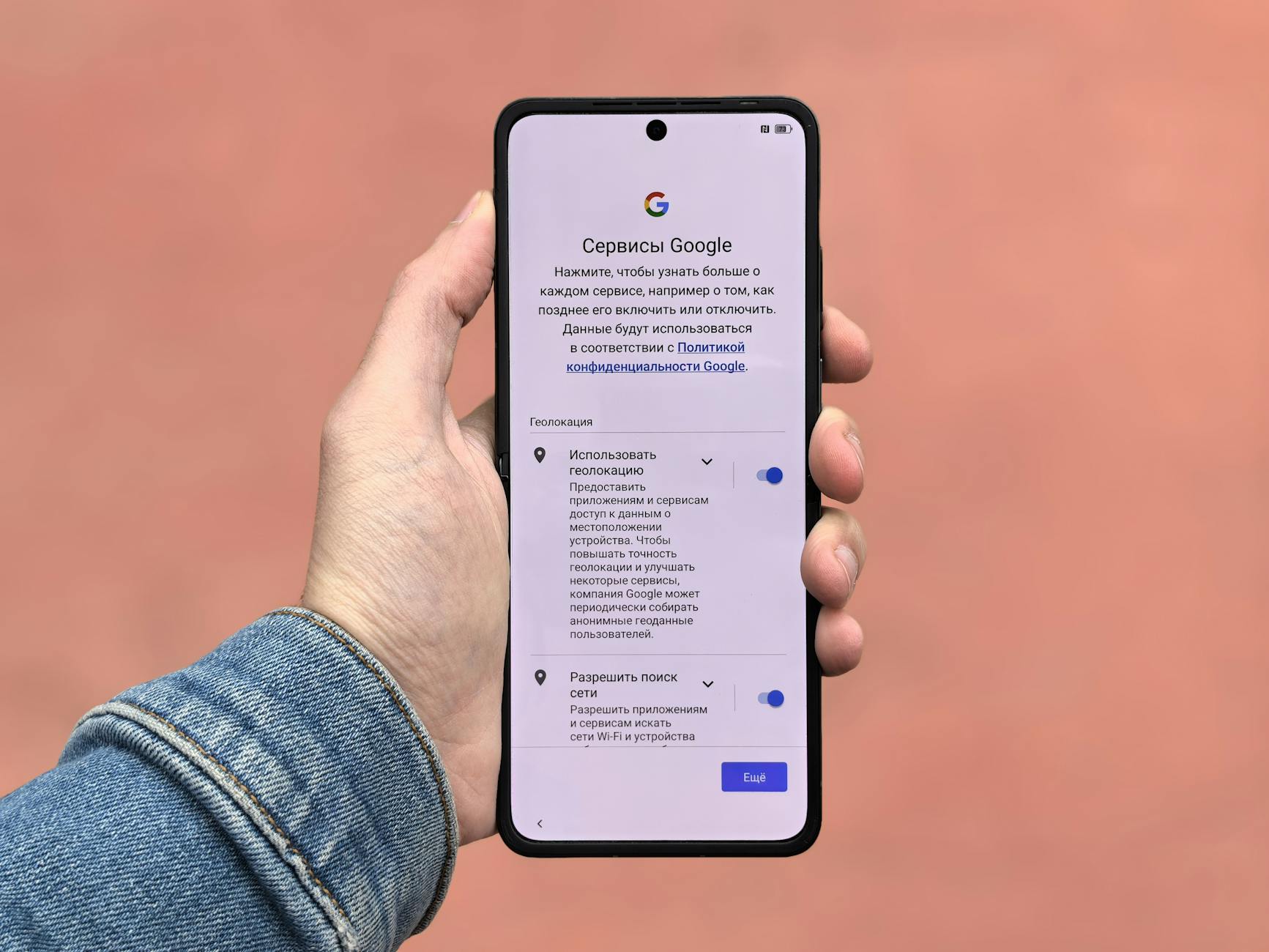
- Włączenie nowego telefonu i połączenie z Wi‑Fi (przy przenoszeniu większej ilości danych transfer komórkowy potrafi się szybko wyczerpać).
- Zalogowanie na to samo konto Google, z którego pochodzi kopia zapasowa starego telefonu.
- Wybranie opcji „Przywróć z kopii” i wskazanie konkretnego urządzenia z listy (nie zawsze jest tylko jedno).
- Decyzja, czy przenosić wszystko, czy zaznaczyć tylko wybrane aplikacje i dane.
Pułapka: jeżeli ten etap zostanie pominięty lub wybierze się konfigurację „jako nowe urządzenie”, późniejsze dołączenie kopii bywa mocno ograniczone lub wręcz niemożliwe. Da się zainstalować aplikacje z konta Google Play i zsynchronizować część danych, ale pełne odtworzenie ustawień z kopii systemowej zwykle wymaga przywracania przy „świeżym” telefonie, bez wcześniej skonfigurowanego profilu użytkownika.
Różnice między przywracaniem „po kablu” a z chmury
Na nowszych Androidach, zwłaszcza tych z „czystym” systemem lub Pixelach, konfigurator startowy oferuje często dwa tryby:
- Przenoszenie danych bezpośrednio z telefonu na telefon – przez kabel USB‑C lub lokalne Wi‑Fi.
- Przywracanie z kopii w chmurze Google.
Bezpośrednie połączenie potrafi skopiować więcej danych aplikacji (czasem również multimedia) i bywa szybsze przy dużej ilości danych, ale:
- wymaga fizycznego dostępu do starego telefonu (odblokowanego),
- bywa kapryśne przy różnicach wersji systemu lub nakładek,
- czasem kończy się błędem w połowie procesu i trzeba zaczynać od nowa.
Przy telefonie w dobrym stanie, z aktualnym systemem, bezpieczniej bywa połączyć oba podejścia: najpierw poprawna kopia w chmurze, a potem przeniesienie części danych bezpośrednio. W razie problemów zawsze zostaje kopia online jako „plan B”.
Narzędzia producentów dla Androida – kiedy ułatwiają życie, a kiedy przeszkadzają
Każdy większy producent Androida dorzuca do swoich telefonów własne narzędzie do migracji. Samsung ma Smart Switch, Xiaomi – Mi Mover / Miui Migration, Huawei – Phone Clone, Oppo/Realme – Clone Phone i podobne. Część działa całkiem sprawnie, część bywa źródłem dodatkowego chaosu, szczególnie przy przesiadce między różnymi markami.
Co zwykle potrafią narzędzia producentów
Te aplikacje próbują iść dalej niż standardowy backup Google. Z reguły oferują:
- Transfer bezpośredni (telefon–telefon) przez Wi‑Fi Direct lub kabel.
- Kopiowanie SMS-ów, historii połączeń, kontaktów – nawet wtedy, gdy nie są idealnie spięte z kontem Google.
- Przeniesienie układu ekranu głównego, widżetów, tapet, ikon i motywów charakterystycznych dla danego producenta.
- Kopiowanie danych niektórych aplikacji, w tym takich, które nie korzystają z backupu Google.
Jeżeli przesiadka odbywa się z Samsunga na Samsunga albo z Xiaomi na Xiaomi, szanse na niemal „lustrzane” odtworzenie telefonu są spore. Programy potrafią przenosić nawet niuanse typu foldery aplikacji na ekranach, skróty do konkretnych funkcji czy preinstalowane widżety producenta.
Gdzie zaczynają się problemy z narzędziami producentów
Problemy zaczynają się wtedy, gdy:
- przesiadka jest między różnymi markami (np. z Huawei na Samsunga),
- stary telefon ma starszą wersję Androida, a nowy – znacznie nowszą z innym systemem uprawnień,
- narzędzie producenta próbuje duplikować funkcje kopii Google, prowadząc do zamieszania.
Typowy scenariusz: narzędzie producenta skopiuje aplikacje „po swojemu”, nadpisując część danych, a jednocześnie nowy telefon zacznie przywracać te same aplikacje z kopii Google. Efekt: podwójne ikony, konflikty wersji lub aplikacje przywrócone bez danych, mimo że użytkownik spodziewał się kompletnego transferu.
Jak rozsądnie połączyć kopię Google z narzędziem producenta
Żeby uniknąć chaosu, przydaje się prosty plan, co każdy mechanizm ma robić. Przykładowe podejście przy przesiadce np. Samsung → Samsung:
- Na starym telefonie doprowadzić kopia Google do aktualnego stanu (tak jak wcześniej – weryfikacja daty i statusu).
- Uruchomić Smart Switch tylko do tych elementów, z którymi Google radzi sobie gorzej: układ pulpitu, SMS‑y (jeśli nie są w kopii Google), historia połączeń, lokalne pliki, specyficzne ustawienia nakładki.
- Na nowym telefonie przy pierwszym uruchomieniu wybrać jedną ścieżkę migracji jako główną – albo „Przywróć z kopii Google”, albo „Przenieś dane ze starego urządzenia przez Smart Switch”.
- Jeżeli używane jest narzędzie producenta, upewnić się, że nie próbuje ono jednocześnie dociągać aplikacji z chmury (część z nich ma taką opcję i da się ją wyłączyć).
Ogólna zasada: jeden główny mechanizm od aplikacji i ustawień, drugi – uzupełniająco. Próba zrobienia wszystkiego „podwójnie”, na zasadzie „będzie pewniej”, często daje odwrotny efekt.
Kiedy sensownie użyć tylko narzędzia producenta
Są scenariusze, w których to właśnie narzędzie producenta będzie rozsądniejszym wyborem niż poleganie głównie na kopii Google:
- Przesiadka w obrębie tej samej marki z bardzo starych urządzeń (np. stary Samsung z Androidem 8) – narzędzie producenta bywa lepiej dopasowane do własnych starych nakładek niż uniwersalny backup Google.
- Gdy użytkownik świadomie nie korzysta z usług Google (brak konta lub minimalna synchronizacja) – wtedy narzędzie producenta staje się de facto główną metodą migracji.
- Przy lokalnym transferze w trybie offline, np. w firmach z restrykcyjną polityką bezpieczeństwa, gdzie chmura Google jest wyłączona lub istotnie ograniczona.
- W sytuacji, gdy potrzebne jest jak najwierniejsze odwzorowanie wyglądu starego telefonu: motywy, układ pulpitów, dokładnie te same widżety w tych samych miejscach.
Nawet wtedy dobrze jest wykonać choćby minimalistyczną kopię Google – choćby po to, żeby mieć dodatkowy punkt ratunkowy, gdyby transfer po kablu się wysypał w połowie. Kopie z chmury zwykle nie odtworzą telefonu co do piksela, ale często pozwalają szybko wrócić do pracy po awarii narzędzia producenta.
Przy przesiadce między różnymi markami (np. Xiaomi → Samsung) narzędzia producentów potrafią zachowywać się losowo: część rzeczy skopiują, część pominą, czasem coś popsują. W takim scenariuszu rozsądnie jest przyjąć, że Google jest fundamentem, a aplikacje migracyjne służą tylko „na doczepkę” – do kilku brakujących elementów, które są naprawdę potrzebne, jak SMS-y czy historia połączeń. Jeżeli po pierwszej próbie efekt jest dziwny (braki, podwójne aplikacje), szybciej bywa wykonać przywracanie od zera niż ratować pokrzywiony układ.
Dobrą praktyką jest też trzymanie starego telefonu w szufladzie jeszcze kilka–kilkanaście dni po migracji, z wyciszonymi powiadomieniami, ale działającym kontem. Zaskakująco często po tygodniu wychodzi brak jednej, rzadziej używanej aplikacji lub pliku zapisanego lokalnie. Mając pod ręką stare urządzenie, zwykle da się to dograć ręcznie lub przez dodatkowy jednorazowy transfer, zamiast kombinować z przywracaniem całej kopii.
Cały proces przenoszenia ustawień i danych przestaje być loterią, gdy traktuje się go jak normalną operację techniczną: najpierw porządki i świeża kopia, potem świadome ustawienie ról (co robi Google, co robi producent), na końcu kontrola, czy kluczowe elementy faktycznie się przeniosły. To rzadko jest „jeden magiczny przycisk”, raczej kilka przemyślanych kroków – za to z dużo mniejszą szansą na niemiłe niespodzianki po stronie nowego telefonu.
Specyficzne dane aplikacji – czego kopie zapasowe często nie ogarniają
Sama migracja systemu i ustawień to jedno, a realne „życie” w aplikacjach – drugie. Wiele osób zakłada, że skoro kopia się „zrobiła”, to wszystko wróci jak było. Rzeczywistość bywa mniej kolorowa, bo zachowanie poszczególnych programów jest mocno nierówne.
Komunikatory – WhatsApp, Signal, Telegram i spółka
Komunikatory to klasyczny przykład, gdzie systemowa kopia Androida nie wystarcza. Każda aplikacja ma swój model:
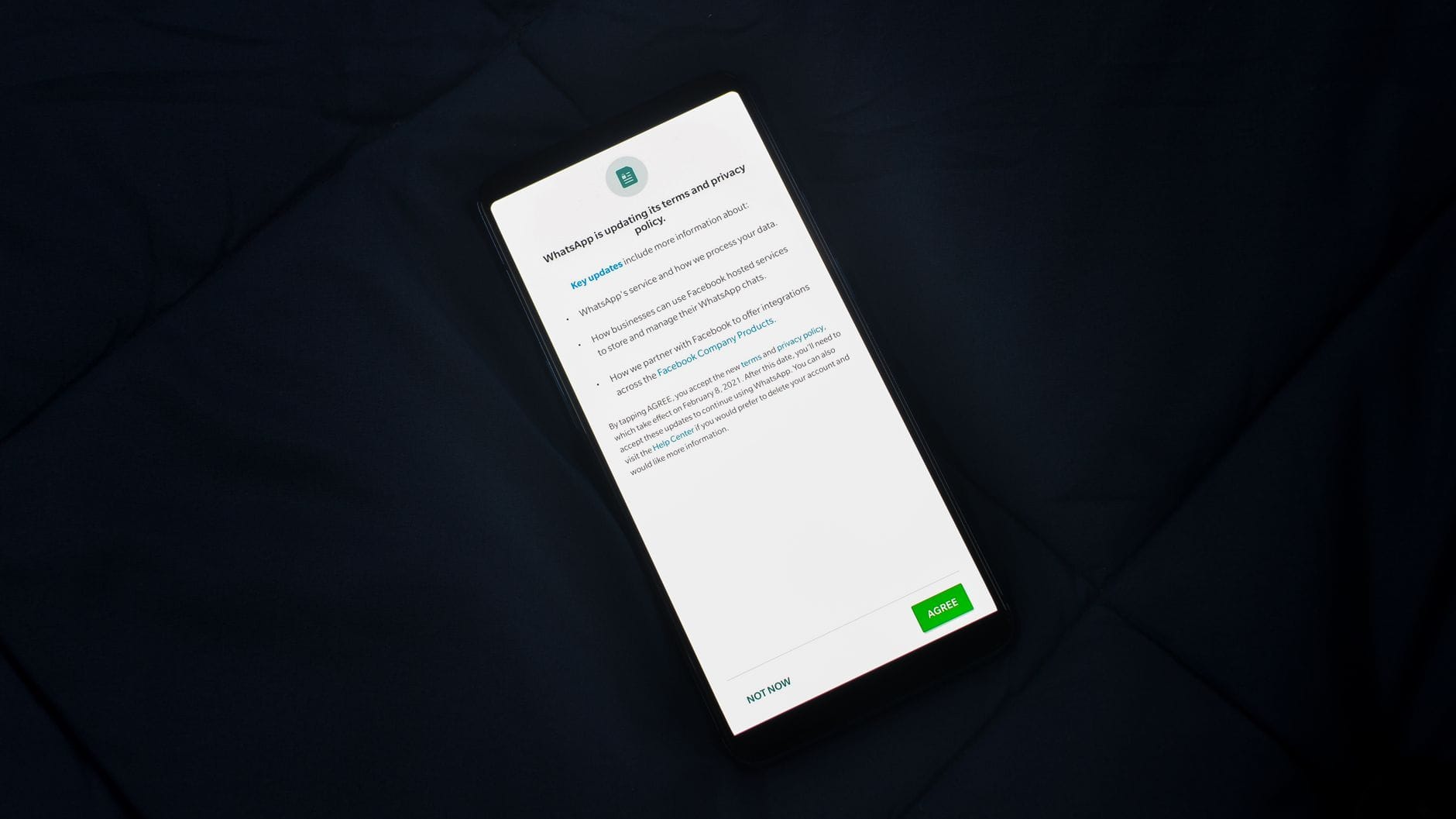
- WhatsApp – używa własnej kopii w chmurze (Google Drive na Androidzie). Sama obecność konta Google niczego tu nie gwarantuje: trzeba mieć aktywną kopię WhatsAppa w ustawieniach aplikacji, a potem na nowym telefonie zalogować się tym samym numerem i kontem Google i dopiero wtedy przywrócić historię. Bez tego systemowa kopia odtworzy tylko ikonę, nie wiadomości.
- Signal – przez długi czas nie miał chmury, obecnie pozwala na przenoszenie danych między urządzeniami przez szyfrowany link/QR. To działa dobrze, ale wymaga jednoczesnego dostępu do starego i nowego telefonu. Przy zgubionym urządzeniu archiwalnych rozmów zazwyczaj nie da się odtworzyć.
- Telegram – opiera się na chmurze, więc historia czatów jest zwykle dostępna po samym zalogowaniu. Za to lokalne pliki (cache, pobrane media trzymane wyłącznie na urządzeniu) nie zawsze się przeniosą.
Jeżeli komunikatory są kluczowe, sensownie jest przed migracją poświęcić kilka minut na ręczną weryfikację:
- czy WhatsApp faktycznie robi kopię (data ostatniej kopii, rozmiar),
- czy Signal ma wykonany kod transferu i czy stary telefon jest fizycznie dostępny,
- czy w mniej popularnych komunikatorach (np. firmowych, branżowych) istnieje jakikolwiek mechanizm eksportu.
Rzadki, ale bolesny scenariusz: po przywróceniu kopii systemowej użytkownik widzi wszystkie komunikatory, ale puste. To nie jest awaria telefonu, tylko efekt założenia, że „system zrobił to za mnie”. Przy komunikatorach system jest zwykle tylko nośnikiem, nie archiwum treści.
Aplikacje bankowe i uwierzytelnianie dwuskładnikowe
Z programami bankowymi jest prościej i trudniej jednocześnie. Prościej, bo żaden rozsądny bank nie polega na kopii systemowej. Trudniej, bo aktywacja na nowym urządzeniu bywa wieloetapowa.
Standardowy wzorzec wygląda tak:
- przywracana jest sama aplikacja (ikona i instalacja),
- po uruchomieniu bank wymaga ponownej rejestracji: potwierdzenia SMS-em, hasłem do bankowości internetowej, czasem rozmową telefoniczną lub kodem z placówki.
Nie ma łatwego „obejścia” – i dobrze, bo to właśnie chroni przed przejęciem konta razem z kopią. W praktyce przy migracji:
- przydaje się dostęp do konta bankowości internetowej na innym urządzeniu (komputer, tablet), żeby w razie problemu móc aktywować aplikację z drugiej strony,
- dobrze mieć aktualny numer telefonu zgłoszony w banku – SMS z kodem autoryzacyjnym trafia na ten numer, a nie „do aplikacji”,
- czasem szybciej jest wyrejestrować aplikację na starym telefonie przed migracją, a potem zarejestrować ją od nowa na nowym, zamiast liczyć na „magiczne przeniesienie uprawnień”.
Podobnie z aplikacjami typu Google Authenticator, Microsoft Authenticator czy Authy. Tutaj rozrzut możliwości jest jeszcze większy:
- Google Authenticator od pewnego czasu pozwala synchronizować kody z kontem Google, ale nie jest to włączone wszędzie i automatycznie,
- Microsoft Authenticator potrafi robić własne szyfrowane kopie w chmurze (konto Microsoft),
- prostsze aplikacje TOTP (np. niektóre minimalistyczne generatory kodów) trzymają dane tylko lokalnie – ich bazy nie są objęte kopią systemową ze względów bezpieczeństwa.
Przed przesiadką sensownie jest przejść po listach serwisów, dla których generowane są kody 2FA, i sprawdzić:
- czy aplikacja uwierzytelniająca ma własny mechanizm eksportu/importu,
- czy dana usługa (np. GitHub, serwis firmowy) pozwala wygenerować kody zapasowe na wypadek utraty generatora 2FA,
- czy gdzieś nie wisi przestarzały numer telefonu, który uniemożliwi odzyskanie dostępu.
Ignorowanie tego etapu bywa kosztowniejsze niż utrata zdjęć – dostęp do usług z 2FA odzyskuje się czasem dniami, a w środowisku firmowym potrafi to zablokować pracę.
Gry, dane lokalne i licencje
Gry mobilne to dość losowy świat. Dla części tytułów cała postać i postęp siedzi na serwerze (po zalogowaniu kontem Google Play Games, Facebookiem lub e‑mailem), inne opierają się na czystym pliku lokalnym, którego systemowy backup często nie widzi.
Da się wyróżnić kilka schematów:
- gry powiązane z kontem (Google Play Games, konto wydawcy) – po instalacji na nowym telefonie zwykle od razu widzą zapis, o ile logowanie odbywa się tym samym kontem;
- gry z lokalnym zapisem, który czasem wchodzi do kopii Google (zależy od tego, czy twórca gry poprawnie zaimplementował mechanizm backupu Androida);
- gry z własnym folderem danych w pamięci urządzenia – przy przenoszeniu „po kablu” część narzędzi producentów kopiuje te katalogi, ale nie ma tu reguły, a różnice między wersjami Androida robią swoje.
Jeżeli jakaś gra jest szczególnie ważna (np. dziecko ma w niej wielomiesięczny progres), sensowne jest:
- sprawdzenie, czy w ustawieniach gry nie ma opcji logowania / chmury,
- zrobienie testu na zapasowym urządzeniu albo emulatorze: instalacja gry, zalogowanie i weryfikacja, czy postęp faktycznie się pobiera,
- jeśli gra opiera się wyłącznie na lokalnym zapisie – rozważenie ręcznego skopiowania folderu gry (np. przez komputer lub menedżer plików), przy świadomości, że nie zawsze zadziała to przy innej wersji systemu.
Osobnym tematem są licencje kupionych aplikacji spoza Google Play (np. ze sklepu Amazona, F‑Droida czy bezpośrednio ze stron producentów). Przy migracji:
- same instalatory APK nie wystarczą – trzeba mieć dostęp do tego samego konta lub klucza licencyjnego,
- część aplikacji wymaga ponownej aktywacji przez internet, a niekiedy usunięcia aktywacji ze starego urządzenia, zanim przyjmie nowy telefon jako „legalny”.
Specyfika migracji na iOS – gdy nowy telefon to iPhone
Przesiadka na iPhone’a z Androida to nie tylko kwestia innego systemu, ale też kompletnie innych narzędzi kopii zapasowych. Apple agresywnie promuje iCloud i własny mechanizm migracji, a kopia Google pełni raczej rolę źródła części danych niż pełnej „matrycy” ustawień.
Przenoszenie z Androida na iPhone’a – aplikacja „Przenieś do iOS”
Apple oferuje narzędzie Move to iOS („Przenieś do iOS”), działające przy pierwszej konfiguracji iPhone’a. Standardowo przenosi ono:
- kontakty,
- historię SMS (z zastrzeżeniami: nie wszystkie dodatkowe formaty/załączniki),
- zdjęcia i filmy z pamięci urządzenia,
- kalendarze, część ustawień kont,
- listę aplikacji dostępnych również na iOS (do późniejszego pobrania z App Store).
Brzmi dobrze, ale kilka niuansów potrafi zaskoczyć:
- transfer działa tylko przy pierwszym uruchomieniu iPhone’a – później nie da się go „dograć” w tym samym trybie,
- komunikatory zachowują się różnie: np. WhatsApp ma własny tryb migracji Android → iOS, który nie zawsze idealnie współpracuje z „Przenieś do iOS” i bywa aktualizowany oddzielnie,
- nie ma mowy o „przeniesieniu ustawień Androida” – to jest raczej import treści i pewnych podstawowych danych, a resztę trzeba skonfigurować pod ekosystem Apple.
Przed przesiadką na iPhone’a z reguły pomaga:
- wyczyścić Androida z duplikatów zdjęć i śmieci, bo czas migracji rośnie z każdą gigabajtową paczką,
- ogarnąć komunikatory oddzielnie (szczególnie WhatsApp – aktualne instrukcje migracji potrafią zmieniać się z wersji na wersję),
- przygotować dane do logowania do kluczowych usług (poczta, bank, chmury innych firm), bo iCloud nie odtworzy ich automatycznie.
Kopia iCloud a kopia „lokalna” przez komputer
W świecie iOS jest inny podział niż na Androidzie: kopia w iCloud i kopia lokalna przez Finder/iTunes na komputerze. Obie działają dość spójnie, ale mają różne właściwości:
- Kopia iCloud – wygodna, bo automatyczna i niezależna od komputera. Dobrze przenosi większość ustawień systemu i aplikacji, rozmieszczenie ikon, dane programów, konfigurację iMessage, zdjęcia (jeśli jest włączona Biblioteka zdjęć iCloud). Ograniczeniem jest przede wszystkim miejsce w chmurze i prędkość internetu – przy dużej bibliotece potrafi się synchronizować wiele godzin.
- Kopia lokalna na komputerze – wykonywana przez Finder (macOS) lub iTunes (Windows). Daje większą kontrolę, a przy zaznaczeniu opcji „Szyfruj kopię” zapisuje także wrażliwe dane (np. hasła Wi‑Fi, dane zdrowotne). Przywracanie z takiej kopii bywa szybsze, a dodatkowo trzyma się ją „u siebie”, co jest istotne dla firm i osób wrażliwych na kwestie chmury.
Migracja iOS → iOS jest zazwyczaj bardziej przewidywalna niż Android → Android, ale z jednym zastrzeżeniem: aplikacje, które nie są już dostępne w App Store, po przywróceniu kopii mogą zniknąć lub pojawić się jako „martwe” ikony. Sam system odtwarza to, co może, ale na usunięte z rynku programy nie ma wpływu.
Bezpośredni transfer iPhone → iPhone
Nowe iPhone’y oferują tryb bezpośredniego przenoszenia urządzenie–urządzenie (przez Wi‑Fi lub kabel). Z praktyki:
- jest to najbardziej kompletne i „lustrzane” przeniesienie – ikony, hasła Wi‑Fi, konta, ustawienia, dane aplikacji,
- wymaga fizycznego dostępu do obu urządzeń przez dłuższą chwilę (czas rośnie wraz z ilością danych),
- przy bardzo dużych bibliotekach zdjęć lub przy słabym Wi‑Fi może być wolniejszy niż przywracanie z dobrej, świeżej kopii iCloud.
Część osób traktuje bezpośredni transfer jako panaceum, ale przy jednym scenariuszu lepiej go nie idealizować: gdy stary iPhone ma jakieś błędy systemowe (np. regularne zawieszanie się, problemy z baterią wynikające z błędnego indeksowania, dziwne zachowania po aktualizacji). W takiej sytuacji sklonowanie całego środowiska „jak leci” potrafi przenieść również problem. Bezpieczniej bywa wtedy:
- zrobić świeżą kopię (iCloud lub lokalną),
- na nowym iPhonie wykonać czystą instalację,
- przywrócić tylko część danych (zdjęcia, komunikatory przez ich własne mechanizmy), resztę doinstalować od zera.
Przenoszenie ustawień poza telefon – launchery, automatyzacje, skróty
Coraz częściej to nie sam system, ale nakładki i automatyzacje odpowiadają za to, jak używa się telefonu. Tu również nie ma jednego, uniwersalnego rozwiązania kopii.
Launchery i personalizacja ekranu głównego
Użytkownicy Androida często korzystają z zewnętrznych launcherów (np. Nova Launcher, Niagara, Lawnchair). Ich ustawienia są zwykle trzymane w bazach lokalnych, ale wielu twórców przewidziało:
- własny system backupu konfiguracji (eksport do pliku lub chmury),
- kompatybilność kopii między urządzeniami i wersjami.
Scenariusz praktyczny można opisać tak:
- Na starym telefonie w ustawieniach launchera wykonać eksport konfiguracji (np. na Dysk Google lub do pliku .backup na pamięć wewnętrzną).
- Po wstępnym skonfigurowaniu nowego telefonu zainstalować ten sam launcher,
- zaimportować zapisany wcześniej plik konfiguracji i zsynchronizować brakujące aplikacje (część skrótów może początkowo wskazywać na „brak aplikacji”).
Systemowa kopia Androida nie zawsze potrafi odtworzyć niuanse launchera, szczególnie gdy nowy telefon ma inną rozdzielczość lub proporcje ekranu. Własny mechanizm eksportu zwykle lepiej radzi sobie z takimi różnicami.
Przy bardziej rozbudowanych układach pulpitów po imporcie zwykle trzeba jeszcze ręcznie:
- sprawdzić widżety – część z nich wymaga ponownego dodania lub zalogowania,
- przeorganizować ekrany przy zmianie rozdzielczości (np. z 16:9 na 20:9), bo rzędy i kolumny ikon mogą „rozsypać się” inaczej niż na starym urządzeniu,
- usunąć puste foldery i skróty do aplikacji, które nie istnieją już w systemie albo zostały zastąpione innymi odpowiednikami.
Wygląd launchera to też często zestaw niestandardowych ikon i motywów. Tu producenci idą w różne strony: jedne paczki ikon są powiązane z konkretnym kontem w sklepie i pobiorą się automatycznie, inne wymagają ręcznego wgrania plików .apk lub .zip. Dopiero po zainstalowaniu brakujących motywów i paczek ikon konfiguracja z kopii zaczyna wyglądać tak, jak na starym telefonie. Bez tego odtworzony układ może przypominać szkic: działa, ale wizualnie sporo odstaje.
Przy każdym większym skoku wersji Androida dobrze jest też założyć, że część opcji personalizacji zmieni się bez pytania. Systemowe gesty, pasek nawigacji, sposób wyświetlania powiadomień – launchery próbują się do tego dostosować, ale nie zawsze dogadują się z nakładką producenta. Zdarza się, że po imporcie profilu trzeba ponownie ustawić gest powrotu, wygląd szuflady aplikacji czy zachowanie ekranu głównego przy obrocie.
W praktyce najlepiej traktować kopię launchera jako skrót do odtworzenia „szkieletu” – ekranów, folderów, ogólnego układu. Finałowe dopracowanie, szczególnie na innym modelu telefonu, i tak zwykle kończy się kilkunastoma minutami ręcznych poprawek. To mała cena za zachowanie rozkładu pracy wypracowanego przez lata.
Podobnie jest z całym procesem migracji: technicznie większość danych da się przenieść, ale pełne sklonowanie telefonu co do piksela jest rzadziej regułą niż wyjątkiem. Im lepiej rozdzielone są dane (własne chmury, kopie aplikacji, eksporty ustawień), tym spokojniej przechodzi się na nowe urządzenie i tym mniej zaskoczeń pojawia się po drodze.
Automatyzacje: Tasker, MacroDroid, Skróty i podobne narzędzia
Automatyzacje to zwykle najbardziej delikatny fragment środowiska, bo ich konfiguracja głęboko wchodzi w system, a kopie zapasowe traktują je jak zwykłe dane aplikacji. O ile standardowy backup często „jakoś” je przeniesie, o tyle dopiero własne mechanizmy eksportu dają przewidywalne efekty.
Na Androidzie typowy zestaw to Tasker, MacroDroid, Automate, czasem lokalne integracje z Home Assistantem. Przy iOS główną rolę odgrywają Skróty Apple. Każde narzędzie ma własne zasady gry:
- Tasker pozwala eksportować profile i zadania do plików .xml lub tworzyć archiwa całych konfiguracji. Przy migracji na telefon z inną wersją Androida część triggerów (np. zdarzenia systemowe, odczyt logów) może wymagać ręcznego poprawiania, bo Google regularnie ogranicza dostęp do wrażliwych uprawnień.
- MacroDroid używa własnego formatu kopii, często z możliwością zapisu do chmury. Po imporcie trzeba ponownie przyznać uprawnienia dostępności, dostęp do powiadomień, nakładek – inaczej makra będą „istnieć”, ale nie zadziałają.
- Skróty na iOS są trzymane w iCloud i razem z kontem Apple zazwyczaj pojawiają się na nowym iPhonie bez dodatkowych działań. Problem zaczyna się przy skrótach odwołujących się do konkretnych ścieżek plików, starych aplikacji albo niestandardowych adresów URL – po migracji trzeba przejść przez listę i po prostu je przetestować.
Daj się tu zauważyć prosty schemat: im bardziej skomplikowane automatyzacje (wiele warunków, integracje z zewnętrznymi aplikacjami i usługami), tym większa szansa, że po migracji coś się rozjedzie. Zamiast zakładać, że „przecież backup wszystko załatwi”, rozsądniej jest:
- wyeksportować automatyzacje własnym mechanizmem aplikacji,
- na nowym urządzeniu zainstalować dokładnie tę samą wersję (albo bliską) narzędzia,
- zaimportować konfiguracje i dopiero potem ręcznie przejść po krytycznych scenariuszach (profil pracy, tryb nocny, skrypty związane z bezpieczeństwem).
Zdarza się, że zmiana telefonu i wersji systemu jest dobrym momentem, by część automatyzacji po prostu wyrzucić. Mechanizmy, które powstawały latami jako obejścia ograniczeń, na nowszym Androidzie/iOS często są zbędne lub działają gorzej niż natywne odpowiedniki (np. harmonogram trybu skupienia, systemowe reguły „nie przeszkadzać”).
Integracje z domem inteligentnym i urządzeniami zewnętrznymi
Konfiguracja smart home w telefonie bywa rozrzucona po kilku warstwach: koncie producenta (np. Tuya, Aqara, Philips), chmurze ekosystemu (Google Home, Apple Home, Alexa) oraz lokalnych aplikacjach. Kopia zapasowa samego telefonu obejmuje tylko część układanki.
Najczęściej układ jest taki:
- urządzenia i sceny zapisane są w chmurze producenta – po zalogowaniu na nowe urządzenie pojawiają się od razu,
- widżety i skróty na ekranie głównym są elementem konfiguracji launchera lub systemu i trzeba je poukładać od nowa,
- lokalne połączenia (np. przez Bluetooth, Wi‑Fi LAN) mogą wymagać ponownego sparowania, szczególnie przy sprzęcie starszym lub z dziwnym firmware’em.
Wyjątkiem są rozwiązania oparte głównie na chmurze (np. Google Home, HomeKit) – tam po zalogowaniu i poprawnej synchronizacji praktycznie cały układ pomieszczeń, stref i scen jest dostępny jak dawniej. Trzeba jednak brać poprawkę na to, że:
- niektóre urządzenia zachowują tylko jedno aktywne skojarzenie z telefonem (klasyczny przykład: część kamer Wi‑Fi, które „obrażają się” na drugi telefon),
- zabezpieczenia kart płatniczych, kodów do domofonów, pilota do garażu – jeśli są zintegrowane z telefonem – zwykle wymagają pełnej ponownej autoryzacji na nowym sprzęcie.
Przed migracją dobrze jest zrobić prosty spis: które urządzenia są sparowane bezpośrednio z telefonem, a które działają przez centralę/bramkę. Pozwala to szybciej wychwycić, że np. opaska sportowa nie łączy się, bo na starym telefonie aplikacja nadal „trzyma” połączenie i nie odda go, dopóki nie zostanie wylogowana lub odłączona z poziomu konta.
Kontakty, kalendarze, notatki – kiedy kopia systemowa nie wystarczy
Kontakty i kalendarze wydają się najprostszym elementem migracji, ale tylko, jeśli od lat siedzą w jednym, spójnym ekosystemie (np. wyłącznie konto Google albo wyłącznie iCloud). Problemy zaczynają się tam, gdzie:
- część kontaktów jest w pamięci telefonu, część na SIM, część w chmurze,
- kalendarze są rozproszone między różnymi usługami (firmowy Exchange, prywatny Google, subskrypcje ICS),
- notatki trzymane są jednocześnie w kilku aplikacjach (systemowa, Evernote, OneNote, notatnik producenta).
Systemowa kopia często przeniesie „coś” z tej mieszanki, ale niekoniecznie wszystko. Rozsądne podejście wygląda raczej tak:
- Na starym telefonie uściślić, gdzie faktycznie trzymane są dane – włączyć widok źródeł kontaktów/kalendarzy i sprawdzić, co jest przypisane do konta, a co lokalne.
- Lokalne elementy (pamięć telefonu, SIM) wyeksportować do pliku (vCard dla kontaktów, .ics dla kalendarzy), najlepiej od razu wrzucić do docelowej chmury przez przeglądarkę.
- Na nowym telefonie najpierw dodać wszystkie konta (Google, iCloud, Exchange), pozwolić im się zsynchronizować, dopiero potem importować ewentualne pliki z resztą.
Przy notatkach każde narzędzie gra według własnych zasad. iOS odtworzy Notatki z iCloud, Google Keep zaciągnie się po zalogowaniu, ale lokalna aplikacja producenta (np. Samsung Notes) może wymagać osobnej chmury lub eksportu do pliku. Migracje typu „Samsung Notes → Apple Notatki” zwykle kończą się kombinacją: eksport do PDF/tekstów i ręczne wgranie do innego systemu.
Kiedy „czysta instalacja” ma więcej sensu niż pełne przywracanie kopii
Pełne przywrócenie kopii kusi – zwłaszcza jeśli na starym telefonie wszystko „jakoś” działa. Problem w tym, że kopia przenosi nie tylko ustawienia i dane, ale również błędne konfiguracje, śmieci po starych aplikacjach, czasem resztki błędnych aktualizacji. Na telefonach używanych kilka lat z rzędu jest to bardziej reguła niż wyjątek.
Są konkretne scenariusze, w których lepiej świadomie zrezygnować z klonowania środowiska 1:1 i potraktować nowy telefon jako szansę na posprzątanie:
- stary sprzęt ma przewlekłe problemy z wydajnością lub baterią, których nie dało się wyeliminować prostymi metodami (czyszczenie cache, reset ustawień sieci),
- system był wielokrotnie aktualizowany „nadbudówkami” (np. Android 9 → 10 → 11 → 12, bez żadnej czystej instalacji po drodze) i zbierał po drodze różne protezy,
- telefon służył jako poligon doświadczalny (instalacje beta, root, niestandardowe ROM‑y, debugowanie),
- w firmie zmieniły się polityki bezpieczeństwa i część dotychczasowych obejść po prostu nie powinna wracać na służbowe urządzenie.
Przy takim podejściu sensowny jest kompromis:
- Wyciągnąć ze starego telefonu tylko dane użytkownika – zdjęcia, dokumenty, kontakty, historię komunikatorów przez ich własne mechanizmy backupu.
- Na nowym urządzeniu wykonać instalację „od zera”, bez przywracania pełnej kopii systemu.
- Aplikacje doinstalować ręcznie z listy (np. historii pobrań w sklepie), przy okazji filtrując to, co się już nie przydaje.
- Automatyzacje, skróty i profile wprowadzić stopniowo, na bieżąco testując ich wpływ na stabilność i baterię.
Trwa to dłużej, ale efekt końcowy jest zwykle lżejszy, bardziej przewidywalny i pozbawiony kilkuletniego bagażu przypadkowych ustawień. Nowe urządzenie faktycznie działa wtedy jak nowe, a nie jak stare w nowszej obudowie.
Bezpieczeństwo kopii – szyfrowanie, hasła, dostęp osób trzecich
Kopie zapasowe przechowują bardzo wrażliwe dane: historię rozmów, lokalizacje, dane logowania, czasem fragmenty dokumentów. Wygoda migracji łatwo przesłania fakt, że źle zabezpieczony backup to de facto „klon telefonu” do przejęcia.
Podstawowe punkty kontrolne przed przenoszeniem ustawień i danych:
- szyfrowanie kopii lokalnych – na iOS wymaga zaznaczenia odpowiedniej opcji przy tworzeniu backupu w Finderze/iTunes, na Androidzie zależy od użytego narzędzia (część producentów szyfruje domyślnie, ale nie wszyscy),
- dostęp do chmur – konta Google, Apple ID, Samsung Account, Huawei ID powinny mieć włączone uwierzytelnianie dwuskładnikowe; migracja na nowy telefon często wymusza jego użycie i to dobrze,
- stare kopie po migracji – trzymanie kilkuletnich backupów na starych laptopach, pendrive’ach czy dyskach bez hasła to proszenie się o kłopoty. Przynajmniej najstarsze, nieaktualne pliki warto usunąć albo zaszyfrować.
W środowiskach firmowych dochodzi kolejna warstwa: polityki MDM/EMM (Mobile Device Management). Tam przywracanie prywatnych kopii na służbowy telefon bywa wręcz zabronione, a proces konfiguracji jest odwrócony – to serwer firmowy narzuca profil, aplikacje i ustawienia, a użytkownik może co najwyżej dograć prywatne dane w odseparowanej przestrzeni. Próby obejścia tego za pomocą własnych backupów kończą się często konfliktem z regulaminem albo blokadą urządzenia.
Typowe błędy przy migracji i jak ich uniknąć
Przenoszenie ustawień i danych rzadko psuje się na poziomie technologii. Częściej problemem jest pośpiech lub nieprecyzyjne założenia – na przykład przekonanie, że „wszystko samo się przeniesie”, bo raz tak zadziałało. Kilka powtarzalnych potknięć pojawia się szczególnie często:
- Brak świeżej kopii – backup sprzed kilku tygodni nie zawiera ostatnich zdjęć, konwersacji czy notatek. Gdy stary telefon akurat wtedy padnie, nie ma już czego z niego „dociągnąć”.
- Mieszanie kilku metod – jednoczesne korzystanie z kopiowania przez narzędzie producenta, kopii systemowej i ręcznego wgrywania danych kończy się duplikatami i chaosem (np. te same zdjęcia w trzech katalogach).
- Poleganie na koncie producenta jak na pełnej chmurze – konta typu Mi, Huawei, Realme potrafią zsynchronizować sporo, ale rzadko są tak kompletne jak Google czy Apple. Zakładanie, że „resztę i tak mam w chmurze producenta” jest ryzykowne.
- Brak testu po migracji – nowy telefon działa, więc odruchowo uznajemy, że wszystko jest na swoim miejscu. Dopiero po kilku dniach wychodzi, że brakuje części kontaktów, jakichś dokumentów czy historii w rzadziej używanym komunikatorze.
Rozsądny kompromis to krótkie „przeglądowe” sprawdzenie po zakończeniu migracji: kontakty, kalendarze, główne komunikatory, aplikacja bankowa, zdjęcia (czy zgadza się orientacyjnie liczba), kluczowe automatyzacje. Zajmuje to kilkanaście minut, ale pozwala szybko wychwycić braki, póki stary telefon jest jeszcze pod ręką i sprawny.
Najczęściej zadawane pytania (FAQ)
Jak przenieść ustawienia i dane ze starego telefonu na nowy krok po kroku?
Najpierw sprawdź, z czego na co się przenosisz (Android → Android, iOS → iOS, czy Android ↔ iOS) i czy oba telefony mają w miarę aktualne wersje systemu. Włącz tworzenie kopii zapasowej w chmurze (Google lub iCloud, ewentualnie narzędzie producenta – np. Samsung Cloud, Xiaomi), upewnij się, że kopia faktycznie się zrobiła, a nie tylko „kiedyś tam się robiła”. Przy migracji po kablu przygotuj odpowiednie przewody lub przejściówki.
Na nowym telefonie, przy pierwszej konfiguracji, wybierz opcję „Przywróć z kopii zapasowej” lub „Przenieś dane z innego urządzenia” i zaloguj się na to samo konto Google/Apple ID (oraz ewentualnie konto producenta). Zwykle wystarczy potem wybrać odpowiednią kopię starego telefonu i poczekać, aż aplikacje, kontakty i podstawowe ustawienia się pobiorą. Resztę – logowanie do banku, odtwarzanie widżetów, doprecyzowanie powiadomień – trzeba zazwyczaj domknąć ręcznie.
Jakie dane i ustawienia przeniosą się automatycznie na nowy telefon?
Standardowo bez większych problemów przenoszą się: kontakty zapisane w chmurze (Google, iCloud, konto producenta), lista zainstalowanych aplikacji, SMS-y i historia połączeń (na Androidzie przez kopię Google lub narzędzia producentów, na iOS w pakiecie z kopią iCloud / lokalną), część ustawień systemu (język, motyw, część konfiguracji Wi‑Fi, dzwonki) oraz tapety i podstawowa personalizacja w nakładkach producentów. Część aplikacji przywróci też własne dane dzięki synchronizacji w chmurze (np. komunikatory, notatki, niektóre gry).
Warunek jest prosty: dane muszą być powiązane z kontem (Google, Apple ID, konto producenta lub konto w samej aplikacji), a nie zapisane tylko lokalnie „w telefonie”. Jeśli coś działało offline i nigdy nie widziało żadnego logowania ani chmury, szansa na automatyczne przeniesienie spada praktycznie do zera.
Dlaczego po przeniesieniu telefonu muszę ponownie logować się do banku i części aplikacji?
Aplikacje bankowe, rządowe oraz część narzędzi firmowych traktuje nowy telefon jak całkowicie nowe urządzenie, nawet jeśli przywrócisz pełną kopię zapasową. To celowe ograniczenie bezpieczeństwa – twórcy tych aplikacji nie chcą, by dało się „sklonować” telefon z już zalogowanym dostępem do usług wrażliwych. Zazwyczaj wymagane jest ponowne potwierdzenie tożsamości (SMS, kod z karty, profil zaufany, telefon na infolinię).
Podobnie działają niektóre komunikatory czy aplikacje korporacyjne – kopia systemowa ich nie obejmuje, bo mają własne, odseparowane mechanizmy. W praktyce oznacza to, że pełnego „stanu sprzed migracji” nie da się osiągnąć jednym kliknięciem. Trzeba mieć pod ręką kody, tokeny i dostęp do maila/SMS-ów autoryzacyjnych.
Jak sprawdzić, czy mam aktualną kopię zapasową telefonu przed zmianą urządzenia?
Na Androidzie wejdź w ustawienia konta Google (lub sekcję „Kopia zapasowa i przywracanie” / podobną nazwę), sprawdź, czy kopia jest włączona i jaka jest data ostatniego backupu. W przypadku narzędzi producentów (Samsung Smart Switch, Xiaomi, Huawei itp.) zwykle można podejrzeć listę zapisanych kopii i daty ich utworzenia – jeśli nic tam nie ma albo daty są sprzed wielu miesięcy, trzeba uruchomić nowy backup ręcznie.
Na iPhone’ach przejdź do ustawień iCloud i sekcji kopii zapasowej iPhone’a – tam widać, kiedy wykonano ostatnią kopię. Przy kopii lokalnej (iTunes/Finder) warto podłączyć telefon do komputera i sprawdzić w programie, czy widnieje aktualna kopia, ewentualnie wykonać nową przed przesiadką. Typowy błąd to zakładanie, że kopia „na pewno się robi”, bez sprawdzenia daty i statusu.
Czy da się przenieść wszystkie ustawienia i wygląd telefonu 1:1 na nowe urządzenie?
W praktyce nie. Systemy mobilne i narzędzia producentów pozwalają odtworzyć „bardzo podobne środowisko”, ale nie idealną kopię piksel w piksel. Najczęściej trzeba ponownie ustawić szczegółowe powiadomienia dla aplikacji, rozmieszczenie widżetów, część skrótów oraz loginy w bardziej wrażliwych programach. Im większa różnica między starym a nowym telefonem (inna wersja systemu, inna nakładka, inny producent), tym więcej takich różnic.
Jeśli ktoś oczekuje, że nowy telefon po przywróceniu kopii będzie wyglądał identycznie jak stary, zwykle się rozczaruje. Realistyczne podejście to założenie, że system i większość aplikacji będą na swoim miejscu, ale kilka–kilkanaście minut trzeba będzie poświęcić na „dopieszczenie” pulpitu i ustawień powiadomień.
Czy lepiej użyć kopii w chmurze czy kopii lokalnej na komputerze przy zmianie telefonu?
To zależy od ekosystemu i ilości danych. Kopia w chmurze (Google, iCloud, chmury producentów) jest wygodniejsza: zwykle tworzy się automatycznie, nie wymaga komputera, a na nowym telefonie sprowadza się do zalogowania na to samo konto. Ograniczeniem bywa mała ilość dostępnego miejsca, wolniejsze przywracanie przy dużej liczbie zdjęć/wideo oraz fakt, że nie zawsze obejmuje wszystkie typy danych.
Kopia lokalna na komputerze (na iOS szczególnie zaszyfrowana) często przenosi więcej ustawień, haseł i danych aplikacji i bywa szybsza przy dużych backupach, bo działa po kablu w sieci lokalnej. Z drugiej strony wymaga aktualnego oprogramowania na komputerze, sprawnych kabli i odrobiny cierpliwości przy konfiguracji. W praktyce wiele osób łączy oba podejścia: główna kopia w chmurze, a dodatkowa – lokalnie jako „plan B”.
Co zrobić, żeby przy przenoszeniu telefonu nie stracić rozmów z komunikatorów (WhatsApp, Messenger itp.)?
Najpierw sprawdź, czy dany komunikator obsługuje własne kopie zapasowe i w jakiej formie. WhatsApp ma oddzielne backupy (na Google Drive dla Androida, w iCloud dla iOS), które trzeba włączyć i zweryfikować, zanim cokolwiek przeniesiesz. Inne komunikatory (np. Telegram) trzymają historię głównie w chmurze, więc po zalogowaniu na nowym urządzeniu rozmowy same się pojawią. Są też aplikacje, które nie pozwalają na proste kopiowanie historii rozmów między platformami.
Najbezpieczniej potraktować komunikatory jako oddzielny etap migracji: przed zmianą telefonu wejść w ustawienia każdej aplikacji, sprawdzić status i datę ostatniej kopii, ewentualnie wymusić nowy backup. Dopiero potem przechodzić do właściwego przenoszenia telefonu. Przy przejściu między Androidem a iOS część historii może się nie migrować w ogóle albo wymagać dodatkowych, dość technicznych narzędzi – to raczej wyjątki, a nie prosta opcja dla każdego.