Odłączasz smartfon od ładowarki o ósmej rano. Przed południem widzisz zaledwie trzydzieści procent na pasku powiadomień. Urządzenie nagrzewa się w kieszeni, a Ty zaczynasz szukać w sieci szybkich sposobów na zdiagnozowanie problemu. Trafiasz na fora pełne rzekomo magicznych kodów, ukrytych menu i aplikacji obiecujących natychmiastową naprawę ogniwa. Wpisujesz podany ciąg znaków na klawiaturze telefonu i nic się nie dzieje. Albo instalujesz program, który natychmiast zalewa ekran pełnoekranowymi reklamami.
Diagnostyka układu zasilania w nowoczesnych urządzeniach mobilnych obrosła wieloma mitami. Błędna interpretacja danych systemowych prowadzi do przedwczesnych wymian sprzętu, a ufanie nieuczciwym narzędziom zagraża prywatności danych. Skuteczne określenie momentu, kiedy wymienić baterię w telefonie, wymaga znajomości faktycznych ograniczeń oprogramowania i umiejętności oddzielenia twardych danych od marketingowych zapewnień.
Wpisywanie uniwersalnych kodów z sieci – dl
aczego większość nie działa i wprowadza w błąd
Kody zaczynające się od znaków *# nie są uniwersalnym narzędziem do badania baterii. Część z nich działała tylko na wybranych modelach, starszych wersjach Androida albo urządzeniach konkretnego producenta. W wielu telefonach menu serwisowe zostało zablokowane, zmienione lub wymaga uprawnień, których zwykły użytkownik nie ma.
Nawet gdy kod otworzy ekran diagnostyczny, wyświetlone pozycje bywają mylące. Napięcie, temperatura czy status ładowania opisują bieżący stan układu, a nie rzeczywistą pojemność ogniwa ani jego zużycie. Telefon z niskim napięciem po intensywnym użyciu nie musi mieć uszkodzonej baterii. [2]
Niektóre ciągi publikowane w sieci prowadzą też do ustawień technicznych, których przypadkowa zmiana może wpłynąć na działanie sieci, testów sprzętowych lub kalibracji. Bezpieczniej korzystać z ustawień systemowych producenta, historii zużycia energii i sprawdzonych aplikacji odczytujących dane z kontrolera baterii, bez obietnic „naprawy” jednym kliknięciem.
Jeżeli telefon szybko traci energię, najpierw sprawdź zużycie przez aplikacje, temperaturę urządzenia i zachowanie podczas ładowania. Dopiero powtarzające się objawy — nagłe wyłączanie, wyraźne spadki procentów czy puchnięcie obudowy — są sygnałem, by rozważyć diagnostykę serwisową lub wymianę baterii. [3]
Instalowanie agresywnych „doktorów baterii” zamiast sprawdzonych narzędzi telemetrycznych
Sklep Google Play pełen jest aplikacji z dopiskiem „Doctor”, „Booster” czy „Repair”. Rozpoznasz je po jaskrawych ikonach, obietnicach naprawy ogniwa jednym kliknięciem i natłoku pełnoekranowych reklam. Zamiast faktycznie diagnozować układ zasilania, programy te agresywnie zamykają procesy w tle i czyszczą pamięć RAM.
Dlaczego to szkodzi? System Android doskonale radzi sobie z samodzielnym zarządzaniem pamięcią. Wymuszone zamykanie aplikacji sprawia, że przy ich ponownym uruchomieniu procesor musi wykonać dodatkową pracę. Skutek jest odwrotny do zamierzonego: bateria rozładowuje się jeszcze szybciej, a Ty udostępniasz swoje dane bezwartościowemu oprogramowaniu. Fizycznego zużycia litowo-jonowego ogniwa nie da się cofnąć żadnym algorytmem.
Zamiast rzekomych „uzdrawiaczy”, sięgnij po narzędzia telemetryczne, które nie obiecują cudów. Aplikacje takie jak AccuBattery, Ampere czy DevCheck działają zupełnie inaczej. Pasywnie zbierają statystyki podczas cykli ładowania i rozładowywania. Po kilku dniach lub tygodniach działania w tle, na podstawie wpompowanych w urządzenie miliamperogodzin (mAh), program oszacuje rzeczywistą pojemność Twojej baterii. Otrzymasz twarde dane o degradacji, a nie fałszywą animację naprawy.
Ślepe poleganie na wskaźniku procentowym w iPhone i panika przy drobnych spadkach
Wbudowana w system iOS zakładka „Kondycja baterii” to niezwykle przydatne narzędzie, ale dla wielu użytkowników stała się źródłem niepotrzebnego stresu. Zaglądanie tam każdego dnia w poszukiwaniu spadków to częsty błąd. Gdy po kilku miesiącach od zakupu wartość „Maksymalna pojemność” spada ze 100% na 98%, wielu posiadaczy iPhone’ów wpada w panikę, drastycznie zmieniając nawyki – obsesyjnie odłączając telefon od ładowarki równo przy 80% czy odmawiając sobie korzystania z nawigacji. [1]
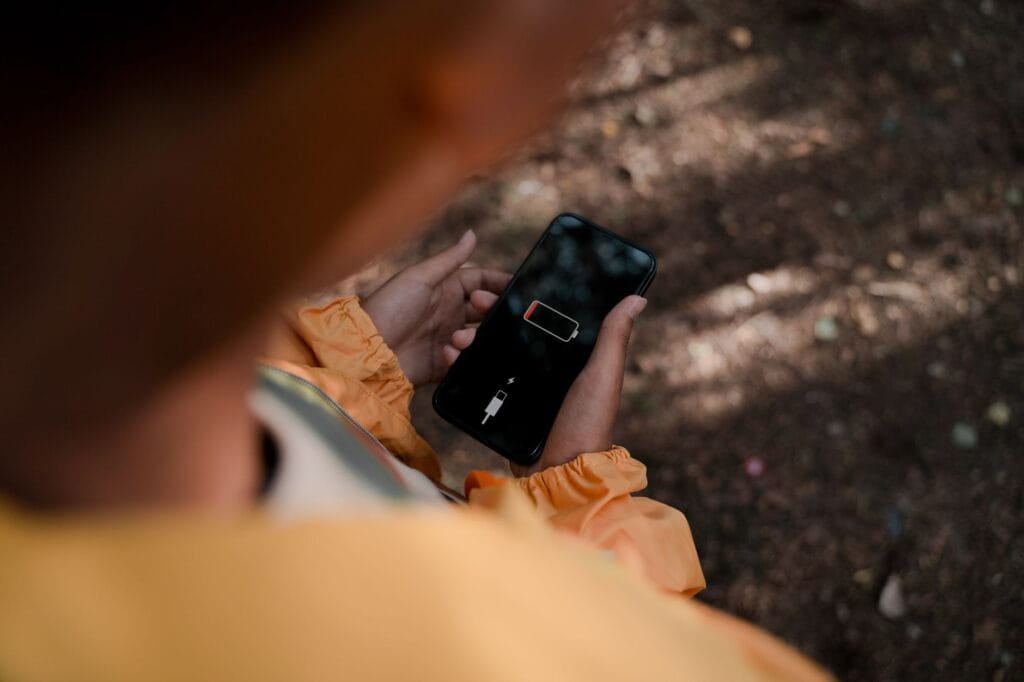
Traktowanie tego wskaźnika jako wyroczni jest błędem, ponieważ spadek kondycji to naturalny proces chemiczny, a algorytmy Apple szacują tę wartość w sposób nieliniowy. Zdarza się, że iPhone utrzymuje równe 100% przez pół roku, by w kolejnym miesiącu nagle zaktualizować odczyt do 94%. Obsesyjne pilnowanie wskaźnika sprawia, że zamiast cieszyć się z możliwości sprzętu, stajesz się niewolnikiem kabla.
Jak podejść do tego mądrzej? Zignoruj drobne wahania. System operacyjny sam poinformuje Cię, gdy ogniwo ulegnie znacznemu zużyciu (zazwyczaj dzieje się to po spadku poniżej 80% oryginalnej pojemności). Wtedy iOS może automatycznie włączyć funkcję zarządzania wydajnością, aby zapobiec nieoczekiwanym wyłączeniom telefonu pod dużym obciążeniem. Dopiero ten komunikat lub drastyczny spadek czasu pracy na jednym ładowaniu (np. konieczność ładowania dwa razy dziennie przy standardowym użyciu) to rzeczywisty powód do umówienia wizyty w autoryzowanym serwisie.
Zanim zdecydujesz się na wymianę – co sprawdzić?
Nie każda anomalia w działaniu smartfona wymaga natychmiastowej interwencji sprzętowej. Często winne jest oprogramowanie, zatrzymane w tle procesy aktualizacji lub wadliwe akcesoria. Zastosuj poniższą listę kontrolną, zanim wydasz pieniądze na nową baterię:
- Zidentyfikuj „pożeraczy prądu” – sprawdź wbudowane statystyki systemu (Ustawienia > Bateria), aby upewnić się, że jedna konkretna aplikacja nie drenuje energii w tle.
- Odinstaluj fałszywe optymalizatory – usuń wszystkie programy obiecujące „chłodzenie procesora” i „naprawę baterii”.
- Zweryfikuj stan ładowarki i kabla – powolne ładowanie, przerywanie zasilania czy nadmierne nagrzewanie się urządzenia to nierzadko skutek uszkodzonego przewodu lub taniej kostki zasilającej pozbawionej odpowiednich zabezpieczeń. Zanim obwinisz baterię, przetestuj telefon na sprawdzonym, certyfikowanym zestawie.
- Zaktualizuj system operacyjny i aplikacje – błędy w kodzie potrafią zablokować procesy w tle (np. moduł GPS), co skutkuje nieustannym wybudzaniem procesora i cichym drenażem energii. Instalacja najnowszych łatek często rozwiązuje problem nagłych spadków naładowania.
- Weź pod uwagę skrajne temperatury – ogniwa litowo-jonowe fatalnie znoszą mróz oraz upały. Jeśli Twój smartfon nagle wyłączył się na zimowym spacerze, gdy wskaźnik pokazywał jeszcze 15%, to fizyczny efekt wychłodzenia chemii wewnątrz baterii, a nie ostateczny dowód na konieczność jej wymiany.
- Oceń realny wpływ na Twój dzień – zamiast fiksować się na surowych cyfrach z aplikacji telemetrycznych czy ustawień iOS, zadaj sobie pytanie: czy faktycznie musisz ładować telefon w niekomfortowych momentach? Jeżeli urządzenie nadal bez problemu wytrzymuje od rana do wieczora, ingerencja serwisu i rozklejanie obudowy są całkowicie zbędne.
Jak sprawdzić kondycję baterii na Androidzie bez kodów serwisowych
Android nie ma jednego, identycznego dla wszystkich producentów ekranu kondycji baterii. Producenci korzystają z własnych nakładek, a system nie zawsze udostępnia aplikacjom pełne dane z kontrolera ogniwa. Dlatego metoda zależy od modelu telefonu.
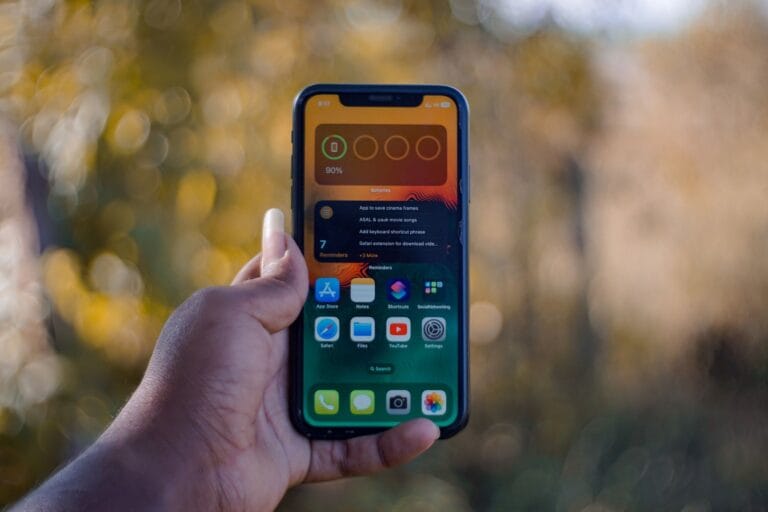
Zacznij od systemowej sekcji baterii. W ustawieniach zwykle znajdziesz wykres zużycia, czas działania od ostatniego ładowania oraz listę aplikacji pobierających najwięcej energii. Te informacje nie pokażą dokładnej pojemności w mAh, ale szybko wyjaśnią, czy problem powoduje zużyte ogniwo, czy aktywna w tle aplikacja.
W urządzeniach części producentów dostępna jest także funkcja pokazująca stan baterii lub liczbę cykli ładowania. Jej nazwa i lokalizacja mogą się różnić. Szukaj w ustawieniach fraz takich jak „stan baterii”, „kondycja baterii”, „informacje o baterii” albo „ochrona baterii”. Jeśli nie ma takiej opcji, nie oznacza to automatycznie problemu z urządzeniem.
Co mogą pokazać aplikacje telemetryczne?
Programy takie jak AccuBattery nie mierzą chemicznego zużycia baterii bezpośrednio. Szacują pojemność na podstawie energii dostarczonej podczas kolejnych ładowań oraz danych przekazywanych przez system. Wynik staje się użyteczny dopiero po zebraniu kilku pełniejszych sesji ładowania.
Jednorazowy odczyt, zwłaszcza wykonany tuż po instalacji, nie jest podstawą do wymiany baterii. Różnice mogą wynikać z temperatury, sposobu ładowania, niedokładności czujników albo tego, że telefon nie został naładowany w szerokim zakresie procentów.
Warto przeczytać również powiązany artykuł: Instrukcja konfiguracji VoLTE i Wi‑Fi Calling u wszystkich operatorów na Androidzie i i….
Znacznie cenniejszy jest trend. Jeżeli szacowana pojemność przez dłuższy czas jest niska, telefon wyłącza się przy pozornie bezpiecznym poziomie naładowania, a czas pracy realnie się skrócił, diagnoza staje się bardziej wiarygodna. Gdy aplikacja pokazuje gorszy wynik, ale urządzenie normalnie działa przez cały dzień, sama liczba nie musi oznaczać awarii.
Napięcie, temperatura i prąd ładowania – jak je czytać
Telemetria może pokazać napięcie akumulatora, jego temperaturę oraz chwilowy prąd ładowania lub rozładowywania. To przydatne dane pomocnicze, ale nie raport o zdrowiu baterii.
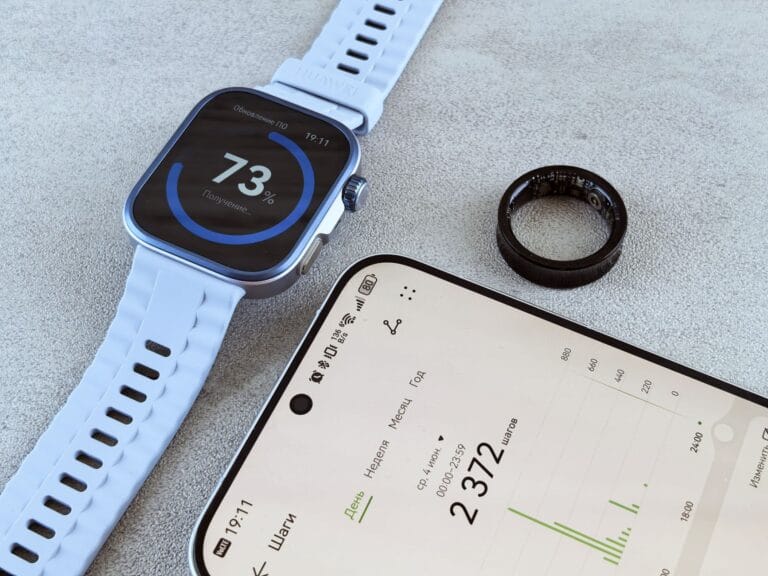
Prąd ładowania nie jest stały. Zwykle jest wyższy przy niskim poziomie energii, a następnie spada, gdy bateria zbliża się do pełnego naładowania. Spadek prądu pod koniec ładowania jest normalnym mechanizmem ochronnym, nie oznaką uszkodzenia przewodu czy ładowarki.
Podobnie działa temperatura. Telefon może być ciepły podczas nawigacji, grania, przesyłania danych przez sieć komórkową albo szybkiego ładowania. Niepokojące jest regularne, silne nagrzewanie bez wyraźnego obciążenia, szczególnie gdy towarzyszą mu restarty, komunikaty o przegrzaniu lub przerwy w ładowaniu.
Kondycja baterii w iPhone: gdzie szukać danych i co one oznaczają
W iPhone informacje o stanie ogniwa znajdują się w ustawieniach baterii, w sekcji „Kondycja i ładowanie”. Najważniejsza pozycja to „Maksymalna pojemność”, wyrażona jako procent pojemności nowej baterii. To wskaźnik szacunkowy, a nie laboratoryjny pomiar wykonywany przy każdym otwarciu ekranu.
Druga istotna informacja dotyczy szczytowej wydajności. iOS może poinformować, że bateria nie jest w stanie zapewnić pełnej wydajności albo że zastosowano zarządzanie wydajnością po nieoczekiwanym wyłączeniu. Taki komunikat ma większe znaczenie praktyczne niż zmiana o jeden lub dwa punkty procentowe.
W nowszych modelach system może również udostępniać dodatkowe informacje, na przykład liczbę cykli ładowania lub datę pierwszego użycia baterii. Zakres danych zależy od urządzenia i wersji iOS. Brak konkretnej rubryki nie jest usterką ani powodem do instalowania zewnętrznych programów obiecujących dostęp do ukrytych parametrów.
Nie ma potrzeby rozładowywania iPhone’a do zera tylko po to, aby „skalibrować” procenty. Współczesne telefony zarządzają wskazaniami automatycznie, a głębokie rozładowywanie nie regeneruje zużytego ogniwa. Jeśli wskaźnik zachowuje się nietypowo, lepiej przez kilka dni obserwować urządzenie w normalnym trybie pracy.
Objawy zużytej baterii, których nie należy ignorować
Naturalna degradacja zwykle objawia się stopniowo: telefon pracuje krócej niż wcześniej i częściej wymaga doładowania. Są jednak sygnały, przy których nie należy zwlekać z kontaktem z serwisem.
- Samoczynne wyłączanie się telefonu – zwłaszcza przy obciążeniu, na zimnie lub mimo wskazania kilkunastu procent energii.
- Skokowe zmiany poziomu naładowania – przykładowo szybki spadek o kilka lub kilkanaście punktów bez intensywnego używania urządzenia.
- Widoczne puchnięcie baterii – unosząca się tylna klapka, odstający ekran albo zmieniony kształt obudowy wymagają zaprzestania używania telefonu i oddania go do serwisu.
- Problemy z ładowaniem mimo sprawnego zestawu – telefon długo nie reaguje na podłączenie kabla, przerywa ładowanie lub gwałtownie się nagrzewa.
- Wyraźnie krótszy czas działania po wykluczeniu aplikacji – szczególnie gdy zmiana nie wynika z aktualizacji systemu, słabego zasięgu ani intensywniejszego korzystania z urządzenia.
Spuchniętej baterii nie wolno przekłuwać, dociskać obudowy ani próbować samodzielnie „ułożyć” ekranu na miejscu. Uszkodzone ogniwo litowo-jonowe stanowi zagrożenie. Najbezpieczniej wyłączyć urządzenie, nie ładować go i przekazać do profesjonalnego punktu naprawy.
Kiedy wymiana baterii ma sens
Wymiana jest uzasadniona wtedy, gdy stan ogniwa faktycznie ogranicza korzystanie z telefonu. Sama wartość procentowa nie jest jedynym kryterium. Liczy się połączenie danych systemowych z codziennym działaniem urządzenia.
Jeżeli smartfon trzeba ładować wielokrotnie w ciągu dnia mimo zwykłego używania, traci energię w nocy bez wyraźnej przyczyny albo wyłącza się pod obciążeniem, nowa bateria może przywrócić komfort pracy. W iPhone dodatkową wskazówką będzie komunikat systemowy o znacznym zużyciu. W Androidzie pomocne są powtarzalne obserwacje oraz wyniki zbierane przez rzetelną aplikację telemetryczną.
Przed naprawą wykonaj kopię zapasową danych. Wybieraj serwis, który stosuje części odpowiedniej jakości i zapewnia prawidłowe zamknięcie urządzenia po ingerencji. W telefonach z uszczelnioną obudową źle wykonana wymiana może obniżyć odporność na kurz i wilgoć.
Najlepsza diagnoza baterii nie polega na znalezieniu tajnego kodu ani na śledzeniu każdego procenta. Systemowe statystyki, spokojna obserwacja i wiarygodne dane z telemetrii pozwalają odróżnić zwykłe zużycie od realnej usterki. Dzięki temu bateria jest wymieniana wtedy, gdy rzeczywiście tego wymaga, a nie wtedy, gdy pojedynczy wskaźnik wzbudzi niepotrzebny niepokój.
Najczęściej zadawane pytania (FAQ)
Czy istnieje uniwersalny kod do sprawdzania baterii na Androidzie?
Nie. Kody zaczynające się od *# działają tylko na wybranych modelach, wersjach systemu lub urządzeniach konkretnych producentów. Bezpieczniej korzystać z ustawień systemowych i sprawdzonych narzędzi telemetrycznych.
Jak sprawdzić kondycję baterii na iPhonie?
Otwórz ustawienia baterii i sprawdź sekcję „Kondycja baterii”, w tym pozycję „Maksymalna pojemność”. Warto interpretować ten wynik razem z rzeczywistym czasem pracy i komunikatami systemu.
Czy aplikacje do naprawy baterii naprawdę regenerują ogniwo?
Nie. Aplikacje obiecujące naprawę baterii nie cofają fizycznego zużycia ogniwa. Programy agresywnie zamykające aplikacje w tle mogą nawet zwiększać zużycie energii.
Po jakim czasie aplikacja telemetryczna pokaże wiarygodny wynik?
Szacunek pojemności staje się bardziej użyteczny po zebraniu danych z kilku pełniejszych sesji ładowania. Jednorazowy odczyt po instalacji aplikacji nie powinien decydować o wymianie baterii.
Kiedy rozważyć wymianę baterii?
Warto rozważyć diagnostykę serwisową, gdy telefon wyraźnie krócej działa, niespodziewanie się wyłącza, procenty gwałtownie spadają lub obudowa puchnie. Niepokojący jest także komunikat systemowy o znacznym zużyciu baterii.
Źródła
- [1] Apple – Bateria i wydajność iPhone’a
- [2] Samsung Polska – O baterii | Bateria Galaxy
- [3] Samsung Polska – Jak sprawdzić stan urządzenia Samsung Galaxy i uruchomić diagnostykę