Krótka mapa problemu: co się dzieje z dźwiękiem na iOS
Typowe objawy: brak wykrywania słuchawek, nagłe rozłączenia, przerywanie dźwięku
Problemy ze słuchawkami Bluetooth na iPhonie zwykle mieszczą się w kilku powtarzalnych schematach. iPhone nie widzi słuchawek Bluetooth na liście dostępnych urządzeń, mimo że są włączone i widoczne. Albo widzi je, ale po próbie połączenia pojawia się komunikat o błędzie lub telefon „mieli” i po chwili wraca do głośnika.
Druga grupa problemów: iOS rozłącza słuchawki w trakcie słuchania muzyki, rozmowy lub podcastu. Dźwięk przerzuca się na głośnik telefonu bez ostrzeżenia, czasem tylko na ułamek sekundy, czasem na stałe. Zdarzają się też charakterystyczne „zacięcia” – dźwięk przerywa na chwilę, przycina się co kilka sekund albo słychać trzaski.
Trzeci wariant to problemy kontekstowe: słuchawki działają w domu, ale przerywają w metrze czy w biurze. Albo bez problemu gra muzyka, lecz przy rozmowie telefonicznej głos co chwilę się urywa, a rozmówca słabo słyszy.
Różnica między problemem iOS a usterką samych słuchawek
Trzeba od razu oddzielić dwie rzeczy: błąd po stronie iOS i faktyczną usterkę słuchawek Bluetooth. Jeśli te same słuchawki źle działają na kilku różnych urządzeniach (drugi telefon, laptop, tablet), jest spora szansa, że problem leży w nich. Jeśli natomiast na innym sprzęcie grają stabilnie, a tylko iPhone się „obraża”, winowajcą jest najczęściej oprogramowanie, ustawienia lub środowisko radiowe.
Charakterystyczne dla problemu po stronie iOS są sytuacje, w których różne modele słuchawek zachowują się podobnie: rozłączają się w tych samych miejscach, przestają grać po zablokowaniu ekranu, mają opóźnienia w grach czy wideo. Z kolei typowe oznaki uszkodzonych słuchawek to brak reakcji na wejście w tryb parowania, wyłączanie się mimo naładowanej baterii czy problemy z dźwiękiem tylko w jednym kanale, niezależnie od urządzenia.
Jak szybko ocenić skalę: jeden model słuchawek vs wszystkie urządzenia
Dobrym pierwszym pytaniem jest: czy problem dotyczy jednych konkretnych słuchawek Bluetooth, czy wszystkich, które masz pod ręką. Jeśli kilka różnych par (np. AirPods, słuchawki nauszne innej marki, głośnik Bluetooth) zachowuje się nieprzewidywalnie na tym samym iPhonie, problem trzeba szukać w iOS lub w otoczeniu.
Jeśli tylko jeden model wariuje, a inne grają stabilnie, prawdopodobieństwo, że winne są słuchawki, gwałtownie rośnie. Nadal jednak nie wyklucza to konfliktu z konkretną wersją iOS czy nietypowej kombinacji ustawień (np. automatyczne przełączanie AirPods między urządzeniami).
Kiedy wystarcza prosta „magia” (wyłączenie/włączenie Bluetooth), a kiedy trzeba przejść pełną procedurę
Czasem iPhone nie widzi słuchawek Bluetooth jednorazowo, po długim czasie nieużywania czy po aktualizacji. W takiej sytuacji szybkie wyłączenie i włączenie Bluetooth, krótki restart telefonu i słuchawek rozwiązuje temat na długo. Jeśli jednak problemy wracają codziennie, parę razy dziennie lub są związane z konkretnymi okolicznościami (biuro, samochód, siłownia), konieczna jest pełna, systematyczna diagnostyka.
Jeżeli za każdym razem musisz ręcznie wymuszać połączenie lub przywracać dźwięk przez Centrum sterowania, to znak, że zwykłe „wyłącz i włącz” nie wystarczy. Wtedy warto prześledzić kolejne kroki – od prostych testów, przez ustawienia, aż po reset ustawień sieciowych i aktualizacje.
Podstawy działania Bluetooth na iPhonie w praktyce
Co iOS robi w tle podczas parowania i łączenia
Gdy uruchamiasz parowanie słuchawek Bluetooth, iOS skanuje otoczenie w poszukiwaniu urządzeń reklamujących się w trybie parowania. W momencie, gdy wybierzesz słuchawki z listy, telefon wymienia z nimi klucze szyfrujące i zapisuje je w systemie. Zapisuje też typ urządzenia (słuchawki, głośnik, urządzenie samochodowe), jego nazwę, obsługiwane profile i czasem dodatkowe ustawienia producenta.
Przy kolejnym włączeniu słuchawek iPhone automatycznie szuka „znajomych” identyfikatorów i próbuje się połączyć bez Twojej ingerencji. Jeśli w okolicy jest kilka znanych urządzeń Bluetooth, iOS korzysta z priorytetów i wcześniejszych połączeń, aby zdecydować, co podłączyć w pierwszej kolejności.
Profile i ograniczenia: słuchawki, głośniki, samochód – inne priorytety
Bluetooth to nie jedno „połączenie audio”. iOS korzysta z różnych profili, m.in. do transmisji wysokiej jakości dźwięku (A2DP) i do rozmów telefonicznych (HFP/HSP). Zestawy samochodowe, słuchawki nauszne z mikrofonem i małe słuchawki TWS mogą wspierać te profile w różnej kombinacji.
Efekt jest taki, że dźwięk z YouTube działa, ale rozmowa telefoniczna już nie, albo odwrotnie. Samochód może przejmować połączenia głosowe, mimo że chcesz rozmawiać przez słuchawki. Jeśli iOS uzna, że inne urządzenie ma wyższy priorytet (np. CarPlay, zestaw głośnomówiący), potrafi rozłączyć słuchawki w trakcie rozmowy.
Dlaczego iPhone zapamiętuje „stare” urządzenia i jak to komplikuje sytuację
iOS przechowuje w pamięci długą listę sparowanych urządzeń Bluetooth. Z czasem może się tam nazbierać kilkanaście lub kilkadziesiąt pozycji: stare słuchawki, samochód z wypożyczalni, głośnik znajomego. Każde z nich to potencjalne źródło konfliktów, jeśli znajduje się w zasięgu i jest włączone.
Jeżeli w biurze masz kilka głośników, w samochodzie CarPlay, a w domu soundbar, iPhone musi za każdym razem zdecydować, gdzie wysłać dźwięk. Im dłuższa lista zapamiętanych urządzeń, tym większa szansa, że coś nie zadziała intuicyjnie. W skrajnych przypadkach iOS potrafi uparcie łączyć się z głośnikiem w innym pokoju zamiast z Twoimi słuchawkami.
Krótka lista rzeczy, które zawsze trzeba sprawdzić jako pierwsze
Zanim zaczniesz głębszą diagnostykę, warto przejść krótką listę bazową:
czy słuchawki są naładowane co najmniej w połowie,
czy Bluetooth jest faktycznie włączony w Ustawienia > Bluetooth (nie tylko w Centrum sterowania),
czy słuchawki nie są połączone z innym urządzeniem (laptop, drugi telefon, TV),
czy w pobliżu nie ma bardzo gęstej sieci Wi‑Fi 2,4 GHz (router obok telefonu, hotspot z innego telefonu),
czy odległość między iPhonem a słuchawkami nie przekracza kilku metrów i nie ma grubych ścian, metalowych szaf czy windy po drodze.
Odrzucenie tych najprostszych przyczyn zaoszczędzi czas przy dalszych krokach.
Szybka diagnostyka krok po kroku – czy to na pewno iPhone?
Sprawdzenie słuchawek z innym urządzeniem (laptop, tablet, inny telefon)
Jeżeli chcesz wiedzieć, czy iOS nie widzi słuchawek Bluetooth z własnej winy, czy przez uszkodzone słuchawki, najprostszy test to sparowanie ich z innym sprzętem. Może to być laptop, tablet lub drugi telefon (Android, inny iPhone).
Przeprowadź krótki test: odtwórz kilka minut muzyki, zadzwoń do kogoś, przejdź z pokoju do pokoju. Jeśli połączenie jest stabilne, nie ma trzasków i rozłączeń, słuchawki działają poprawnie. Jeżeli podobne objawy pojawią się wszędzie, lepiej skupić się na nich (reset fabryczny, aktualizacja firmware’u, serwis) niż na iOS.
Sprawdzenie innego zestawu słuchawek na tym samym iPhonie
Drugim krokiem jest podłączenie innej pary słuchawek do tego samego iPhone’a. Jeśli masz drugi zestaw (np. tanie słuchawki sportowe, AirPods znajomego, głośnik Bluetooth), podłącz i przetestuj w tych samych warunkach.
Scenariusze są trzy:
problem pojawia się tylko na jednych słuchawkach – wina najprawdopodobniej leży po ich stronie,
problem pojawia się na wszystkich słuchawkach, ale tylko na tym iPhonie – trzeba szukać w iOS,
problem pojawia się tylko w określonym miejscu (np. biuro) i na wszystkich zestawach – to wskazuje na zakłócenia w środowisku radiowym.
Co oznacza, gdy problem znika w trybie samolotowym z włączonym tylko Bluetooth
Ciekawym testem jest uruchomienie trybu samolotowego, a następnie ręczne włączenie tylko Bluetooth. W takiej konfiguracji wyłączone są połączenia komórkowe i Wi‑Fi, a zostaje samo łącze Bluetooth.
Jeśli w tym trybie dźwięk w słuchawkach jest stabilny, a problemy zaczynają się dopiero po włączeniu sieci komórkowej i Wi‑Fi, przyczyną mogą być:
zakłócenia w paśmie 2,4 GHz (Wi‑Fi),
przeciążona sieć komórkowa w danym miejscu,
funkcje typu rozmowy Wi‑Fi, Handoff lub przełączanie między urządzeniami Apple.
Wtedy nacisk kładzie się na ustawienia sieciowe i testy w różnych lokalizacjach, a nie na same słuchawki.
Kiedy widać, że to ewidentnie wina środowiska (biuro open space, komunikacja miejska)
Jeżeli słuchawki Bluetooth przerywają na iPhonie tylko w zatłoczonych miejscach – w metrze, w open space, w centrum handlowym – zwykle nie ma sensu szukać winy w urządzeniach. W takich środowiskach działają dziesiątki sieci Wi‑Fi, setki urządzeń Bluetooth i inne źródła zakłóceń radiowych.
Charakterystyczne objawy to krótkie przycinki dźwięku przy minięciu ludzi, wejściu do wagonu, w pobliżu bramek w sklepie. iPhone próbuje utrzymać łączność, ale fizyczne ograniczenia pasma powodują spadki jakości. W takich sytuacjach można tylko zminimalizować problem (np. zmiana kieszeni, w której nosisz telefon), ale nie da się go całkowicie usunąć.
Najprostsze naprawy: restart, rozłączenie, „zapomnij to urządzenie”
Restart iPhone’a i słuchawek – kiedy to naprawdę pomaga
Restart bywa traktowany jak banalna rada, a jednak rozwiązuje znaczną część problemów. Stos warstw oprogramowania – iOS, sterownik Bluetooth, firmware słuchawek – po prostu czasem się „zawiesza”. Zamiast szukać skomplikowanych przyczyn, lepiej na początku zresetować oba końce połączenia.
Na iPhonie wykonaj pełne ponowne uruchomienie (wyłączenie i włączenie), nie tylko „miękki” restart interfejsu. Słuchawki również wyłącz całkiem, odczekaj kilka sekund i włącz ponownie. Jeśli po tym jednorazowym zabiegu problemy znikają na dłużej, nie ma potrzeby od razu ingerować w ustawienia systemu.
Rozłączenie, ponowne połączenie, wymuszenie przełączenia źródła dźwięku
Przy problemach typu „iOS rozłącza słuchawki” przydatna jest umiejętność ręcznego przełączania źródła audio. W Centrum sterowania (przytrzymanie kafelka z odtwarzaniem) dotknij ikony AirPlay i wybierz swoje słuchawki. Gdy dźwięk ląduje na głośniku telefonu, często wystarczy jedno takie ręczne przełączenie.
Jeśli to nie pomaga, przejdź do Ustawienia > Bluetooth, dotknij ikonki „i” przy słuchawkach i wybierz „Rozłącz”. Następnie połącz ponownie z listy Moje urządzenia. Taka krótka „przerwa” w połączeniu pozwala iOS odświeżyć sesję Bluetooth i ponownie skonfigurować profil audio.
Usuwanie parowania: „Zapomnij to urządzenie” i ponowne parowanie od zera
Gdy problemy są uporczywe – iPhone nie widzi słuchawek Bluetooth prawidłowo, łączy się tylko częściowo lub traci połączenie po chwili – przydaje się całkowite usunięcie parowania. W Ustawienia > Bluetooth, przy odpowiednich słuchawkach, wybierz „Zapomnij to urządzenie”.
Następnie włóż słuchawki w tryb parowania tak, jak przy pierwszym użyciu (przycisk, dłuższe przytrzymanie, otwarcie etui – zależnie od modelu) i dodaj je ponownie. Ten krok usuwa stare klucze szyfrujące, poprzednie konfiguracje profili i inne dane, które mogły się „wysypać”. Często właśnie to przywraca stabilność.
Typowe pułapki przy ponownym parowaniu (wielopunkt, wcześniejsze połączenia z laptopem/TV)
Wielu producentów słuchawek oferuje funkcję wielopunktową – możliwość bycia połączonym z kilkoma urządzeniami jednocześnie (np. laptop i telefon). Problem pojawia się, gdy słuchawki wciąż „pamiętają” laptopa, telewizor lub drugi telefon, który jest w zasięgu, choć go nie używasz.
Przed ponownym parowaniem:
wyłącz Bluetooth na wszystkich innych urządzeniach, z którymi słuchawki były sparowane,
jeśli to możliwe, usuń słuchawki z listy urządzeń Bluetooth także na nich,
utrzymuj minimalny dystans – iPhone i słuchawki obok siebie, bez innych sprzętów między nimi.
Bez tego słuchawki mogą wciąż „szarpać się” między kilkoma urządzeniami, a iPhone będzie widział je, ale nie będzie w stanie utrzymać stabilnego połączenia.
Jeżeli po takim „odcięciu” innych urządzeń i pełnym re-parowaniu słuchawki zaczynają działać przewidywalnie, winny był najczęściej właśnie wielopunkt albo dawne połączenia z laptopem czy telewizorem. Gdy mimo to połączenie wciąż jest niestabilne, czas przejść do bardziej zaawansowanych metod: resetu ustawień sieciowych i sprawdzenia aktualizacji iOS oraz firmware’u słuchawek.
Przy diagnozowaniu Bluetooth na iPhonie najlepiej iść od prostego do złożonego: najpierw oczywistości typu bateria i odległość, potem test na innym urządzeniu, a na końcu zabawa w ustawienia i aktualizacje. Taki porządek ogranicza chaos i pozwala szybko wychwycić, czy problem leży w słuchawkach, iOS, czy po prostu w trudnym otoczeniu radiowym.
Jeśli iPhone w ogóle nie widzi słuchawek na liście urządzeń, w większości przypadków słuchawki nie są w prawdziwym trybie parowania, tylko w zwykłym trybie pracy.
Najpierw usuń je z innych urządzeń (laptop, tablet), a potem włącz tryb parowania zgodnie z instrukcją: często jest to dłuższe (5–10 s) przytrzymanie przycisku zasilania, dedykowanego przycisku Bluetooth lub przycisków jednocześnie (np. + i –). Kontrolka zwykle zaczyna migać w innym kolorze lub szybciej niż normalnie.
Kiedy masz wątpliwości, że weszły w tryb parowania, wyłącz je, odczekaj kilka sekund i spróbuj ponownie. „Pół‑parowanie”, czyli zbyt krótkie przytrzymanie przycisku, powoduje, że słuchawki tylko się włączają, ale nie zgłaszają się do nowych urządzeń.
Różnica między „nie widzi wcale” a „widać, ale nie da się połączyć”
Jeśli słuchawek nie ma w sekcji Inne urządzenia w Ustawienia > Bluetooth, problem najczęściej dotyczy trybu parowania, zasięgu lub fizycznej awarii modułu.
Jeżeli słuchawki widać, ale po dotknięciu nazwy:
pojawia się komunikat o błędzie parowania,
albo kręci się „kółko” i nic się nie dzieje,
wtedy w grę wchodzi konflikt kluczy szyfrujących, „zapamiętanie” starego telefonu lub błąd po stronie iOS.
W pierwszym scenariuszu skup się na słuchawkach i otoczeniu; w drugim zacznij od „Zapomnij to urządzenie” oraz całkowitego resetu słuchawek do ustawień fabrycznych.
Reset słuchawek do ustawień fabrycznych
Każdy producent ma własną kombinację przycisków do resetu, ale schemat jest podobny: słuchawki muszą być włączone lub w etui, następnie przez kilka–kilkanaście sekund przytrzymujesz określony przycisk (lub dwa).
Po takim resecie znikają wszystkie zapisane wcześniej urządzenia i preferencje. W praktyce to często jedyny sposób, by „odczepić” słuchawki od dawno sprzedanego telefonu czy laptopa i sprawić, że będą widoczne jak nowe.
Po resecie:
upewnij się, że Bluetooth na iPhonie jest włączony,
trzymaj słuchawki bardzo blisko telefonu,
odczekaj kilka sekund w ekranie Ustawienia > Bluetooth, aż pojawią się w sekcji Inne urządzenia.
Reset ustawień sieciowych iOS jako „twarde czyszczenie” Bluetooth
Jeżeli iPhone nie widzi żadnych nowych urządzeń Bluetooth (nie tylko jednych konkretnych słuchawek), a inne telefony widzą je normalnie, warto użyć resetu ustawień sieciowych.
W Ustawienia > Ogólne > Przenieś lub wyzeruj iPhone’a > Wyzeruj wybierz Wyzeruj ustawienia sieciowe. Zostaną usunięte zapisane sieci Wi‑Fi, hasła Wi‑Fi, parowania Bluetooth oraz część ustawień komórkowych, ale dane (zdjęcia, aplikacje) pozostaną nienaruszone.
Po restarcie:
włącz Bluetooth,
spróbuj na nowo wyszukać słuchawki w trybie parowania,
jeśli to możliwe, przetestuj od razu drugie urządzenie Bluetooth (np. głośnik), by wykluczyć przypadkową awarię jednego zestawu słuchawek.
Fizyczna usterka modułu Bluetooth w iPhonie – jak ją podejrzewać
Gdy iPhone nagle przestaje widzieć jakiekolwiek urządzenia Bluetooth, mimo że:
Bluetooth w Ustawieniach daje się włączyć, ale lista urządzeń jest zawsze pusta,
po resecie ustawień sieciowych sytuacja się nie zmienia,
te same słuchawki działają od razu z innymi telefonami,
można podejrzewać problem sprzętowy. Dodatkowym sygnałem jest brak stabilności lokalizacji w aplikacjach korzystających z Bluetooth (np. brak akcesoriów HomeKit, problemy z AirTagami).
W takiej sytuacji prosta diagnostyka domowa zwykle się kończy. Potrzebny jest serwis – najlepiej autoryzowany – który sprawdzi moduł radiowy i antenę.
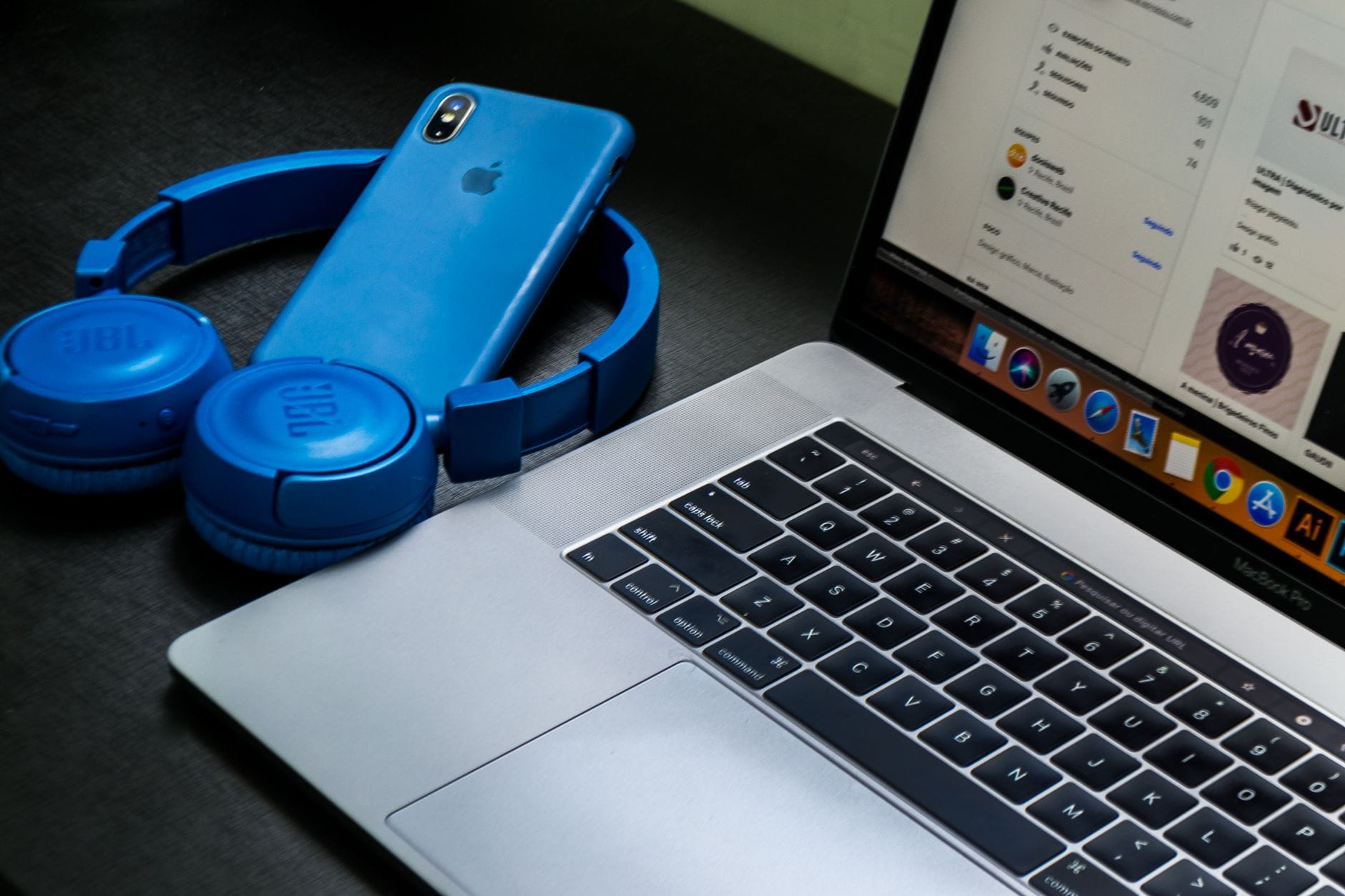
Źródło: Pexels | Autor: Connor Scott McManus
Gdy iPhone rozłącza słuchawki „sam z siebie”
Krótkie przerwy vs całkowite rozłączenia – różne przyczyny
Najpierw dobrze rozróżnić dwa typy objawów:
mikroprzycięcia – krótkie zaniknięcia dźwięku na ułamek sekundy, czasem co kilka minut,
pełne rozłączenie – komunikat w słuchawkach, że połączenie zostało zerwane, powrót dźwięku na głośnik iPhone’a.
Mikroprzycięcia zwykle wiążą się z zakłóceniami radiowymi lub chwilowym obciążeniem procesora (np. podczas przełączania aplikacji). Pełne rozłączenia są częściej skutkiem konfliktu w parowaniu, opcji automatycznego przełączania między urządzeniami lub słabej baterii słuchawek.
Automatyczne przełączanie audio między urządzeniami Apple
Jeżeli używasz AirPods lub innych słuchawek z obsługą automatycznego przełączania, iOS może odrywać dźwięk od iPhone’a, bo uzna, że inne urządzenie Apple ma priorytet (np. Mac z odtwarzanym filmem, iPad z rozmową wideo).
Sprawdź, czy na innych urządzeniach Apple, na których jesteś zalogowany tym samym Apple ID, nie odtwarza się żaden dźwięk. Nawet cichy film w tle w Safari potrafi wywołać przełączenie.
W aplikacji Ustawienia > Bluetooth > [Twoje słuchawki] > Połącz z tym iPhonem zmień tryb z „Automatycznie” na Przy ostatnim połączeniu z tym iPhonem. Ograniczy to samoczynne „uciekanie” dźwięku na inne sprzęty Apple.
Rozłączanie podczas rozmów telefonicznych lub wideo
Jeśli słuchawki rozłączają się głównie podczas rozmów (telefon, FaceTime, komunikatory), a przy muzyce jest stabilnie, problem częściej dotyczy profilu HFP/HSP (hands‑free), a nie samego połączenia stereo.
Typowy scenariusz: podczas rozmowy jakość dźwięku nagle spada, po czym słuchawki rozłączają się całkowicie, a rozmowa wraca na głośnik telefonu.
W takiej sytuacji przetestuj:
rozmowę przy zwykłym zasięgu LTE vs Wi‑Fi Calling (rozmowy Wi‑Fi),
rozmowę w innej lokalizacji – np. poza biurem, gdzie sieć jest mniej obciążona,
rozmowę z wyłączonym Wi‑Fi (tylko sieć komórkowa).
Jeśli rozłączenia występują tylko przy rozmowach Wi‑Fi, winny bywa router, niestabilne łącze lub bug w oprogramowaniu operatora. Pomaga wyłączenie tymczasowo Rozmów przez Wi‑Fi w Ustawienia > Sieć komórkowa.
Rozłączanie po przejściu do innej aplikacji lub zablokowaniu ekranu
Niekiedy słuchawki zrywają połączenie tuż po przełączeniu się z aplikacji muzycznej do innej (np. aparat, gry) albo po zablokowaniu ekranu. Zwykle to kwestia oszczędzania energii lub błędów w konkretnej aplikacji.
Sprawdź, czy problem występuje również:
w Apple Music lub Spotify,
w innej aplikacji do podcastów niż ta, której zwykle używasz,
po tym, jak włączysz odtwarzanie, zablokujesz ekran i niczego nie dotykasz.
Jeśli rozłączenia pojawiają się tylko z jedną aplikacją, winny jest często jej własny system zarządzania odtwarzaniem lub integracja z Siri i sterowaniem z przycisków w słuchawkach.
Bateria słuchawek i etui – niestabilne napięcie zamiast „niskiego poziomu”
Spadki napięcia przy końcówce baterii potrafią zachowywać się inaczej niż zwykły „niski poziom naładowania”. Zamiast klasycznego komunikatu o rozładowaniu, słuchawki po prostu się wyłączają lub rozłączają kilka razy z rzędu.
Dobry test: naładuj słuchawki i etui do pełna, po czym używaj ich do momentu pierwszych problemów. Jeśli rozłączenia zaczynają się zawsze poniżej pewnego poziomu (np. 20–30%), bateria może być zużyta lub wadliwa.
W aplikacjach producentów (Bose, Sony, Jabra itp.) często dostępna jest dokładniejsza informacja o stanie baterii niż w iOS. Warto tam sprawdzić, czy poziomy w obu słuchawkach są zbliżone; duża różnica między lewą i prawą wskazuje na problem sprzętowy.
Zakłócenia i środowisko: Wi‑Fi, tłok, metal i ściany
Jak Wi‑Fi 2,4 GHz „gryzie się” z Bluetooth
Bluetooth i Wi‑Fi 2,4 GHz działają w tym samym paśmie częstotliwości. Gdy w pobliżu masz gęstą sieć Wi‑Fi na tym paśmie, oba systemy zaczynają walczyć o miejsce.
W praktyce problemy nasilają się, gdy:
iPhone leży bezpośrednio na routerze lub tuż obok niego,
używasz hotspotu z innego telefonu w tej samej kieszeni, w której trzymasz iPhone’a,
w mieszkaniu jest kilka punktów dostępowych 2,4 GHz z tym samym kanałem.
Prosty test: wyłącz na chwilę Wi‑Fi na iPhonie i odtwórz muzykę tylko przez transmisję komórkową. Jeśli przycięcia znikają, warto przełączyć router na pasmo 5 GHz lub zmienić kanał 2,4 GHz.
Noszenie iPhone’a w kieszeni, plecaku, torbie
Położenie telefonu względem słuchawek ma znaczenie, zwłaszcza w zatłoczonym środowisku. Gdy iPhone jest w tylnej kieszeni, a słuchawka z anteną w przeciwległym uchu, ciało zasłania część sygnału.
W praktyce różnicę robi już przeniesienie telefonu:
z tylnej do przedniej kieszeni spodni,
z plecaka do kieszeni kurtki,
z lewej kieszeni do prawej (lub odwrotnie), gdy antena w słuchawkach jest po jednej stronie.
Jeżeli przycięcia znikają po zmianie kieszeni, to nie wina iOS, tylko fizyki radiowej.
Windy, tramwaje, metalowe konstrukcje
Metal działa jak ekran. Wejście do windy, przejście obok dużej metalowej szafy czy stelażu potrafi na chwilę „odbić” lub tłumić sygnał Bluetooth.
Typowy obrazek: dźwięk działa idealnie na ulicy, po wejściu do wagonu lub windy pojawiają się losowe przycięcia, a po wyjściu wszystko wraca do normy.
Takich efektów nie da się całkowicie wyeliminować. Pomaga jedynie minimalizowanie odległości telefonu od słuchawek i unikanie trzymania go głęboko w plecaku w otoczeniu metalowych przedmiotów (laptopy, termosy, narzędzia).
Biuro open space, coworki, siłownie – kiedy problem jest „systemowy”
W otwartych przestrzeniach z setkami urządzeń Bluetooth i sieci Wi‑Fi mikroprzycięcia bywają normą. Gdy słyszysz pojedyncze „piknięcia” raz na kilka minut, a w domu jest idealnie, masz do czynienia z granicami medium radiowego, a nie zepsutym iPhonem.
Można jednak spróbować ograniczyć chaos:
zamknij zbędne sesje Bluetooth na laptopie (mysz, klawiatura, kilka słuchawek naraz),
unikaj stania tuż obok routerów, repeaterów i bramek bezpieczeństwa,
gdy możesz, wybierz słuchawki z lepszym zasięgiem i silniejszą anteną (często większe nauszne radzą sobie lepiej niż miniaturowe TWS).
Ustawienia iOS, które często psują (lub naprawiają) audio Bluetooth
Automatyczne wykrywanie ucha i czujniki zbliżeniowe
W słuchawkach dousznych z czujnikiem wykrywania ucha (np. AirPods, wiele TWS) drobne luzy w uchu mogą powodować losowe pauzy i wznowienia odtwarzania, czasem interpretowane jako „rozłączanie”.
W ustawieniach konkretnych słuchawek (Ustawienia > Bluetooth > [Słuchawki]) można wyłączyć Automatyczne wykrywanie ucha. Warto sprawdzić, czy wtedy problem znika. Jeśli tak, kłopot tkwi raczej w dopasowaniu końcówek i działaniu czujnika, a nie w samym Bluetooth.
Audio Handoff, AirPlay i odtwarzanie na telewizorze
Gdy w sieci lokalnej są urządzenia z AirPlay (Apple TV, smart telewizory, głośniki), iOS potrafi co jakiś czas „szukać” lepszego odbiornika audio. Rzadko kończy się to pełnym rozłączeniem słuchawek, ale bywa przyczyną opóźnień i dziwnych przeskoków źródła dźwięku.
W Ustawienia > Ogólne > AirPlay i Handoff możesz ograniczyć część automatyki. Dla testu wyłącz np. Transfer na HomePod lub podobne funkcje, jeśli ich nie używasz.
Ułatwienia dostępu a dźwięk – mono, balans, aparaty słuchowe
Niektóre opcje z sekcji Ułatwienia dostępu wpływają na przesyłanie dźwięku do słuchawek:
Mono audio – łączy kanał lewy i prawy. Jeśli jest włączone przypadkiem, dźwięk może wydawać się „płaski” lub „zepsuty”, co bywa mylone z problemem Bluetooth.
Balans – przesunięcie suwaka skrajnie w lewo lub prawo sprawi wrażenie, że jedna słuchawka nie działa lub rozłącza się.
Aparaty słuchowe i protokół MFi – włączona obsługa aparatów lub inne urządzenia audio w tej sekcji potrafią przejąć priorytet dźwięku.
Przejdź do Ustawienia > Ułatwienia dostępu > Audio/wizualne. Upewnij się, że balans jest ustawiony dokładnie na środku, a Mono audio jest wyłączone, o ile faktycznie go nie potrzebujesz.
Jeśli korzystasz z aparatów słuchowych lub innych urządzeń wspomagających słuch, zajrzyj do Ustawienia > Ułatwienia dostępu > Aparaty słuchowe. Gdy są tam sparowane jakieś akcesoria, iOS może próbować przełączyć dźwięk między nimi a słuchawkami Bluetooth. Dla testu wyłącz aparaty lub rozłącz je z iPhonem i sprawdź, czy problemy znikają.
W tej samej sekcji sprawdź opcje typu Izolacja głosu czy tłumienie hałasu w rozmowach. Przy niektórych słuchawkach agresywne profile poprawy mowy potrafią wywołać artefakty, przesterowanie i krótkie „dziury” w audio, szczególnie w aplikacjach VoIP. Jeśli rozmowy zaczynają się sypać dopiero po włączeniu takich funkcji, lepiej wrócić do ustawień domyślnych.
Tryb koncentracji, Nie przeszkadzać i priorytety urządzeń
Tryby Koncentracji rzadko rozłączają Bluetooth wprost, ale wpływają na to, jak i kiedy iPhone reaguje na połączenia, powiadomienia i przełączanie źródeł audio. Przy źle ustawionych wyjątkach możesz mieć wrażenie, że słuchawki „wariują” przy każdym połączeniu przychodzącym.
Wejdź w Ustawienia > Koncentracja i przejrzyj aktywne profile. Jeśli przy połączeniach telefonicznych lub w pracy dźwięk częściej się rwie, wyłącz na próbę wszystkie tryby koncentracji i obserwuj zachowanie przez dzień lub dwa.
Gdy korzystasz z kilku urządzeń Apple, odhacz w Ustawienia > Koncentracja opcję Udostępniaj na urządzeniach. Jeśli ten sam profil aktywuje się równolegle na iPadzie czy Macu, iPhone może agresywniej przełączać powiadomienia i kanały audio, co w skrajnych przypadkach kończy się chwilowym przycięciem dźwięku w słuchawkach.
Aktualizacje, bugi i kompatybilność: jak iOS dogaduje się ze słuchawkami
Jeżeli po aktualizacji iOS problemy pojawiły się „z dnia na dzień”, szukaj powiązania właśnie z wersją systemu. Zdarza się, że konkretne wydanie iOS ma buga dotyczącego jednego standardu (np. AAC, HFP) i uderza tylko w wybrane modele słuchawek.
Krótkie rozeznanie: sprawdź, czy inni użytkownicy tych samych słuchawek raportują problemy z daną wersją iOS (fora producenta, Reddit, grupy FB). Jeśli tak, rozsądnym ruchem jest poczekać na kolejną poprawkę systemu i tymczasowo korzystać z przewodu lub innych słuchawek.
Producenci akcesoriów też wydają aktualizacje firmware’u słuchawek. W ich aplikacjach (Sony Headphones, Bose Music, Jabra Sound+ itd.) sprawdź dostępność nowszej wersji. Po aktualizacji zrób pełne „zapomnij urządzenie” na iPhonie i parowanie od zera – dopiero taki zestaw zmian daje pełny obraz.
Jeśli problemy wracają niezależnie od wersji iOS, miejsca i ustawień, a te same słuchawki działają poprawnie z innymi telefonami, zostaje podejrzenie uszkodzenia modułu Bluetooth w iPhonie. Tu bez diagnozy serwisowej się nie obejdzie – choć zanim tam pójdziesz, dobrze mieć już „odhaczone” wszystkie powyższe testy, żeby nie tracić czasu na oczywistości.
U niektórych producentów problem rozwiązuje wgranie starszej lub testowej wersji firmware’u słuchawek, ale takie eksperymenty rób tylko oficjalną drogą, przez aplikację producenta. Pliki z forów czy nieoficjalne narzędzia potrafią bezpowrotnie uceglić słuchawki.
Jeśli korzystasz z mniej popularnych modeli, licz się z tym, że ich wsparcie dla nowych wersji iOS może być opóźnione albo żadne. Gdy po kilku aktualizacjach systemu i kilku wersjach firmware’u nic się nie poprawia, czasem najrozsądniej jest zmienić słuchawki na model, który ma udokumentowaną zgodność z ekosystemem Apple.
Kiedy serwis potwierdzi sprawny moduł Bluetooth, a problemy mimo wszystko pojawiają się losowo, możesz ograniczyć się do prostego protokołu „awaryjnego”: raz na jakiś czas pełny restart telefonu, okresowe „zapomnij to urządzenie” i parowanie od nowa, oraz trzymanie się jednej, dwóch sprawdzonych aplikacji do muzyki czy rozmów. W codziennym użyciu często wystarczy to, żeby kłopoty zniknęły na długie miesiące.
Najlepszy efekt dają zwykle dwa ruchy: uporządkowanie otoczenia radiowego (mniej zbędnych połączeń, mniejszy dystans, mniej metalu między Tobą a telefonem) oraz przejrzenie kluczowych opcji w iOS. Po takim „sprzątaniu” większość zestawów iPhone + słuchawki Bluetooth zaczyna działać tak, jak powinna – stabilnie, przewidywalnie i bez irytujących przerw w dźwięku.
Problemy specyficzne dla rozmów telefonicznych i aplikacji VoIP
Często bywa tak, że muzyka działa idealnie, a problemy zaczynają się dopiero przy rozmowach – szczególnie w WhatsAppie, Teamsach, Messengerze czy przy zwykłych połączeniach GSM.
Dźwięk przełącza się na głośnik lub do ucha podczas rozmowy
Jeśli w trakcie rozmowy dźwięk „ucieka” z Bluetooth na głośnik lub słuchawkę telefonu, zwykle winne jest samo przełączanie źródła w aplikacji rozmów.
Na ekranie połączenia stuknij ikonę głośnika/Audio i ręcznie wybierz swoje słuchawki Bluetooth. Jeżeli po ręcznym ustawieniu wszystko trzyma się do końca rozmowy, problemem jest raczej automatyka wybierania urządzenia niż stabilność Bluetooth.
Przy połączeniach VoIP (Teams, Zoom, WhatsApp) zrób to samo w aplikacji – większość ma w czasie rozmowy osobne menu wyboru mikrofonu i głośników. Gdy aplikacja uparcie wskazuje „iPhone” zamiast słuchawek, wymuś przełączenie, a jeśli to nie działa, ubij apkę (przeciągnięcie z multitaskingu) i uruchom od nowa.
Jedna słuchawka „zamyka się” przy rozmowach
W wielu TWS tylko jedna słuchawka jest główną przy rozmowach (master). Druga pracuje wtórnie lub wręcz jest wyłączana dla oszczędzania baterii i poprawy jakości mikrofonu.
Jeśli przy rozmowach telefonicznych dźwięk zawsze przechodzi na prawą lub lewą słuchawkę, sprawdź w aplikacji producenta, czy nie ma trybu „pojedynczej słuchawki” albo profilu rozmów. Niektóre modele pozwalają wymusić stereo podczas połączeń lub wybrać, która słuchawka ma być główną.
Gdy tego typu zachowanie występuje tylko na iPhonie, a na Androidzie rozmowy są w stereo, zwykle chodzi o implementację profilu HFP/HSP w konkretnym modelu słuchawek. Tu pomoże tylko aktualizacja firmware’u albo zmiana modelu.
Opóźnienia i „robotyczny” głos w Teams/Zoom
Rozmowy w aplikacjach konferencyjnych korzystają z innego toru audio niż zwykłe odtwarzanie muzyki. iOS podmienia wtedy kodeki i priorytety na rzecz mikrofonu.
Jeśli przy muzyce dźwięk jest czysty, a w Teams/Zoom dramatycznie się pogarsza, sprawdź w tych aplikacjach:
wyłącz „ulepszanie mowy”, wirtualne tła z tłumieniem hałasu i „automatyczne dostosowanie głośności”,
zrezygnuj z jednoczesnego nagrywania ekranu lub streamingu, które dociążają CPU i potrafią przyciąć audio Bluetooth,
zamknij na czas rozmowy wszystkie aplikacje nagrywające lub używające mikrofonu (dyktafon, inne komunikatory w tle).
Po każdej większej zmianie zrób ponowny start aplikacji. Dopiero wtedy ładuje ona pełną nową konfigurację audio.
Źródło: Pexels | Autor: thiago japyassu
iPhone z wieloma urządzeniami Apple – konflikt w ekosystemie
Gdy w zasięgu są jednocześnie Mac, iPad i Apple Watch, iOS lubi „kombinować”, gdzie podpiąć słuchawki. Daje to wygodę, ale przy niektórych zestawach kończy się ciągłymi przełączeniami.
Automatyczne przełączanie AirPods i Beats
Dla AirPods i wybranych Beats w Ustawienia > Bluetooth > [Słuchawki] > Połącz z tym iPhonem można ustawić Ostatnio połącz z tym iPhonem zamiast Automatycznie.
Jeśli słuchawki co chwila skaczą między Makiem a iPhonem, zmień tę opcję na wszystkich urządzeniach Apple, na których jesteś zalogowany tym samym Apple ID. W praktyce najlepiej zostawić auto-przełączanie tylko na jednym urządzeniu (np. iPhonie), a na reszcie wymagać ręcznego łączenia.
Apple Watch jako „złodziej” dźwięku
Apple Watch potrafi przejąć dźwięk, szczególnie przy treningach (gdy odpalasz muzykę z zegarka) i przy połączeniach przychodzących.
Jeżeli w czasie rozmowy dźwięk nagle robi się cichy lub zmienia charakter, zerknij, czy na zegarku nie widnieje ikonka aktywnego połączenia. W aplikacji Watch na iPhonie w sekcji Bluetooth usuń słuchawki z zegarka na próbę i sprawdź, czy problem znika, gdy sparowane są tylko z iPhonem.
Przy treningach możesz zamiast tego włączyć odtwarzanie offline na zegarku (playlisty zapisane w pamięci Apple Watch) i wtedy świadomie parować słuchawki bezpośrednio z nim – ale nie jednocześnie z iPhonem.
iCloud a zduplikowane wpisy Bluetooth
Synchronizacja przez iCloud potrafi zostawić stare profile słuchawek na kilku urządzeniach, nawet po „zapomnij urządzenie”. Gdy widzisz tę samą parę słuchawek po kilka razy na różnych sprzętach, wprowadza to zamieszanie w automatyce.
Przejdź po kolei po iPhonie, iPadzie i Macu i usuń słuchawki z listy sparowanych urządzeń wszędzie. Potem sparuj je od zera tylko z głównym urządzeniem, a dopiero później – jeśli potrzebujesz – dodaj do pozostałych.
Problemy z energią – gdy bateria miesza w audio
Spadki napięcia w słuchawkach i iPhonie potrafią powodować krótkie przerwy, rozłączenia i przekłamania w dźwięku.
Tryb niskiego zużycia energii i wydajność Bluetooth
Przy bardzo niskim poziomie baterii iPhone zaczyna agresywniej oszczędzać energię, co w skrajnych przypadkach odbija się na module radiowym.
Gdy większość problemów pojawia się przy stanie baterii 10–20%, spróbuj przez kilka dni nie schodzić poniżej 30% i wyłącz na ten czas Tryb niskiego zużycia energii. Jeśli mikroprzycięcia znikną, masz jasny sygnał, że iPhone na granicy rozładowania po prostu gorzej trzyma połączenie radiowe.
Nierówne rozładowywanie się słuchawek
W TWS nierzadko jedna słuchawka ma 20–30% baterii mniej niż druga. Gdy „słabsza” spada poniżej krytycznego poziomu, bywa że całość połączenia się rwie.
Aplikacja producenta lub widżet baterii na iPhonie pokażą stan obu słuchawek. Jeżeli zawsze jedna z nich umiera dużo szybciej, reklamacja często jest uzasadniona – to klasyczny objaw zużytej lub fabrycznie słabszej baterii.
Do czasu rozwiązania gwarancyjnego możesz ograniczyć się do krótszych sesji lub korzystania z jednej słuchawki na raz (ta metoda sprawdza się przy rozmowach telefonicznych).
Zaawansowana diagnostyka: zawężanie źródła problemu
Gdy podstawowe kroki nie pomogły, trzeba odsiać losowość i testować po jednym elemencie naraz.
Test tylko z jedną aplikacją i bez tła
Wybierz jedną aplikację muzyczną (np. Apple Music albo Spotify) i przez dzień korzystaj tylko z niej. Wyłącz w tle na czas testu:
inne apki grające dźwięk (YouTube, podcasty),
nagrywanie ekranu,
komunikatory VoIP utrzymywane cały czas w aktywnym połączeniu.
Jeżeli w takim „czystym” scenariuszu dźwięk trzyma się jak trzeba, problem zwykle kryje się w multitaskingu i konfliktach aplikacji o mikrofon/kodeki, a nie w sprzęcie.
Oddzielenie problemów zakresu 2,4 GHz od samych słuchawek
Zabierz iPhone’a i słuchawki w miejsce o możliwie małym zagęszczeniu Wi‑Fi i Bluetooth – park, spokojna ulica, samochód na parkingu.
Puść muzykę offline (pobrane pliki, nie streaming) i zrób 15–20 minut spaceru z telefonem w tej samej kieszeni, w której zwykle go nosisz. Jeśli w takiej sytuacji nie ma ani jednego przycięcia, problem w mieście to głównie zakłócenia radiowe lub routery w domu/biurze.
Jeżeli zrywa nawet w pustym miejscu bez sieci Wi‑Fi i bez transmisji danych, akcesoria lub iPhone mają realny kłopot z samym linkiem Bluetooth.
Sprawdzanie na drugim iPhonie lub innym systemie
Nawet krótki test z drugim iPhonem potrafi zaoszczędzić godziny szukania po omacku. Sparuj słuchawki z innym iPhonem (nawet pożyczonym na chwilę), odtwórz muzykę przez kilka minut i obserwuj.
Gdy problem przenosi się razem ze słuchawkami, wiesz, że to raczej ich wina. Gdy drugi iPhone gra idealnie, a Twój nie, zawężasz podejrzenie do swojego egzemplarza lub jego konfiguracji software’owej.
Rzadkie, ale realne przypadki sprzętowe
Czasem wszystkie ustawienia są w porządku, a kłopotem jest fizyczne uszkodzenie anteny lub zabrudzone styki w etui słuchawek.
Uszkodzona antena w iPhonie
Jeżeli Bluetooth zrywa nie tylko na słuchawkach, ale i na innych urządzeniach (zegarek, głośnik, CarPlay bezprzewodowy), a zasięg Wi‑Fi również bywa niestabilny, można podejrzewać problem sprzętowy.
Diagnoza serwisowa zwykle obejmuje testy z różnymi akcesoriami i porównanie mocy sygnału w trybie diagnostycznym. Użytkownik samodzielnie tego nie zrobi – pozostaje zgłoszenie do autoryzowanego serwisu lub naprawy pogwarancyjnej w zaufanym punkcie.
Zabrudzone styki i uszkodzone etui słuchawek TWS
Jeśli słuchawki „świrują” po wyjęciu z etui lub losowo rozłączają się po kilku minutach, bywa że po prostu gorzej się ładują albo tracą krótki kontakt przy starcie.
Otwórz etui, przyjrzyj się stykom ładowania w środku i na słuchawkach. Delikatnie oczyść je patyczkiem kosmetycznym z odrobiną alkoholu izopropylowego (nie zalewaj środka, wystarczy lekko zwilżona końcówka).
Gdy jedna słuchawka prawie zawsze pokazuje wyraźnie inny poziom baterii niż druga, a etui raz „widzi” ją, raz nie, uszkodzenie sprzętowe jest bardzo prawdopodobne – tu pozostaje serwis lub wymiana.
Codzienne nawyki, które realnie poprawiają stabilność
Po jednorazowym „sprzątaniu” konfiguracji dobrze wprowadzić kilka prostych nawyków, żeby ograniczyć powrót problemów.
Mniej równoległych połączeń i częste „porządki” w parowaniu
Niektóre słuchawki trzymają w pamięci kilka ostatnich urządzeń. Im więcej profili, tym łatwiej o chaos.
Co kilka miesięcy zrób „reset” listy: usuń słuchawki z wszystkich urządzeń, wyczyść ich pamięć parowań zgodnie z instrukcją producenta, a potem sparuj od nowa tylko z tymi sprzętami, których naprawdę używasz.
Stałe miejsce na telefon i unikanie „klatki Faradaya”
Trzymanie iPhone’a w metalowym plecaku, torbie z grubym zbrojonym dnem albo pod stertą innych urządzeń to prosty sposób na przycięcia dźwięku.
W praktyce najstabilniej jest nosić telefon w kieszeni po tej samej stronie ciała, po której znajduje się „główna” słuchawka (często prawa). Już taka zmiana potrafi wyeliminować większość losowych rwień podczas chodzenia po mieście.
Świadome korzystanie z Wi‑Fi i hotspotu
Gdy używasz iPhone’a jako hotspotu LTE/5G dla laptopa i jednocześnie słuchasz muzyki przez Bluetooth, wszystko działa w jednym paśmie i na jednej antenie.
Jeśli przy takim scenariuszu rozmowy zaczynają się sypać lub muzyka rwie, ogranicz obciążenie – wyłącz hotspot na czas rozmowy albo wymuś połączenie laptopa przez kabel/inną sieć Wi‑Fi. To często rozwiązuje problem bez grzebania w ustawieniach.
Najczęściej zadawane pytania (FAQ)
Dlaczego iPhone nie widzi moich słuchawek Bluetooth na liście urządzeń?
Najczęstsze powody to: słuchawki nie są w trybie parowania, są podłączone do innego urządzenia albo Bluetooth w iOS jest wyłączony w Ustawieniach (a nie tylko „wyszarzony” w Centrum sterowania).
Włącz tryb parowania na słuchawkach (często dłuższe przytrzymanie przycisku), wejdź w Ustawienia > Bluetooth i sprawdź, czy słuchawki pojawiają się na dole jako dostępne urządzenie. Odłącz je też od laptopa, innego telefonu czy TV, jeśli były tam wcześniej sparowane.
iPhone rozłącza słuchawki Bluetooth podczas rozmów – co zrobić?
Często winne są priorytety profili Bluetooth i inne urządzenia w pobliżu (samochód, zestaw głośnomówiący, głośnik). iOS może przełączać połączenie głosowe na urządzenie, które uzna za „ważniejsze”.
Usuń z iPhone’a nieużywane urządzenia w Ustawienia > Bluetooth (ikonka „i” > „Zapomnij to urządzenie”) i przetestuj rozmowę w tym samym miejscu. Jeśli problem znika, to znak, że wcześniej przejmował ją np. samochód lub głośnik.
Dlaczego słuchawki Bluetooth działają z muzyką, a przerywają przy rozmowach?
Muzyka leci przez profil A2DP, a rozmowy przez HFP/HSP. Zdarza się, że zestaw słuchawkowy ma problem tylko z profilem do rozmów, np. przy słabym zasięgu, starym firmware słuchawek albo konflikcie z zestawem samochodowym.
Sprawdź słuchawki na innym urządzeniu podczas rozmowy (np. krótki call przez Messenger/WhatsApp). Jeśli rozmowy tną się wszędzie, szukaj aktualizacji oprogramowania słuchawek lub zrób ich reset do ustawień fabrycznych.
Jak sprawdzić, czy problem jest w iPhonie, czy w samych słuchawkach?
Zrób dwa krótkie testy. Najpierw podłącz słuchawki do innego sprzętu (inny telefon, laptop, tablet) i posłuchaj kilka minut muzyki oraz wykonaj rozmowę. Potem podłącz inny zestaw słuchawek do swojego iPhone’a i sprawdź te same scenariusze.
Jeśli różne słuchawki na tym samym iPhonie zachowują się podobnie, wina leży najczęściej po stronie iOS lub otoczenia radiowego. Jeśli tylko jeden model „wariuje” na wszystkich urządzeniach, skoncentruj się na nim (reset, aktualizacja, serwis).
Czemu słuchawki Bluetooth przerywają tylko w biurze, metrze albo na siłowni?
To klasyczny efekt zakłóceń radiowych. W takich miejscach działa mnóstwo sieci Wi‑Fi 2,4 GHz, hotspotów z telefonów i innych urządzeń Bluetooth, które „zagłuszają” sygnał między iPhonem a słuchawkami.
Spróbuj ograniczyć odległość między telefonem a słuchawkami (np. nie trzymaj telefonu w plecaku), wyłącz zbędne sieci/hotspoty w pobliżu i, jeśli to możliwe, przestaw domowy router na pasmo 5 GHz. Jeśli problem występuje tylko w jednym miejscu, to raczej nie jest wada iOS ani słuchawek.
Czy samo wyłączenie i włączenie Bluetooth w iPhonie wystarczy, żeby naprawić problem?
Przy jednorazowym błędzie po aktualizacji lub długiej przerwie często wystarczy krótka „magia”: wyłącz/włącz Bluetooth w Ustawieniach, uruchom ponownie iPhone’a i słuchawki. To rozwiązuje sporo pojedynczych przypadków.
Jeśli jednak codziennie musisz ręcznie przywracać dźwięk, słuchawki rozłączają się kilka razy dziennie lub tylko w konkretnych warunkach (np. samochód, biuro), potrzebna jest pełniejsza diagnostyka: test na innych urządzeniach, wyczyszczenie listy znanych urządzeń, a w razie potrzeby reset ustawień sieciowych i aktualizacja iOS.
Dlaczego iPhone łączy się z „jakimś głośnikiem w tle”, zamiast z moimi słuchawkami?
iOS przechowuje długą listę zapamiętanych urządzeń i próbuje łączyć się z nimi automatycznie według priorytetów. Jeśli w pobliżu jest stary głośnik Bluetooth, soundbar albo zestaw samochodowy, telefon może „uparcie” wybierać je zamiast słuchawek.
Rozwiązaniem jest porządki: w Ustawienia > Bluetooth usuń urządzenia, z których już nie korzystasz, a przy problematycznych zestawach (np. biurowy głośnik) wybierz „Zapomnij to urządzenie”. Dzięki temu iPhone będzie miał mniej opcji do wyboru i chętniej połączy się z Twoimi słuchawkami.
Bardzo przydatny artykuł! Miałem dokładnie ten problem z moimi słuchawkami Bluetooth i nie wiedziałem, co z nimi jest nie tak. Dzięki temu artykułowi dowiedziałem się, jak można próbować naprawić te irytujące problemy z dźwiękiem na iOS. Mam nadzieję, że te wskazówki mi pomogą i będę mógł cieszyć się muzyką bez zakłóceń. Dziękuję autorowi za pomocną treść!






Bardzo przydatny artykuł! Miałem dokładnie ten problem z moimi słuchawkami Bluetooth i nie wiedziałem, co z nimi jest nie tak. Dzięki temu artykułowi dowiedziałem się, jak można próbować naprawić te irytujące problemy z dźwiękiem na iOS. Mam nadzieję, że te wskazówki mi pomogą i będę mógł cieszyć się muzyką bez zakłóceń. Dziękuję autorowi za pomocną treść!
Możliwość dodawania komentarzy nie jest dostępna.