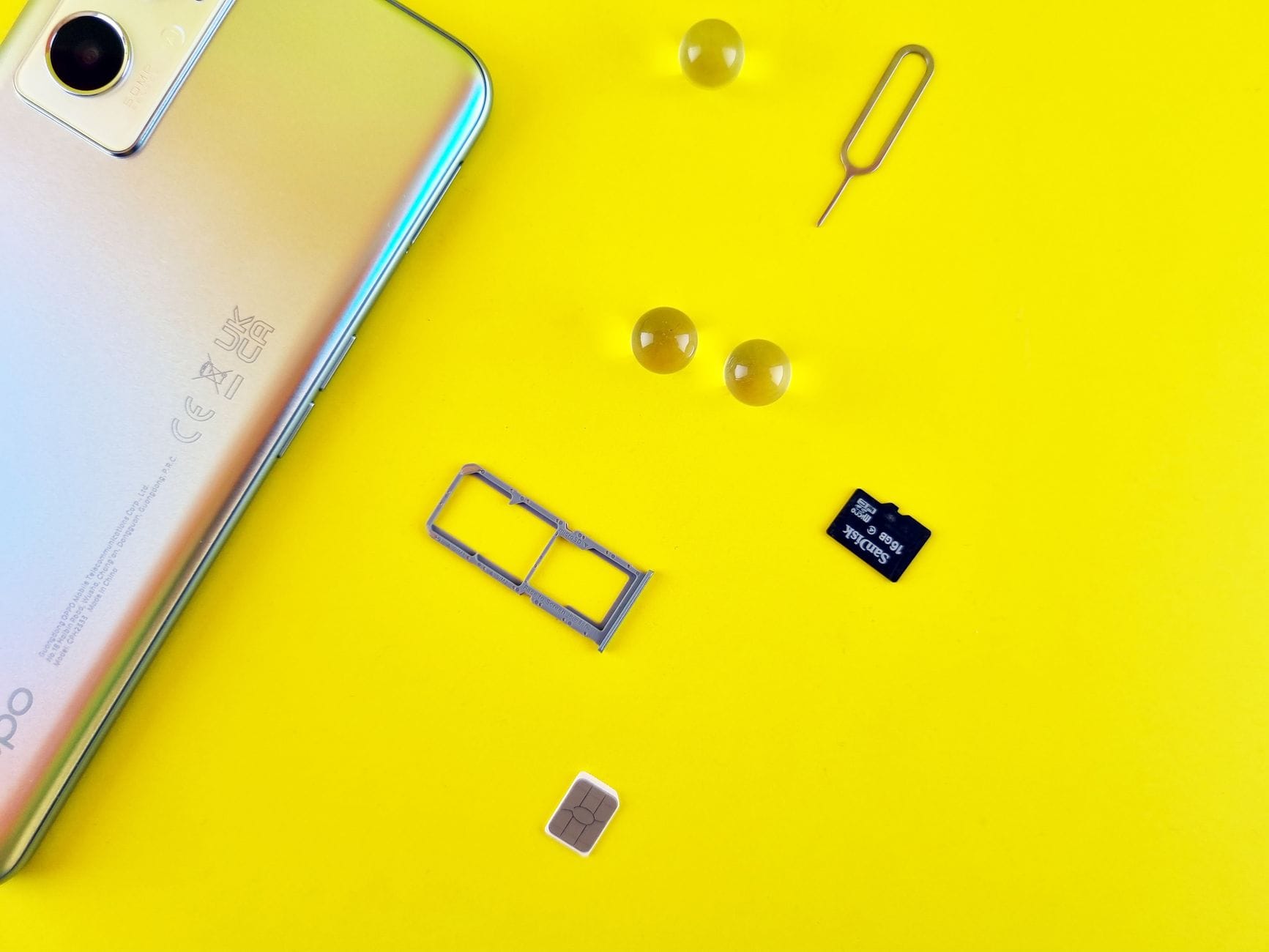
eSIM pełni tę samą funkcję co zwykła karta SIM, ale nie ma postaci plastikowego elementu wkładanego do tacki telefonu. Jest profilem operatora pobieranym i zapisywanym w urządzeniu. Po prawidłowej aktywacji umożliwia korzystanie z numeru, połączeń, SMS-ów oraz transmisji danych tak samo jak karta fizyczna.
Przed rozpoczęciem trzeba rozróżnić trzy różne sytuacje. Wymiana fizycznej karty SIM na eSIM oznacza zachowanie dotychczasowego numeru i zastąpienie nośnika usługi. Aktywacja nowego eSIM dotyczy uruchomienia nowego numeru albo nowej usługi. Z kolei przeniesienie numeru na eSIM może oznaczać migrację numeru od innego operatora, a więc osobny proces związany z przeniesieniem usługi, a nie zwykłą wymianę karty.
Nazwy przycisków, dostępność obsługi online, wymagane dane i ewentualna opłata mogą zależeć od taryfy, rodzaju konta, statusu właściciela numeru oraz aktualnej procedury Orange, Play, Plusa lub T-Mobile. Numer prywatny, karta na doładowania i numer firmowy nie zawsze można wymienić tym samym kanałem. Najbezpieczniejsza zasada brzmi: nie usuwaj starego profilu eSIM ani nie wyrzucaj fizycznej karty SIM, dopóki nowa karta nie zostanie pobrana i sprawdzona. W części procedur stara karta zostanie wyłączona automatycznie, ale moment dezaktywacji zależy od operatora i sposobu realizacji wymiany.
Co trzeba sprawdzić przed wymianą fizycznej karty SIM na eSIM
Kompatybilność telefonu z eSIM
Nie każdy telefon z funkcją Dual SIM obsługuje eSIM. Dual SIM może oznaczać dwa fizyczne gniazda na karty, połączenie jednej karty fizycznej z eSIM albo rozwiązanie zależne od konkretnej wersji urządzenia. Sama nazwa modelu również nie zawsze wystarcza, ponieważ wariant sprzedawany na określonym rynku może różnić się od wersji dostępnej w Polsce.
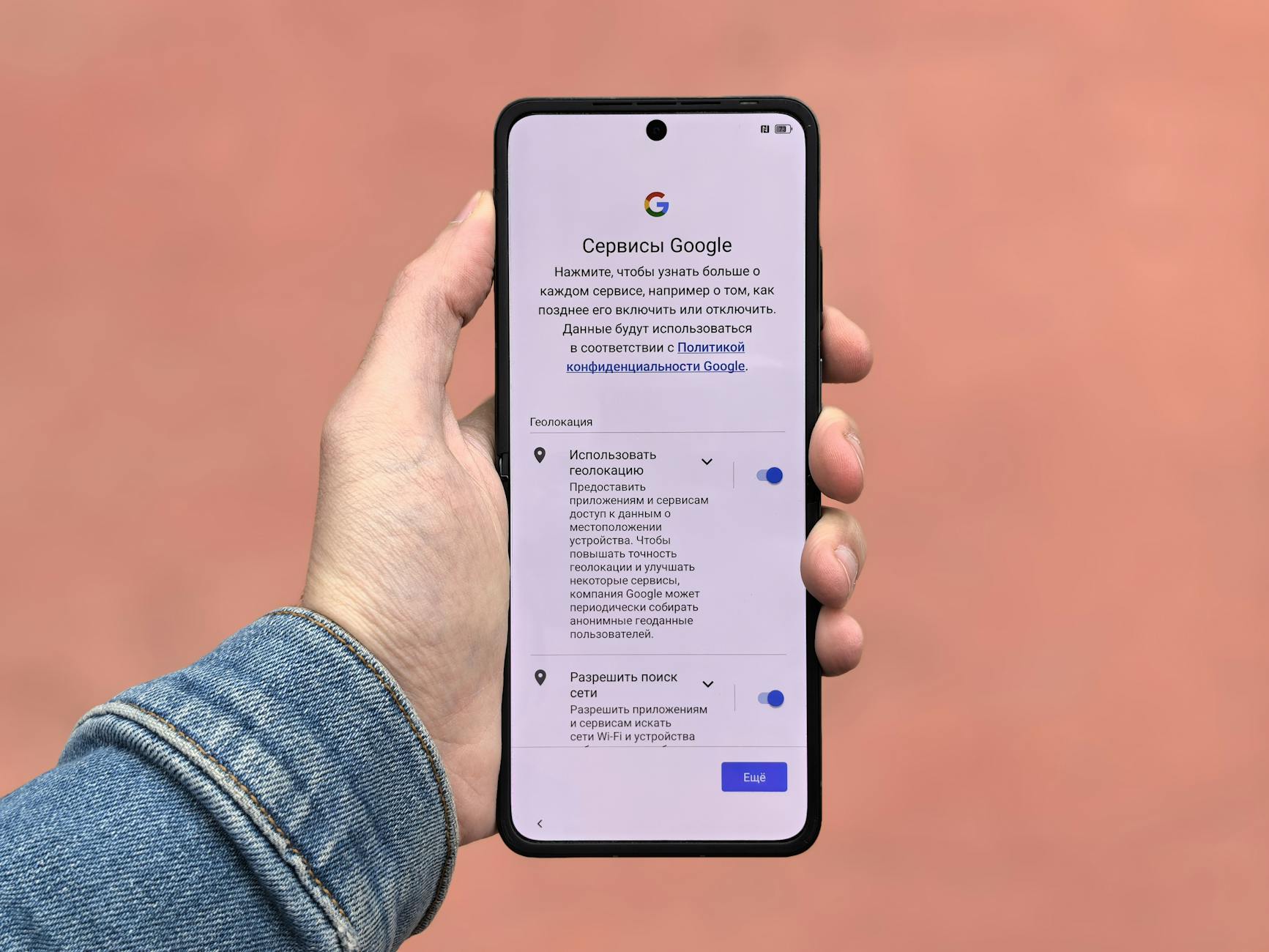
Obsługę eSIM można sprawdzić w specyfikacji producenta, instrukcji telefonu oraz w ustawieniach połączeń komórkowych. W iPhonie należy wejść w Ustawienia, następnie Sieć komórkowa lub Telefonia komórkowa i poszukać opcji dodania planu komórkowego. W Androidzie nazwa zależy od producenta. Zwykle trzeba otworzyć Ustawienia, przejść do sekcji Połączenia, Sieć i internet albo Karty SIM, a potem sprawdzić, czy widoczna jest funkcja dodania eSIM lub pobrania planu komórkowego.
Pomocnym identyfikatorem jest EID, czyli numer przypisany do modułu eSIM. Na iPhonie znajduje się on zazwyczaj w Ustawienia > Ogólne > To urządzenie. W Androidzie może być dostępny w informacjach o telefonie, w ustawieniach karty SIM albo po użyciu kodu wyświetlającego informacje diagnostyczne, jeśli producent go obsługuje. Brak pozycji EID i brak opcji dodania planu komórkowego często oznaczają, że telefon nie ma eSIM albo funkcja jest niedostępna w danym wariancie.
Stan numeru i wymagania operatora
Przed wybraniem opcji wymiany trzeba ustalić, jaki numer ma zostać przeniesiony na eSIM. Znaczenie może mieć to, czy jest to abonament, oferta na kartę, numer dodatkowy, numer w planie rodzinnym, usługa internetowa lub konto firmowe. Osoba korzystająca z numeru nie zawsze jest jednocześnie formalnym właścicielem usługi. W takim przypadku operator może wymagać potwierdzenia przez właściciela konta albo wizyty osoby uprawnionej.
Przygotuj dane, które mogą być potrzebne przy autoryzacji: numer telefonu, dane właściciela, kod klienta, dane umowy, dokument tożsamości oraz dostęp do aplikacji lub serwisu samoobsługowego. W przypadku konta firmowego może pojawić się dodatkowa weryfikacja uprawnień administratora. Jeżeli numer jest obecnie aktywny, operator może wysłać kod potwierdzający SMS-em lub wykonać połączenie weryfikacyjne. Nie należy zlecać wymiany tuż przed długą podróżą, jeśli nie ma możliwości odebrania takiej wiadomości.
Sprawdź również, czy telefon nie ma blokady SIM-lock. Dotyczy to zwłaszcza urządzeń kupionych za granicą lub z nieoficjalnej dystrybucji. Telefon może przyjąć profil eSIM, ale nie pozwolić na korzystanie z sieci danego operatora. Warto zweryfikować także zgodność urządzenia z częstotliwościami używanymi w Polsce oraz stan oprogramowania. Aktualizacja systemu nie zawsze jest wymagana, lecz w niektórych modelach rozwiązuje problemy z widocznością modułu eSIM.
Co przygotować przed rozpoczęciem
Do pobrania profilu eSIM potrzebne jest połączenie z internetem. Najbezpieczniej użyć stabilnej sieci Wi‑Fi, ponieważ w chwili wymiany dotychczasowa karta może przestać łączyć się z siecią komórkową. Telefon powinien być naładowany, a tryb samolotowy wyłączony. Jeżeli urządzenie ma słaby zasięg Wi‑Fi, lepiej przeprowadzić proces w miejscu, w którym połączenie jest stabilne, niż rozpoczynać go w samochodzie, pociągu lub na lotnisku.
Jeżeli operator wymaga numeru urządzenia, przygotuj IMEI oraz EID. IMEI można znaleźć w ustawieniach telefonu, na opakowaniu albo na dokumencie zakupu. W telefonach obsługujących kilka kart może być wyświetlonych kilka numerów IMEI, dlatego trzeba zwrócić uwagę, który dotyczy modułu używanego przez eSIM. EID jest ważniejszy z punktu widzenia profilu eSIM, ale nie każda procedura wymaga jego ręcznego wpisania.
Kod QR do eSIM należy traktować jak dane aktywacyjne. Nie publikuj jego zdjęcia, nie wysyłaj go przypadkowej osobie i nie zapisuj w ogólnodostępnej galerii lub chmurze współdzielonej z innymi użytkownikami. Kod może być jednorazowy albo przypisany do określonego procesu. Zwykle nie powinno się skanować go na kilku telefonach. Jeśli pierwszy telefon nie dokończył instalacji, nie próbuj wielokrotnie używać tego samego kodu bez sprawdzenia statusu u operatora.
Jak wygląda wymiana karty SIM na eSIM w Orange
Rozpoczęcie procesu w Orange
W przypadku eSIM Orange wymiana może być dostępna przez aplikację lub serwis samoobsługowy, przez kontakt z obsługą albo w salonie. Dokładny kanał zależy od rodzaju oferty i uprawnień do numeru. W panelu klienta szukaj funkcji związanej z wymianą karty SIM, zarządzaniem kartą, kartą dodatkową lub aktywacją eSIM. Nie wybieraj pochopnie opcji zakupu nowego numeru, jeśli celem jest zachowanie dotychczasowego numeru.
Proces zwykle rozpoczyna się od wskazania numeru, którego karta ma zostać wymieniona. Orange może poprosić o potwierdzenie tożsamości, autoryzację w aplikacji, kod klienta albo podanie danych urządzenia. Jeśli wymiana jest realizowana w salonie, pracownik może wydać dokument lub nośnik z kodem QR. Przy kontakcie z obsługą trzeba dokładnie powiedzieć, że chodzi o wymianę aktywnej karty SIM na eSIM z zachowaniem numeru, a nie o aktywację nowego numeru.
W niektórych przypadkach opcja może nie być widoczna w samoobsłudze. Nie musi to oznaczać, że telefon lub numer nie obsługuje eSIM. Powodem może być typ taryfy, niepełna weryfikacja danych, ograniczenia konta firmowego albo konieczność przeprowadzenia wymiany w salonie. Zamiast wielokrotnie próbować przypadkowych funkcji, sprawdź komunikat wyświetlany przez system i skontaktuj się z Orange kanałem wskazanym dla danego numeru.
Odbiór i instalacja profilu Orange
Dane potrzebne do instalacji mogą zostać przekazane jako kod QR, kod aktywacyjny, instrukcja w aplikacji albo wydruk otrzymany w salonie. Kod QR wyświetlony na tym samym telefonie, na którym ma być zeskanowany, nie zawsze da się wygodnie wykorzystać. W takiej sytuacji otwórz go na komputerze, drugim telefonie lub użyj wydruku. Nie rób zdjęcia kodu z ekranu z nadzieją, że później telefon odczyta je z własnej galerii, chyba że konkretne urządzenie i instrukcja operatora wyraźnie na to pozwalają.
Na iPhonie otwórz ustawienia sieci komórkowej i wybierz opcję dodania eSIM lub planu komórkowego. Następnie zeskanuj kod QR albo wybierz ręczne wprowadzenie danych, jeśli Orange przekazał adres serwera SM-DP+ i kod aktywacyjny. Nazwy ekranów mogą się nieznacznie różnić zależnie od wersji iOS. Po rozpoczęciu pobierania nie wyłączaj telefonu i nie przełączaj się między wieloma sieciami Wi‑Fi.
Na Androidzie przejdź do ustawień kart SIM. Wybierz dodanie planu komórkowego, pobranie karty SIM lub podobną funkcję, a następnie zeskanuj kod Orange. W telefonach różnych marek ścieżka może wyglądać inaczej, dlatego istotna jest nazwa funkcji, a nie dokładna kolejność menu. Po zainstalowaniu profilu nadaj mu rozpoznawalną nazwę, na przykład „Orange prywatny”, szczególnie jeśli telefon obsługuje kilka kart.
Kontrola działania numeru Orange
Po instalacji sprawdź, czy na pasku stanu pojawiła się nazwa sieci i zasięg. Wykonaj krótkie połączenie wychodzące, wyślij SMS oraz spróbuj odebrać połączenie z innego telefonu. Następnie włącz transmisję danych dla profilu Orange i otwórz prostą stronę internetową. Te trzy testy mogą ujawnić różne problemy: sam zasięg nie potwierdza jeszcze poprawnego działania SMS-ów ani internetu.
Jeżeli telefon pyta, która karta ma być używana do połączeń i danych, ustaw właściwy profil. Przy jednej aktywnej karcie decyzja jest prosta, ale przy układzie fizyczna SIM plus eSIM urządzenie może zachować poprzednie ustawienia. Sprawdź również, czy stara karta fizyczna nadal jest oznaczona jako aktywna. Jeżeli wymiana została zakończona, stara karta może nie mieć już dostępu do sieci, nawet gdy pozostaje w telefonie.
Wymiana fizycznej karty na eSIM w Play
eSIM Play a zachowanie dotychczasowego numeru
W Play trzeba odróżnić wymianę karty dla istniejącego numeru od zamówienia nowej usługi. Jeśli numer ma pozostać ten sam, wybierz procedurę wymiany karty SIM lub zarządzania obecną usługą. Zakup startera eSIM albo aktywacja nowego planu nie zastąpi wymiany i może doprowadzić do uruchomienia innego numeru.
Dostępność poszczególnych opcji w aplikacji Play, serwisie internetowym, na infolinii lub w salonie może zależeć od oferty. Numer abonamentowy, prepaid i numer należący do firmy mogą być obsługiwane odmiennie. System może poprosić o zalogowanie na konto, potwierdzenie operacji kodem, dane właściciela albo identyfikator urządzenia. Jeśli numer jest częścią konta rodzinnego, sprawdź, czy masz uprawnienie do zarządzania konkretną kartą.
Podczas zgłoszenia używaj precyzyjnego określenia: „wymiana obecnej karty SIM na eSIM z zachowaniem numeru”. Takie sformułowanie ogranicza ryzyko pomylenia usługi z przeniesieniem numeru od innego operatora. Jeżeli Play wyświetla kilka wariantów, przeczytaj opis dotyczący dezaktywacji dotychczasowej karty i sposobu otrzymania kodu aktywacyjnego.
Instalacja kodu QR Play na telefonie
Po zleceniu wymiany Play może przekazać instrukcję instalacji w aplikacji, przez stronę obsługi, w wiadomości lub w salonie. Sposób dostarczenia zależy od aktualnej procedury i kanału obsługi. Kod QR należy otworzyć na innym ekranie albo skorzystać z wydruku. Jeśli został przesłany pocztą elektroniczną na telefon, prześlij go na komputer tylko wtedy, gdy masz pewność, że konto i urządzenie są zabezpieczone.
W iPhonie wybierz dodanie planu komórkowego, zeskanuj kod Play i zaakceptuj pobranie profilu. Telefon może zapytać o etykietę planu, domyślny numer do połączeń oraz kartę używaną do transmisji danych. Przy wymianie dotychczasowego numeru wybierz profil Play jako główny, ale nie usuwaj od razu innych planów, jeśli urządzenie zawiera dodatkowy numer potrzebny do pracy lub kontaktu.
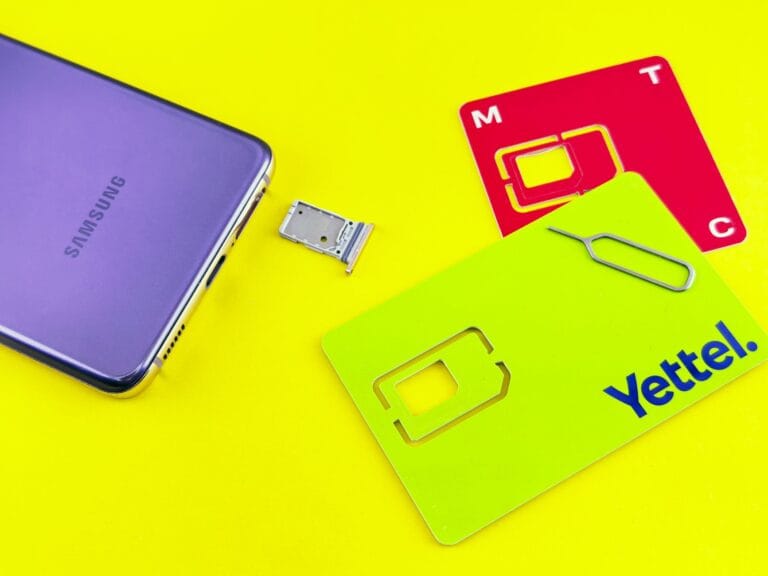
W Androidzie otwórz ustawienia sieci komórkowej i wybierz dodanie eSIM. W przypadku niektórych urządzeń trzeba najpierw wejść w menedżer kart SIM, a dopiero potem wybrać symbol „+” lub opcję pobrania planu. Po skanowaniu kodu pozostaw telefon podłączony do Wi‑Fi. Przerwanie pobierania może spowodować, że kod przestanie być dostępny i konieczne będzie wygenerowanie nowego.
Dobrym uzupełnieniem tego tematu jest także poradnik: Instrukcja konfiguracji VoLTE i Wi‑Fi Calling u wszystkich operatorów na Androidzie i i….
Kontrola działania numeru Play
Po zakończeniu instalacji sprawdź, czy profil Play jest włączony i czy telefon pokazuje zasięg. Wykonaj połączenie na inny numer, wyślij SMS oraz odbierz połączenie przychodzące. Następnie włącz dane komórkowe i otwórz stronę internetową. Jeżeli korzystasz z dwóch kart, upewnij się, że Play został wybrany jako karta używana do transmisji danych i połączeń.
Gdy telefon nadal pokazuje starą kartę jako aktywną, uruchom go ponownie i sprawdź ustawienia kart SIM. Po pomyślnej wymianie fizyczna karta może przestać działać, ale nie należy jej wyrzucać przed potwierdzeniem, że połączenia, SMS-y i internet działają na eSIM. Jeśli po instalacji nie ma zasięgu albo nie można wykonać połączenia, nie usuwaj profilu. Zapisz komunikat wyświetlany przez telefon i skontaktuj się z Play, ponieważ ponowne skanowanie tego samego kodu może nie być możliwe.
Wymiana fizycznej karty SIM na eSIM w Plus
Rozpoczęcie wymiany w Plus
W Plus wymiana fizycznej karty na eSIM może być realizowana w zależności od oferty przez kanał samoobsługowy, kontakt z obsługą lub salon. Wybierz usługę dotyczącą wymiany istniejącej karty SIM. Nie należy mylić jej z zamówieniem dodatkowej karty, aktywacją nowego numeru ani usługą przeznaczoną dla drugiego urządzenia.
Przed zatwierdzeniem sprawdź, którego numeru dotyczy operacja. Ma to znaczenie zwłaszcza wtedy, gdy na jednym koncie znajduje się kilka numerów. System lub konsultant może poprosić o zalogowanie do konta, kod klienta, potwierdzenie danych właściciela, dokument tożsamości albo informacje o urządzeniu, na którym zostanie zainstalowany profil.
W przypadku numeru firmowego wymiana może wymagać udziału osoby uprawnionej do zarządzania kartami. Jeżeli opcja eSIM nie pojawia się w panelu, przyczyną może być rodzaj taryfy, sposób rozliczania numeru albo ograniczenia konta. W takiej sytuacji warto skorzystać z kanału wskazanego przez Plus zamiast rozpoczynać procedurę dla nowej usługi.
Odbiór i instalacja profilu Plus
Po przyjęciu zlecenia Plus może udostępnić kod QR oraz dodatkowe dane aktywacyjne w wybranym kanale obsługi. Przeczytaj instrukcję dołączoną do kodu, ponieważ może ona określać, kiedy nastąpi dezaktywacja dotychczasowej karty. Jeśli kod jest wydrukowany, zachowaj dokument do czasu zakończenia testów. Jeżeli został przesłany elektronicznie, wyświetl go na drugim ekranie, aby telefon mógł go zeskanować.
Na iPhonie wybierz w ustawieniach sieci komórkowej dodanie eSIM lub planu komórkowego, a następnie zeskanuj kod Plus. Po pobraniu profilu ustaw jego etykietę, jeśli telefon o to poprosi. Przy kilku planach sprawdź, który z nich został wybrany jako domyślny dla połączeń, wiadomości i danych.
Na Androidzie przejdź do menedżera kart SIM albo ustawień sieci komórkowej i wybierz dodanie planu. Wskaż opcję skanowania kodu QR i wykonuj kolejne kroki wyświetlane przez telefon. W niektórych modelach konieczne może być ręczne wpisanie kodu aktywacyjnego lub adresu serwera, jeśli Plus przekazał takie dane obok kodu QR.
Sprawdzenie numeru po wymianie w Plus
Po instalacji odczekaj chwilę na zalogowanie telefonu do sieci, a następnie wykonaj połączenie wychodzące i odbierz połączenie z innego numeru. Wyślij SMS, odbierz wiadomość oraz sprawdź transmisję danych. Jeżeli korzystasz z poczty głosowej lub innych usług powiązanych z numerem, możesz dodatkowo zweryfikować ich działanie.
Jeśli połączenia działają, ale internet nie, sprawdź, czy profil Plus jest wybrany dla danych komórkowych i czy transmisja danych nie została wyłączona w ustawieniach. Przy dwóch aktywnych kartach telefon może automatycznie wybrać drugi profil. Pomocne może być także ponowne uruchomienie urządzenia, ale nie usuwaj zainstalowanego profilu eSIM bez wyraźnej instrukcji Plus.
Wymiana fizycznej karty SIM na eSIM w T-Mobile
Zlecenie wymiany karty w T-Mobile
W T-Mobile procedura może być dostępna w aplikacji lub serwisie samoobsługowym, przez obsługę klienta albo w salonie. Wybierz opcję dotyczącą wymiany karty dla już działającego numeru. Jeżeli zachowanie numeru jest najważniejsze, przed zatwierdzeniem upewnij się, że opis operacji nie dotyczy nowego abonamentu, dodatkowej karty lub uruchomienia osobnego numeru.
Podczas obsługi przygotuj dane właściciela numeru oraz informacje potrzebne do autoryzacji. W zależności od rodzaju umowy T-Mobile może wymagać potwierdzenia tożsamości, zalogowania do konta, kodu klienta albo dodatkowej autoryzacji. Na koncie firmowym może być konieczne zlecenie wymiany przez administratora lub osobę wskazaną w umowie.
Jeśli wymiana odbywa się w salonie, pracownik może przekazać wydruk z kodem QR i instrukcją. W przypadku obsługi zdalnej dane mogą pojawić się w aplikacji, panelu klienta albo innym kanale wskazanym przez operatora. Zachowaj dostęp do tych informacji do czasu zakończenia instalacji oraz testów.
Instalacja eSIM T-Mobile
Przed skanowaniem kodu połącz telefon z Wi‑Fi i upewnij się, że masz dostęp do ustawień sieci komórkowej. Otwórz kod QR na komputerze, drugim telefonie lub na papierze. Jeżeli kod wyświetla się na tym samym urządzeniu, na którym ma zostać zainstalowany profil, użyj ręcznego wpisania danych tylko wtedy, gdy T-Mobile podał taką możliwość i przekazał wszystkie wymagane informacje.
Na iPhonie wybierz dodanie planu komórkowego, zeskanuj kod T-Mobile i zaakceptuj instalację profilu. Po zakończeniu wybierz nazwę planu oraz ustaw numer używany domyślnie do połączeń i wiadomości. Jeśli stara karta fizyczna znajduje się jeszcze w telefonie, sprawdź, który profil ma być aktywny, aby urządzenie nie kierowało połączeń przez niewłaściwą kartę.
Na Androidzie użyj funkcji dodania eSIM w ustawieniach kart SIM. W zależności od marki telefonu może ona znajdować się pod nazwą „Dodaj plan komórkowy”, „Pobierz kartę SIM” albo podobną. Zeskanuj kod, poczekaj na pobranie profilu i pozostaw włączone Wi‑Fi do chwili wyświetlenia informacji o zakończeniu instalacji.
Test po wymianie w T-Mobile
Po instalacji sprawdź nazwę sieci i zasięg, a następnie wykonaj połączenie wychodzące. Zadzwoń na numer T-Mobile z innego telefonu, wyślij SMS w obie strony i otwórz stronę internetową przy użyciu danych komórkowych. Jeżeli wszystko działa, możesz uporządkować ustawienia planów i wyłączyć nieużywaną kartę fizyczną.
Brak zasięgu bezpośrednio po instalacji nie zawsze oznacza nieudaną wymianę. Telefon może potrzebować ponownego uruchomienia albo ponownego wyboru profilu dla połączeń i danych. Jeżeli po restarcie nadal nie działają wszystkie usługi, sprawdź komunikat w ustawieniach eSIM i skontaktuj się z T-Mobile. Nie usuwaj profilu na własną rękę, ponieważ jego ponowna instalacja może wymagać nowego kodu aktywacyjnego.
Niezależnie od operatora fizyczną kartę SIM warto przechować do czasu pełnego potwierdzenia działania numeru. Połączenie, SMS i transmisja danych powinny zostać sprawdzone osobno, a przy telefonie dual SIM także ustawienia domyślnej karty. Dzięki temu można szybko ustalić, czy problem dotyczy samej aktywacji profilu, konfiguracji telefonu czy usług po stronie operatora.
Co zrobić, gdy wymiana nie kończy się prawidłowo
Jeżeli po instalacji eSIM telefon nie rejestruje się w sieci, najpierw sprawdź, czy aktywny jest właściwy profil oraz czy urządzenie ma połączenie z Wi‑Fi podczas pobierania danych operatora. Pomóc może ponowne uruchomienie telefonu i wyłączenie nieużywanego profilu, ale nie usuwaj eSIM, który został już zainstalowany. Usunięcie profilu może spowodować konieczność uzyskania nowego kodu QR.
Kontaktując się z Orange, Play, Plusem lub T-Mobile, przygotuj numer telefonu, model urządzenia, godzinę wykonania wymiany oraz dokładny komunikat wyświetlany na ekranie. Warto również podać, czy działają połączenia, SMS-y i dane komórkowe. Takie informacje ułatwiają ustalenie, czy problem dotyczy instalacji profilu, ustawień telefonu, czy jeszcze nieukończonej aktywacji po stronie operatora.
Kod QR i dane aktywacyjne przechowuj w bezpiecznym miejscu i nie udostępniaj ich osobom postronnym. Fizyczną kartę SIM można zniszczyć dopiero wtedy, gdy nowy profil działa poprawnie, a numer został sprawdzony na wszystkich używanych usługach. Nazwy opcji w aplikacjach, panelach klienta i ustawieniach telefonów mogą się zmieniać, dlatego w przypadku rozbieżności należy kierować się aktualną instrukcją wybranego operatora.