Czym jest eSIM i dlaczego w ogóle warto je włączyć
Krótko o tym, czym różni się eSIM od zwykłej karty
eSIM to wbudowana w telefon karta SIM, której nie wyjmuje się z tacki i nie wkłada do slotu. Działa jak zwykła SIM, ale zamiast plastiku masz profil zapisany w pamięci urządzenia. Ten profil wgrywa się skanując kod QR od operatora lub z poziomu aplikacji.
Zamiast czekać na kuriera z kartą, możesz przejść na eSIM w kilka minut, bez wizyty w salonie – szczególnie wygodne, gdy zmieniasz telefon, numer firmowy, czy często podróżujesz i potrzebujesz lokalnych planów danych.
Najważniejsze zalety przejścia na eSIM
Lista korzyści jest długa, ale praktycznie na co dzień zauważysz przede wszystkim:
- Szybki start usługi – aktywacja numeru nawet w kilka minut, bez czekania na fizyczną kartę.
- Dual SIM bez kombinacji – większość telefonów z eSIM umożliwia używanie dwóch numerów naraz: zwykła SIM + eSIM lub kilka eSIM (aktywny jeden lub dwa profily).
- Bezpieczniejsze w razie kradzieży telefonu – złodziej nie wyjmie plastiku z tacki, a numer da się łatwiej zablokować zdalnie.
- Mniej plastiku i mniej problemów – koniec z przycinaniem SIM, adapterami, gubieniem karty przy zmianie telefonu.
- Idealne na wyjazdy – możesz dodać lokalną eSIM do internetu w danym kraju bez utraty swojego polskiego numeru.
Jeśli chcesz poukładać sobie numery prywatne, służbowe i podróżne bez żonglowania plastikowymi kartami, wdrożenie eSIM to najszybsza droga.
Jakich problemów unikniesz znając zasady obsługi eSIM
eSIM jest wygodna, ale ma kilka pułapek. Najczęstszy błąd: skasowanie profilu eSIM z telefonu bez możliwości ponownego pobrania go z tego samego kodu QR. Wielu operatorów traktuje kod jako jednorazowy. Usuwasz profil – kończy się przygoda z danym kodem, a nowy często kosztuje lub wymaga kontaktu z infolinią/salonem.
Drugie pole minowe to ustawienia głównej karty do połączeń, SMS i internetu. Po dodaniu eSIM telefon potrafi automatycznie przestawić domyślny numer albo „mieszać” ruchem między SIM. Skutki: połączenia lecą z nie tego numeru, internet ciągnie się z droższego planu, a roaming włącza się tam, gdzie nie planowałeś.
Znając podstawowe zasady i kroki aktywacji u największych operatorów, możesz włączyć eSIM raz, dobrze – bez blokowania numeru, dublowania płatnych wymian kart czy przypadkowego nabijania rachunku w roamingu.
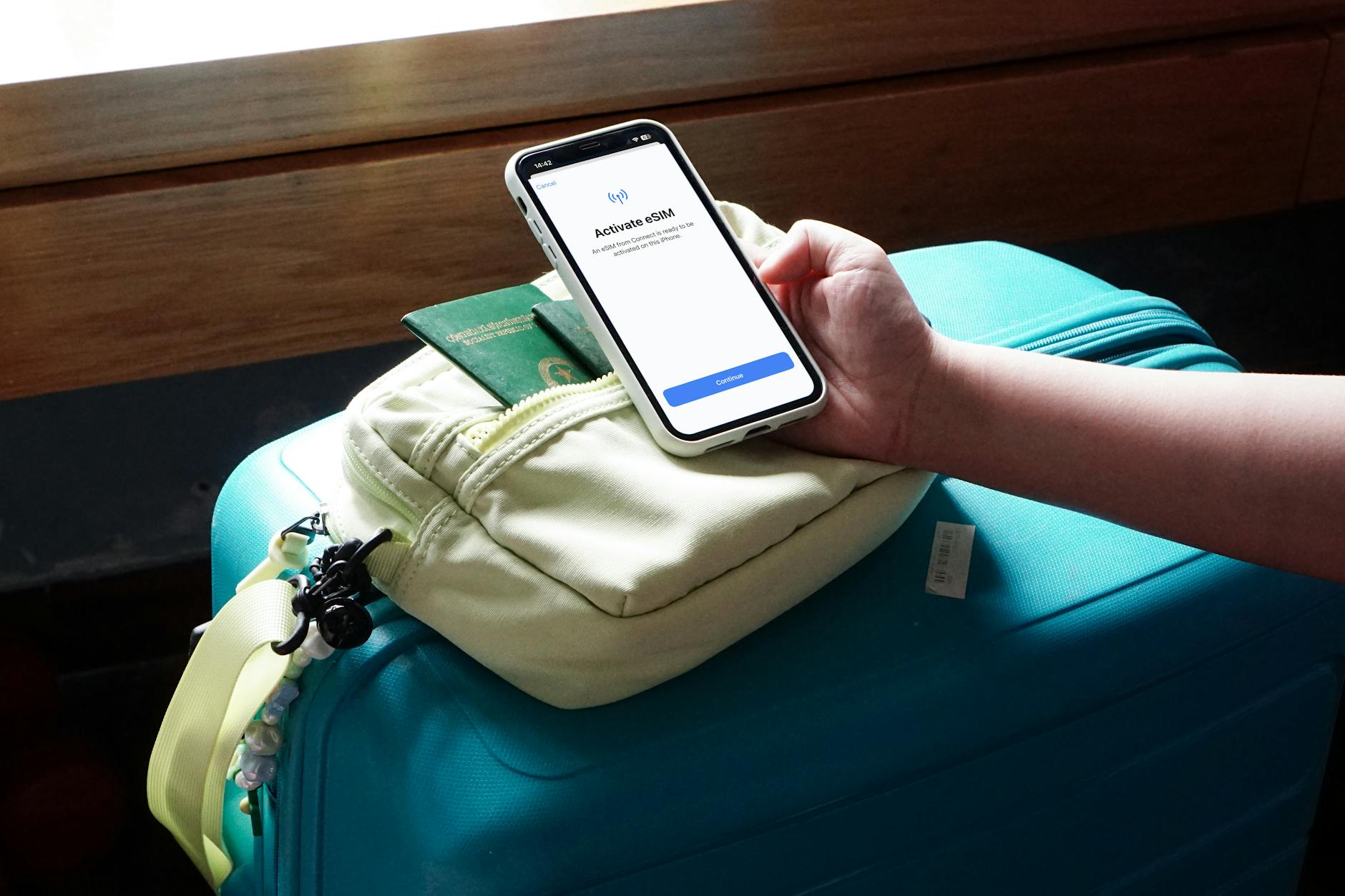
Jak sprawdzić, czy Twój telefon obsługuje eSIM
Sprawdzenie wsparcia eSIM w ustawieniach telefonu
Najpewniejsza metoda to zajrzenie do ustawień. W zależności od systemu szukaj sekcji odpowiedzialnej za karty SIM lub sieć komórkową.
-
Android (przykładowo Samsung, Xiaomi, Pixel)
Wejdź w:- Ustawienia
- Połączenia lub Sieć komórkowa
- Opcja w stylu „Zarządzanie kartami SIM” lub „Dodaj eSIM”
Jeśli widzisz przycisk Dodaj eSIM, Dodaj plan komórkowy albo podobny – Twój telefon obsługuje eSIM. Jeżeli jest tylko slot SIM1/SIM2 i brak wzmianki o eSIM, prawdopodobnie sprzęt nie ma tego modułu.
-
iPhone
Przejdź kolejno:- Ustawienia
- Sieć komórkowa lub Dane sieci komórkowej
- Sprawdź, czy jest opcja „Dodaj plan komórkowy”
Wszystkie nowsze iPhone’y (od serii XS, XR w górę) obsługują eSIM. Wiele modeli z ostatnich lat korzysta już tylko z eSIM (bez fizycznej karty) na niektórych rynkach, więc w polskich realiach tym bardziej nie będzie z tym problemu.
Różnice między markami – na co uważać
Różni producenci na Androidzie potrafią ukrywać eSIM w innych miejscach ustawień. Na Samsungu widać to zwykle w Połączenia > Karty SIM, na Pixelach w Sieć i Internet > SIM, a w Xiaomi w Karty SIM i sieci komórkowe. Nazwy przycisków też się różnią, lecz wspólny mianownik to możliwość „dodania planu” lub „dodania eSIM”.
Jeśli kupujesz telefon od mniej znanej marki, dobrze upewnić się na stronie producenta czy w specyfikacji w sklepie, że dany model ma funkcję eSIM. W opisach bywa to ukryte w części „Łączność” – szukaj frazy eSIM lub embedded SIM.
Gdzie zweryfikować zgodność z operatorem
Nie każdy telefon z eSIM działa od razu z każdym operatorem we wszystkich usługach (np. w smartwatchach zdarzają się ograniczenia). Najbezpieczniej:
- Sprawdzić listę wspieranych urządzeń na stronie konkretnego operatora.
- Poszukać informacji o „eSIM + nazwa operatora + model telefonu” – fora i opinie szybko ujawniają ewentualne problemy.
- Przed zakupem eSIM zadzwonić na infolinię i podać dokładny model telefonu – konsultant zwykle ma aktualną listę.
Jeśli telefon jest z oficjalnej polskiej dystrybucji i ma eSIM, u największych operatorów (Orange, Play, Plus, T‑Mobile) konfiguracja zwykle przebiega bez zgrzytów, więc spokojnie można działać.
Przygotowanie do aktywacji eSIM – czego nie zepsuć na starcie
Stabilne łącze i bateria – drobiazgi, które ratują nerwy
Aktywacja eSIM polega na pobraniu profilu z serwera operatora. Jeśli w połowie pobierania padnie internet lub bateria, proces potrafi się wywalić, a kod QR zostaje oznaczony jako użyty. Nie wszyscy operatorzy pozwalają w takiej sytuacji po prostu zeskanować go drugi raz.
Przed rozpoczęciem aktywacji:
- Naładuj telefon przynajmniej do 30–40% baterii.
- Połącz się z Wi‑Fi, a jeśli to niemożliwe – upewnij się, że masz stabilne dane komórkowe na działającej karcie.
- Nie aktualizuj aplikacji operatora i systemu w trakcie konfiguracji eSIM.
Ten prosty rytuał pozwala uniknąć sytuacji, w której zostajesz z nieaktywną kartą i koniecznością kontaktu z BOK po nowy kod.
Co przygotować przed włączeniem eSIM
Zanim klikniesz „Dodaj eSIM”, przygotuj kilka rzeczy, które przyspieszą całą operację:
- Dane do logowania do konta operatora (login/hasło, dostęp do e‑maila lub SMS – weryfikacja dwuetapowa).
- Dowód tożsamości – przy numerach abonamentowych lub firmowych czasem trzeba potwierdzić dane.
- Drugi ekran do skanowania – komputer, tablet lub drugi telefon, na którym wyświetlisz kod QR (chyba że operator umożliwia aktywację w aplikacji bez skanowania).
- Fizyczną kartę SIM, jeśli numer ma zostać „przepisany” na eSIM (czasem wymagana do weryfikacji).
Gdy wszystko leży pod ręką, sama aktywacja eSIM rzadko trwa dłużej niż kilka minut.
Kiedy lepiej jeszcze nie przełączać się na eSIM
Są sytuacje, kiedy lepiej odłożyć zabawę z eSIM o dzień czy dwa:
- Masz bardzo ważne połączenia czy rozmowy wideo w najbliższej godzinie – przenoszenie profilu w tym czasie to proszenie się o kłopoty.
- Wyjeżdżasz za granicę dosłownie za chwilę i nie ma czasu na ewentualne poprawki.
- Telefon należy do firmy, a IT ma swoje polityki bezpieczeństwa i wymaga zgłoszenia takich zmian.
Lepiej na spokojnie przeprowadzić migrację, kiedy możesz poświęcić na to 15–30 minut bez presji czasu. Dzięki temu od razu skonfigurujesz także domyślny numer, roaming i limity danych.
Jak włączyć eSIM krok po kroku u popularnych operatorów
Ogólny schemat aktywacji eSIM
Niezależnie od sieci, standardowy proces wygląda podobnie:
- Zamawiasz profil eSIM – online w aplikacji/konto klienta lub w salonie.
- Otrzymujesz kod QR lub link aktywacyjny (czasem na e‑mail, czasem na papierze).
- W telefonie otwierasz Ustawienia > Sieć komórkowa / Karty SIM i wybierasz „Dodaj plan/eSIM”.
- Skanujesz kod QR lub logujesz się do konta operatora przez aplikację, która zainstaluje profil.
- Telefon pobiera i zapisuje profil, a Ty wskazujesz, czy ten numer ma być domyślny do połączeń, SMS i danych.
Niżej – charakterystyka poszczególnych operatorów i ich typowe ścieżki włączania eSIM.
Aktywacja eSIM w Orange
Jak zamówić eSIM w Orange
Orange bardzo mocno promuje eSIM, więc w większości taryf (abonament, część ofert prepaid, niektóre submarki jak nju) można zamienić zwykłą kartę na eSIM lub od razu zamówić numer jako eSIM. Dostępne są trzy drogi:
- Przez aplikację Mój Orange – dla indywidualnych i często też firmowych użytkowników.
- Przez konto Mój Orange w przeglądarce (logowanie na www).
- W salonie Orange – szczególnie, gdy startujesz z nowym numerem lub przenosisz inny.
W przypadku zamiany fizycznej karty na eSIM Orange zwykle potwierdza operację SMS‑em na dotychczasową SIM. Jeśli karta jest zagubiona albo uszkodzona, możesz zostać poproszony o dodatkową weryfikację w salonie.
Krok po kroku: instalacja profilu eSIM Orange
Na etapie aktywacji kluczowy jest moment skanowania kodu:
- Zaloguj się do aplikacji lub Mój Orange i wybierz usługę, na której chcesz włączyć eSIM.
- Znajdź opcję w rodzaju „Zamiana karty SIM na eSIM” lub „Aktywuj eSIM”. Zatwierdź dyspozycję kodem SMS lub inną formą autoryzacji.
- Otrzymasz kod QR – najczęściej wyświetlany w aplikacji lub PDF‑ie, ewentualnie wydrukowany w salonie.
- Na telefonie, który ma korzystać z eSIM, otwórz Ustawienia > Sieć komórkowa i wybierz „Dodaj plan komórkowy / Dodaj eSIM”.
- Skanuj kod QR z ekranu komputera, drugiego telefonu lub z wydruku. Potwierdź, że chcesz pobrać profil Orange.
- Po instalacji ustaw, czy ten plan ma być domyślny do połączeń, SMS i danych, czy ma działać obok istniejącej karty.
Połączenia mogą chwilę „szukać sieci” – szczególnie jeśli zamieniasz starą SIM na eSIM. Daj urządzeniu kilka minut i dopiero potem testuj dzwonienie oraz internet.
Typowe pułapki przy eSIM Orange
Najczęstsze problemy z Orange eSIM to:
- Jednorazowy kod QR – jeśli skasujesz profil eSIM z telefonu, nie zawsze ponownie użyjesz tego samego kodu. Potrzebna może być ponowna wymiana na nowy eSIM.
- Zmiana urządzenia – przy przeprowadzce na inny telefon trzeba najpierw zamówić nowy eSIM, nie wystarczy przenieść profilu „jak plik”.
- Roaming – przy aktywacji nowego profilu sprawdź, czy w ustawieniach sieci masz włączony roaming danych i połączeń, jeśli wyjeżdżasz za granicę. Orange w eSIM ma sensowne stawki w UE, ale wyłączenie roamingu w systemie całkowicie blokuje łączność.
Przed usunięciem profilu Orange eSIM z telefonu dobrze upewnić się w Mój Orange lub na infolinii, czy z tym samym kodem da się go zainstalować ponownie. Jeśli nie – lepiej zostawić profil „uśpiony” niż całkiem go kasować.
Aktywacja eSIM w Play
Jak uzyskać eSIM Play
W Play eSIM można aktywować w większości nowych planów abonamentowych i części ofert na kartę. Operator proponuje kilka kanałów:
- Play24 (aplikacja lub strona) – dla klientów indywidualnych.
- Salon Play – gdy potrzebujesz nowego numeru, przeniesienia z innej sieci albo pomocy przy pierwszej konfiguracji.
- Kontakt z infolinią / czatem – konsultant może zlecić generację nowego profilu eSIM, a Ty tylko go zainstalujesz.
Przy wymianie klasycznej karty na eSIM Play zazwyczaj wymaga potwierdzenia SMS‑em lub poprzez aplikację Play24, więc dobrze, aby stara karta była jeszcze aktywna przynajmniej do momentu pobrania profilu.
Krok po kroku: instalacja profilu eSIM Play
Najwygodniej przejść cały proces z aplikacją Play24 w ręce. Schemat jest zwykle taki:
- Zaloguj się do Play24 i wybierz numer, dla którego chcesz włączyć eSIM.
- Odszukaj sekcję ustawień karty SIM i wybierz opcję typu „Wymiana karty na eSIM” lub „Aktywuj eSIM”.
- Autoryzuj operację – kodem z SMS, hasłem do konta lub inną metodą, którą podpowie Play24.
- Odbierz kod QR lub link aktywacyjny. Najczęściej pokaże się w aplikacji, a kopia trafi na e‑mail.
- Na docelowym telefonie wejdź w Ustawienia > Sieć komórkowa / Karty SIM > Dodaj eSIM i wybierz skanowanie kodu QR.
- Skanuj kod wyświetlony na innym urządzeniu lub z wydruku, następnie potwierdź instalację profilu Play.
- Ustaw, czy Play ma być numerem domyślnym do rozmów, SMS i internetu, czy ma działać obok innej karty.
Po kilku minutach sieć powinna się przełączyć na nowy profil. Jeśli nadal widzisz „Brak usługi”, włącz na chwilę tryb samolotowy lub zrestartuj telefon – Play dość szybko łapie rejestrację po takim „odświeżeniu”.
Typowe pułapki przy eSIM Play
Przy Play powtarzają się pewne schematy kłopotów. Dobrze je znać, żeby uniknąć powtarzania procedury:
- Kod QR jednorazowy – po zainstalowaniu profilu i jego usunięciu stary kod zazwyczaj przestaje działać. Nowy profil zamawia się z poziomu Play24 lub w salonie.
- Przenoszenie na inny telefon – nie przeniesiesz profilu „kopią zapasową” systemu. Trzeba wygenerować nowy eSIM dla tego samego numeru.
- Blokady usług – przy niektórych taryfach biznesowych administrator może mieć ograniczenia na wymianę SIM. Jeśli telefon firmowy nie chce przyjąć eSIM, skontaktuj się z działem IT lub opiekunem konta w Play.
Przed kliknięciem „Usuń eSIM” na starym urządzeniu upewnij się w Play24, że nowy profil jest już gotowy i poprawnie działa na docelowym telefonie. Jedno krótkie połączenie testowe lub speedtest mobilny oszczędzi później stresu.
Aktywacja eSIM w Plus
Jak uzyskać eSIM w Plusie
Plus wspiera eSIM głównie w nowszych planach abonamentowych i wybranych ofertach biznesowych. Coraz częściej da się zamówić eSIM online, ale sporo osób nadal kończy w salonie – zwłaszcza przy przenoszeniu numeru z innej sieci.
Standardowe kanały to:
- Plus Online / aplikacja mobilna – tam często pojawia się opcja wymiany karty na eSIM.
- Salon Plusa – najpewniejsza droga przy starcie z nową umową lub gdy karta fizyczna jest uszkodzona.
- Kontakt z BOK – konsultant może zlecić wygenerowanie profilu, a kod QR otrzymasz na e‑mail lub w systemie online.
Przy zgubionej albo zablokowanej starej karcie Plus zwykle wymaga dodatkowej weryfikacji danych – często skończy się to wizytą w salonie z dokumentem tożsamości. Dzięki temu ktoś obcy nie „przejmie” Twojego numeru, ale całą operację lepiej zaplanować zawczasu, zanim fizyczna SIM przestanie działać kompletnie.
Krok po kroku: instalacja profilu eSIM Plus
Procedura aktywacji jest bardzo podobna do tej u innych operatorów, ale Plus mocno trzyma się klasycznego kodu QR. Dobrze mieć przy sobie drugi ekran lub wydruk, żeby skanowanie poszło gładko.
- Zaloguj się do Plus Online lub otwórz aplikację Plusa i wybierz numer, na którym chcesz włączyć eSIM.
- W sekcji dotyczącej karty SIM wybierz opcję wymiany na eSIM lub aktywacji nowego profilu, a następnie potwierdź dyspozycję (najczęściej kodem SMS).
- Po akceptacji operator wygeneruje kod QR – zobaczysz go w systemie, dostaniesz na e‑mail albo w formie wydruku w salonie.
- Na telefonie docelowym przejdź do Ustawienia > Sieć komórkowa / Karty SIM > Dodaj eSIM i wybierz dodanie planu przy pomocy kodu QR.
- Skanuj kod z drugiego urządzenia lub kartki, poczekaj na pobranie profilu i zatwierdź instalację profilu Plus.
- Ustaw preferencje: który numer ma obsługiwać rozmowy, SMS i transmisję danych oraz czy dane mają korzystać z Plusa czy z innego operatora w telefonie.
Po poprawnej instalacji sygnał powinien pojawić się w ciągu kilku chwil. Jeśli telefon uparcie trzyma się starej karty albo pokazuje komunikat o braku sieci, zrób restart lub na kilkanaście sekund włącz tryb samolotowy – często to wystarczy, by nowy profil „zaskoczył”.
Typowe pułapki przy eSIM w Plusie
Plus, podobnie jak konkurenci, mocno pilnuje bezpieczeństwa, więc impulsywne klikanie „usuń” potrafi się zemścić. Kilka scenariuszy wraca jak bumerang.
Po pierwsze, profil jest zwykle jednorazowy. Skasowanie eSIM z telefonu z reguły unieważnia stary kod QR, co oznacza, że przy zmianie urządzenia trzeba zamówić nowy profil. Jeśli szykujesz się na przesiadkę na świeży smartfon, wstrzymaj się z usuwaniem eSIM ze starego, dopóki nowy nie zacznie normalnie odbierać połączeń i danych.
Druga rzecz to oferty biznesowe. W firmowych planach Plus niekiedy blokuje samodzielne akcje na karcie – wymiana na eSIM może wymagać zgody administratora lub opiekuna kontraktu. Zanim pójdziesz do salonu z telefonem służbowym, dobrze mieć potwierdzenie z działu IT albo z osoby odpowiedzialnej za umowę, inaczej konsultant po prostu odbije się od systemu.
Trzeci częsty zgrzyt to konfiguracja danych i VoLTE. Po dodaniu eSIM sprawdź, czy wybrany profil Plusa ma włączoną transmisję danych i czy włączone są nowsze standardy połączeń (VoLTE/Wi‑Fi Calling), jeśli z nich korzystasz. Zdarza się, że po instalacji eSIM telefon wraca do domyślnych ustawień i nagle w trudnym zasięgu rozmowy zaczynają się rwać – wystarczy jedno wejście w ustawienia sieci, by to odkręcić.
Plus potrafi działać świetnie na eSIM, ale wymaga odrobiny dyscypliny: nie usuwaj profilu „na próbę”, nie odkładaj zamówienia nowego eSIM na ostatnią chwilę przed wyjazdem i zawsze zrób jedno szybkie połączenie testowe po każdej zmianie.
Dobrze ustawiona eSIM daje sporą przewagę: łatwiej zmienisz telefon, podepniesz drugi numer służbowy lub zagraniczną kartę, a w portfelu nie zalega już plastikowa „zapchajdziura”. Wystarczy odrobina planowania przy wymianie, chwila cierpliwości przy aktywacji i jedno krótkie testowe połączenie, żeby później po prostu korzystać z telefonu zamiast walczyć z kartami.
eSIM u operatorów wirtualnych (MVNO)
Nie tylko „wielka czwórka” dorobiła się eSIM. Coraz więcej operatorów wirtualnych (MVNO), działających na infrastrukturze Orange, Plusa, Play czy T‑Mobile, wprowadza profile elektroniczne. Zyskujesz wtedy np. tańsze pakiety, a nadal możesz korzystać z wygody eSIM.
Najczęściej spotykane scenariusze oferują dziś:
- Premium Mobile, Mobile Vikings, Otvarta, nju mobile i inne marki na sieciach Orange/Play/Plus – stopniowo dodają eSIM do nowszych planów abonamentowych i subskrypcji.
- Marki sub‑brand (np. nju, heyah) – eSIM bywa dostępne wyłącznie dla wybranych planów lub tylko przy zamówieniu online.
Zanim zdecydujesz się na przeniesienie numeru do MVNO „dla eSIM”, warto poświęcić 3 minuty na stronę operatora i regulamin konkretnej oferty – eSIM może działać np. tylko w abonamencie, ale nie na kartę.
Jak wygląda aktywacja eSIM u MVNO w praktyce
Większość mniejszych operatorów korzysta z prostszych paneli klienta i automatycznych maili. Procedura jest podobna, choć nazwy przycisków mogą się różnić.
- Załóż konto w panelu klienta MVNO (jeśli jeszcze go nie masz) i zaloguj się.
- Przejdź do szczegółów numeru i odszukaj opcję typu „Wymiana karty SIM”, „Aktywuj eSIM” lub „Zamów eSIM”.
- Wybierz, czy wymieniasz istniejącą kartę, czy zamawiasz nowy numer z eSIM.
- Potwierdź dyspozycję (kod z SMS, hasło do panelu, czasem potwierdzenie linkiem w e‑mailu).
- Poczekaj na kod QR lub link aktywacyjny – zwykle trafia na e‑mail w kilka minut.
- Na docelowym telefonie wybierz Ustawienia > Sieć komórkowa / Karty SIM > Dodaj eSIM i zeskanuj kod lub wklej dane ręcznie, jeśli operator je udostępnia.
- Po instalacji profilu ustaw, czy nowy MVNO ma obsługiwać dane mobilne, rozmowy i SMS jako numer domyślny, czy raczej jako „drugi” numer.
Jeżeli panel MVNO wygląda archaicznie i nie widać opcji eSIM, nie zakładaj z góry, że jej nie ma – czasem jest schowana pod wymianą SIM lub w zakładce „Usługi dodatkowe”. Krótki rzut oka w menu potrafi zaoszczędzić jeden telefon na infolinię.
Pułapki typowe dla MVNO
Mniejsi operatorzy potrafią zaoferować świetne stawki, ale ich systemy mają kilka charakterystycznych „niespodzianek”.
- Ręczna aktywacja po skanowaniu – samo dodanie profilu w telefonie nie zawsze oznacza aktywną usługę. W panelu może widnieć przycisk typu „Aktywuj numer” lub wymagana jest jeszcze akceptacja regulaminu. Zerknięcie do panelu po instalacji oszczędza dni czekania „na cud”.
- Opóźnienia w MNP (przeniesieniu numeru) – przy przejściu z innej sieci do MVNO numer może przełączyć się później niż zapowiadano. Warto mieć na tę dobę włączoną starą kartę oraz gotowy eSIM, by nie stracić całego dnia bez telefonu.
- Brak wsparcia w salonach „macierzystych” sieci – jeżeli MVNO działa na infrastrukturze np. Orange, salon Orange nie pomoże Ci z eSIM MVNO. Wszystko załatwia się zdalnie lub w nielicznych partnerskich punktach danego wirtualnego operatora.
- Nietypowe ograniczenia – zdarza się limit liczby wymian na eSIM w miesiącu albo opłata za kolejną generację profilu. To drobiazg, ale przy częstej zmianie telefonów lepiej mieć tę informację przed, a nie po kliknięciu „Usuń eSIM”.
Jeśli liczysz na tańszy plan i elastyczność eSIM jednocześnie, MVNO to dobra ścieżka – wystarczy spokojnie przejść przez panel klienta i nie pomijać żadnego „Potwierdź” po drodze.
Włączanie eSIM na iPhonie – ustawienia, których lepiej nie pomylić
iPhone ma jeden z najwygodniejszych systemów pracy z eSIM, ale przez to kusi, żeby klikać bez czytania komunikatów. Kilka ekranów ustawień decyduje, czy telefon będzie działał idealnie, czy nagle znikną Ci SMS‑y autoryzacyjne z banku.
Dodawanie i konfiguracja eSIM na iOS
Na iPhonie większość zrobisz w jednym miejscu:
- Wejdź w Ustawienia > Sieć komórkowa (lub Cellular).
- Stuknij „Dodaj plan komórkowy” (Add eSIM / Add Cellular Plan).
- Zeskanuj kod QR od operatora albo wybierz opcję „Szczegóły ręczne”, jeśli taką masz.
Po pobraniu profilu iOS zapyta o kilka rzeczy, które mają realny wpływ na codzienne korzystanie z telefonu:
- Nazwy planów – możesz nazwać numer np. „Prywatny” i „Służbowy”. Ułatwia to później wybór numeru do połączeń.
- Numer domyślny do rozmów – iPhone zapyta, czy nowy plan ma być główny, czy dodatkowy.
- Domyślne dane komórkowe – ustaw, która eSIM ma obsługiwać internet mobilny.
- iMessage i FaceTime – wybierz, z którego numeru idą wiadomości i połączenia wideo.
Jeśli dwa numery są aktywne równocześnie, iPhone radzi sobie świetnie, ale kluczowe jest, żeby świadomie wybrać plan dla danych. Przypadkowe ustawienie drogiego, zagranicznego eSIM jako domyślnego źródła internetu może boleśnie wyczyścić konto.
Najczęstsze błędy przy eSIM na iPhonie
Kilka typowych kliknięć, które potem bolą:
- „Usuń plan komórkowy” zamiast „Wyłącz tę linię” – jeśli chcesz tylko tymczasowo wyłączyć numer (np. służbowy w weekend), użyj przełącznika przy planie w Sieć komórkowa. Opcja „Usuń plan” kasuje profil z telefonu i zwykle wymaga zamówienia nowego.
- Brak zgody na przełączenie danych – iOS ma opcję „Zezwól na przełączanie danych komórkowych”. Gdy jest aktywna, telefon może na chwilę przerzucić internet na drugi numer, jeśli główny straci zasięg. Jeśli zależy Ci na 100% kontroli kosztów (np. przy drogiej karcie roamingowej), tę funkcję lepiej wyłączyć.
- Pomieszane ustawienia iMessage – bywa, że po dodaniu nowej eSIM iPhone sam przełączy iMessage/FaceTime na nowy numer. W Ustawienia > Wiadomości > iMessage oraz FaceTime sprawdź, z którego numeru faktycznie wychodzą wiadomości.
- Przenoszenie eSIM „kopią z iCloud” – część starszych profili po prostu nie idzie za backupem. Przy zmianie iPhone’a lepiej od razu zamówić nowy profil u operatora, zamiast liczyć, że eSIM „magicznie” pojawi się na nowym telefonie po odtworzeniu kopii.
Dwa–trzy spokojne kliknięcia w ustawieniach iPhone’a przed wyjściem z domu dają coś ważniejszego niż piękny ekran – święty spokój, że wszystko zadzwoni i każda wiadomość dojdzie, gdzie trzeba.
Włączanie eSIM na Androidzie – różnice między producentami
Android sam w sobie obsługuje eSIM bardzo dobrze, ale producenci nakładają na to własne nakładki. Samsung, Xiaomi, Google Pixel czy Motorola potrafią ukryć tę samą opcję w różnych miejscach. Schemat jest podobny, ale nazwy potrafią zrobić mały bałagan.
Gdzie szukać eSIM na popularnych Androidach
Najprościej trzymać się trzech ścieżek – nazwy mogą się minimalnie różnić:
- Ustawienia > Połączenia > Menedżer kart SIM (Samsung One UI).
- Ustawienia > Sieć i internet > Karty SIM (czysty Android / Google Pixel, Nokia).
- Ustawienia > Karty SIM i sieci komórkowe (Xiaomi / Redmi / POCO).
W każdym z tych miejsc szukaj opcji „Dodaj eSIM”, „Dodaj operatora komórkowego” lub przycisku „+” przy liście kart. Dalej zwykle zobaczysz wybór między skanowaniem kodu QR a ręcznym wpisaniem danych.
Konfiguracja kart i profili na Androidzie
Po dodaniu profilu Android zapyta, jak wykorzystać każdą z kart:
- Wejdź w Ustawienia > Karty SIM / Sieć komórkowa.
- Oznacz karty – wiele telefonów pozwala nadać nazwy, kolory lub ikonki.
- Wybierz domyślną kartę do połączeń – możesz ustawić, by telefon każdorazowo pytał, z którego numeru dzwonić.
- Ustaw kartę do SMS oraz kartę do internetu.
- Sprawdź, czy dla wybranej karty masz włączony LTE/5G i czy aktywna jest opcja VoLTE i Wi‑Fi Calling, jeśli operator je obsługuje.
Na Androidzie kuszące jest ustawienie pytania „Przed każdym połączeniem”. To genialne przy dwóch numerach – prywatnym i służbowym – o ile naprawdę za każdym razem wybierasz świadomie, co chcesz zrobić.
Typowe problemy z eSIM na Androidzie
Każdy producent ma własne „niespodzianki”, ale pewne kłopoty pojawiają się wszędzie.
- Brak opcji eSIM mimo obsługi w specyfikacji – czasem winne jest oprogramowanie. Pomaga aktualizacja systemu lub zainstalowanie dodatkowej aplikacji operatora, która „odblokowuje” opcję eSIM w menu.
- Kopia danych a profil eSIM – podobnie jak w iPhone, backup Androida zwykle nie przenosi profilu eSIM. Przy zakupie nowego telefonu od razu planuj wygenerowanie nowej eSIM dla numeru, zamiast liczyć na kopię z Google.
- Niespójne ustawienia danych – po dodaniu drugiej karty czasem telefon sam przestawia internet na „tę świeższą”. Po instalacji wejdź raz jeszcze w ustawienia kart i upewnij się, która SIM ma obsługiwać dane oraz 5G.
- Dual SIM standby – większość smartfonów obsługuje jednocześnie dwie karty, ale przy słabym zasięgu mogą się nawzajem „ciągnąć w dół”. Jeśli masz problemy z rozmowami, sprawdź, czy obie karty muszą być aktywne non stop – czasem wyłączenie jednej linii znacząco poprawia stabilność.
Android daje potężne możliwości żonglowania numerami i eSIM, a kilka minut świadomego ustawiania sprawia, że zamiast walczyć z ikonami zasięgu, po prostu korzystasz z telefonu na własnych warunkach.
Bezpieczna wymiana telefonu z eSIM – jak nie zostać „bez numeru”
Zmiana smartfona przy klasycznej karcie była prosta: wyciągałeś plastik, wkładałeś do nowego sprzętu i gotowe. Przy eSIM łatwo o sytuację, w której skasujesz profil na starym telefonie, a nowego jeszcze nie zdążysz poprawnie aktywować.
Plan działania przy zmianie urządzenia
Zanim uruchomisz nowy telefon, dobrze jest ułożyć sobie prosty plan:
- Sprawdź u operatora, czy dany numer ma limity wymiany eSIM i czy nowy profil generowany jest automatycznie, czy na infolinii/salonie.
- Przygotuj drugi kanał kontaktu – e‑mail lub inny numer (np. służbowy). Gdy coś pójdzie nie tak, łatwiej będzie dogadać się z operatorem.
- Nie usuwaj starej eSIM z telefonu, dopóki nowy profil nie zaloguje się do sieci i nie wykonasz z niego choć jednego połączenia testowego.
- Upewnij się, że nowy telefon obsługuje eSIM w wersji wymaganej przez operatora (niektóre bardzo tanie modele nadal tego nie mają).
Prosty przykład: przenosisz numer z eSIM na nowego flagowca dzień przed wyjazdem. Jeśli coś się posypie, operator może zdążyć pomóc, ale tylko wtedy, gdy masz jeszcze starą eSIM i możesz odebrać SMS weryfikacyjny.
Co zrobić, gdy usuniesz eSIM zbyt wcześnie
Jeżeli profil wyleciał z telefonu, a nowy jeszcze nie działa, bez paniki – scenariusze naprawcze są przewidywalne.
- Sprawdź panel klienta – część operatorów pozwala wygenerować nowy profil eSIM online bez kontaktu z infolinią. Szukaj opcji „Nowa karta eSIM” lub „Wymiana karty SIM”.
- Kontakt z infolinią lub czatem – jeśli panel nie oferuje samodzielnej wymiany, pozostaje konsultant. Przygotuj: numer PESEL lub dane do weryfikacji, numer telefonu oraz informację, że potrzebujesz nowej eSIM (nie „nowego numeru”). Zwykle dostaniesz nowy kod QR lub link aktywacyjny w ciągu kilku–kilkunastu minut.
- Wizyta w salonie – skrajna opcja, ale bywa najszybsza, gdy nic innego nie działa albo blokuje Cię weryfikacja SMS. Zabierz dokument tożsamości i, jeśli to numer firmowy, upoważnienie lub pieczątkę – bez tego doradca może odmówić wymiany.
- Sprawdzenie blokad bezpieczeństwa – przy częstych wymianach eSIM system operatora może tymczasowo zablokować kolejne generowanie profilu. Wtedy tylko konsultant może „odmrozić” numer po dodatkowej weryfikacji, czasem z krótkim okresem oczekiwania.
Do momentu ponownej aktywacji numeru nie zalogujesz się SMS‑em do banku czy portali społecznościowych, więc nie planuj takich operacji „na styk”. Jeśli to numer krytyczny (do autoryzacji płatności, firmy, logowania dwuskładnikowego), wymianę eSIM zaplanuj na spokojne popołudnie, a nie 10 minut przed podróżą na lotnisko.
Przy pierwszej wymianie dobrze jest spisać sobie prostą checklistę: czy nowy telefon ma internet, czy jest naładowany, czy masz dostęp do maila i panelu klienta. Dzięki temu unikasz sytuacji, w której kod QR dostajesz na skrzynkę, do której… nie możesz się zalogować bez SMS z tego samego numeru.
Jeśli korzystasz z kilku numerów (np. prywatny, służbowy, karta do zagranicznego banku), nie wymieniaj wszystkich eSIM tego samego dnia. Zrób to etapami – jeden profil dziennie. Gdy któryś proces się zatnie, pozostałe numery nadal będą dostępne i pomogą „uratować” sytuację z operatorem.
Dobrze skonfigurowana eSIM daje wolność: łatwiej zmieniasz telefony, operujesz wieloma numerami, ogarniasz wyjazdy. Kilka świadomych decyzji przy aktywacji, prosty plan na wymianę urządzenia i minimum kontroli w ustawieniach wystarczy, żeby zamiast stresu związanego z siecią mieć po prostu działający numer tam, gdzie akurat go potrzebujesz.
Najczęściej zadawane pytania (FAQ)
Co to jest eSIM i czym różni się od zwykłej karty SIM?
eSIM to wbudowana w telefon karta SIM, czyli profil zapisany w pamięci urządzenia zamiast plastikowej płytki wkładanej do tacki. Numer, plan taryfowy i wszystkie dane sieciowe działają tak samo jak przy tradycyjnej karcie.
Różnica jest w sposobie „wkładania” karty: profil eSIM pobierasz z serwera operatora, najczęściej skanując kod QR lub przez aplikację. Dzięki temu nie czekasz na kuriera, niczego nie przycinasz, nie przekładasz i nie gubisz.
Jak sprawdzić, czy mój telefon obsługuje eSIM?
Najszybciej zrobisz to w ustawieniach telefonu. Na Androidzie wejdź w Ustawienia > Sieć komórkowa / Połączenia > Karty SIM i poszukaj opcji typu „Dodaj eSIM” lub „Dodaj plan komórkowy”. Na iPhone’ach przejdź do Ustawienia > Sieć komórkowa i zobacz, czy jest przycisk „Dodaj plan komórkowy”.
Jeśli takiej opcji nie ma, sprawdź jeszcze specyfikację telefonu na stronie producenta w sekcji „Łączność” (szukaj hasła „eSIM”). Przy mniej znanych markach dobrze też porównać listę wspieranych modeli u konkretnego operatora.
Jak wygląda aktywacja eSIM krok po kroku u operatora?
Najczęściej schemat jest podobny: zamawiasz eSIM w aplikacji operatora, przez konto klienta lub w salonie, a następnie dostajesz kod QR albo link aktywacyjny. Kod wyświetlasz na innym ekranie (komputer, tablet, drugi telefon) lub otwierasz bezpośrednio w aplikacji.
Na swoim telefonie wchodzisz w Ustawienia > Sieć komórkowa / Karty SIM > „Dodaj eSIM / Dodaj plan”, skanujesz kod i czekasz, aż profil się pobierze. Na końcu ustawiasz, z którego numeru mają iść połączenia, SMS-y i internet. Całość trwa zwykle kilka minut, jeśli masz stabilne Wi‑Fi i naładowaną baterię.
Czy mogę używać dwóch numerów jednocześnie (Dual SIM z eSIM)?
Tak – większość nowszych telefonów z eSIM pozwala korzystać z dwóch numerów naraz: fizyczna SIM + eSIM albo nawet kilku profili eSIM (zwykle aktywne są jednocześnie jeden lub dwa). To świetne rozwiązanie, gdy chcesz oddzielić numer prywatny od służbowego lub dodać lokalny plan danych na wyjazd.
Po instalacji eSIM ustaw:
- domyślny numer do połączeń i SMS,
- kartę do internetu,
- zasady korzystania z roamingu.
Dzięki temu nie zapłacisz za przypadkowe połączenia z „nie tego” numeru i unikniesz zbędnych kosztów.
Czy mogę ponownie użyć tego samego kodu QR do eSIM po usunięciu profilu?
I tu zaczynają się pułapki: u wielu operatorów kod QR jest jednorazowy. To znaczy, że po pobraniu profilu i usunięciu go z telefonu nie zawsze uda się ponownie zeskanować ten sam kod. W takiej sytuacji często trzeba zamówić nowy profil eSIM, co może wiązać się z opłatą lub wizytą w salonie.
Dlatego przed usuwaniem profilu eSIM upewnij się, że naprawdę chcesz go skasować, a przy zmianie telefonu najpierw przenieś numer na nowy sprzęt, dopiero potem czyść stary. Jedna chwila rozwagi oszczędzi Ci nerwów na infolinii.
Jak ustawić, z której karty idzie internet i połączenia po dodaniu eSIM?
Po instalacji eSIM telefon potrafi sam zmienić ustawienia domyślnej karty do rozmów i danych. Od razu wejdź więc w Ustawienia > Sieć komórkowa / Karty SIM i sprawdź:
- „Numer domyślny do połączeń” – wybierz właściwy, np. służbowy lub prywatny,
- „SIM do danych mobilnych” – wskaż tę taryfę, w której masz większy pakiet lub niższe stawki,
- roaming danych – wyłącz tam, gdzie nie chcesz niespodzianek na rachunku.
Kilka kliknięć po aktywacji uchroni Cię przed drogim internetem z niewłaściwego planu.
Kiedy lepiej nie włączać eSIM od razu?
Przełączenie na eSIM odłóż na później, jeśli za godzinę masz ważny call, egzamin online albo zaraz wsiadasz w samolot. Jeśli coś pójdzie nie tak, możesz zostać na chwilę bez działającego numeru lub internetu, a to niepotrzebna dawka stresu.
Najbezpieczniej robić aktywację, gdy masz spokojne 15–30 minut, dostęp do Wi‑Fi i ewentualnie możliwość zadzwonienia z innego numeru do BOK. Zadbaj o ten komfort, a przejście na eSIM będzie szybkim, jednorazowym manewrem, zamiast serią awaryjnych poprawek.
Bibliografia
- System Architecture Evolution (SAE); Universal Subscriber Identity Module (USIM) application programming interface (API) for Java Card. 3rd Generation Partnership Project (3GPP) (2019) – Specyfikacja techniczna SIM/eSIM w sieciach komórkowych
- Remote provisioning architecture for embedded UICC. GSMA (2018) – Architektura i zasady zdalnego provisioningu profili eSIM
- eSIM – informacje ogólne i zasady korzystania. Orange Polska – Zasady aktywacji, ograniczenia kodów QR, obsługa eSIM w Polsce