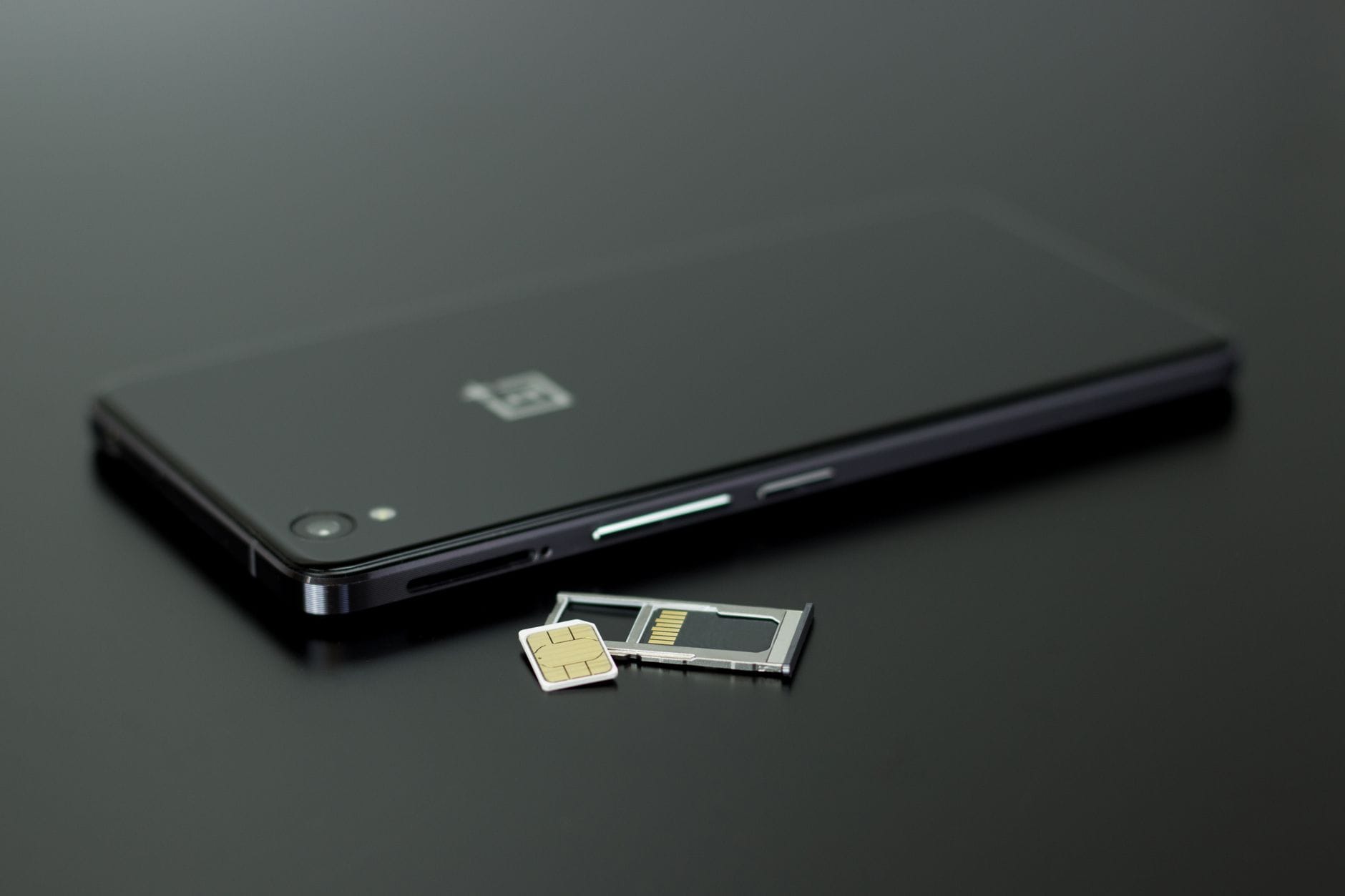
Komunikat o braku miejsca zwykle pojawia się w najgorszym momencie: przy robieniu zdjęcia, instalacji aktualizacji albo pobieraniu ważnego pliku. Wtedy wiele osób zaczyna kasować aplikacje na oślep, a po kilku minutach okazuje się, że pamięci prawie nie przybyło. Problem najczęściej nie leży tam, gdzie wydaje się na pierwszy rzut oka.
co zajmuje miejsce w telefonie, jak sprawdzić pamięć Android, jak sprawdzić pamięć iPhone, dane aplikacji a cache, inne w pamięci telefonu, komunikator zajmuje dużo miejsca, folder pobrane telefon, kosz ostatnio usunięte, pliki lokalne i chmura, pamięć systemowa telefon, filmy zajmują pamięć, jak zwolnić miejsce bez utraty danych
Gdy pamięć znika „bez powodu”: od czego zacząć, żeby nie czyścić na ślepo
Krótka scenka z życia i pierwszy wniosek
Telefon działał normalnie, aż nagle pojawił się komunikat, że nie da się zrobić kolejnego zdjęcia. Użytkownik usuwa dwie gry, kilka zrzutów ekranu i parę wiadomości, a wolnego miejsca nadal prawie nie ma. To bardzo typowa sytuacja, bo najwięcej miejsca w telefonie często zajmują nie same aplikacje, tylko ich dane, filmy, pobrane pliki albo multimedia z komunikatorów.
Pierwszy sensowny ruch to nie kasowanie, tylko sprawdzenie podziału pamięci. W praktyce wystarczą 2–5 minut, żeby ustalić, czy telefon zapychają zdjęcia i wideo, aplikacje z dużymi danymi, folder pobrane, pliki offline czy kategoria opisana jako inne lub dane systemowe. Taka szybka diagnoza oszczędza sporo czasu i zmniejsza ryzyko usunięcia czegoś ważnego.
Najczęstszy błąd polega na myśleniu: „mam dużo aplikacji, więc to one zajmują miejsce”. Czasem tak jest, ale bardzo często aplikacja waży niewiele, za to jej zawartość rośnie tygodniami. Komunikator pobiera zdjęcia i filmy z grup, serwis streamingowy trzyma odcinki offline, a edytor wideo zapisuje projekty i pliki robocze. Z zewnątrz wygląda to jak „pełna pamięć przez system”, ale źródło problemu jest bardziej konkretne.
Dobry nawyk jest prosty: najpierw kategorie, potem konkretne pliki lub aplikacje. Nie odwrotnie. Jeśli największą kategorią są filmy, nie ma sensu zaczynać od czyszczenia pamięci podręcznej przeglądarki. Jeśli najwięcej zajmują dokumenty i dane aplikacji, samo usunięcie kilku zdjęć też da niewielki efekt.
Mini-wniosek jest praktyczny: kilka minut diagnozy zwykle daje lepszy rezultat niż długie, przypadkowe czyszczenie telefonu.
Co zwykle zajmuje najwięcej miejsca w telefonie
W większości telefonów pamięć zjadają przede wszystkim duże pliki multimedialne. Na pierwszym miejscu bardzo często są filmy, bo jedno dłuższe nagranie w wysokiej jakości potrafi zająć więcej miejsca niż dziesiątki zdjęć. Użytkownicy regularnie porządkują fotografie, ale pomijają wideo, nagrania ekranu, krótkie filmiki zapisane z komunikatorów i przypadkowo zrobione klipy.
Drugą grupą są komunikatory. Zdjęcia, wideo, dokumenty, głosówki, pliki GIF, automatyczne pobieranie mediów i zapisywanie ich do galerii powodują, że ta sama treść bywa przechowywana dwa razy: raz w aplikacji, drugi raz jako plik lokalny w pamięci telefonu. To częsty powód sytuacji, w której użytkownik twierdzi, że „prawie nic nie ma zapisane”, a telefon pokazuje zajęte gigabajty.
Kolejna duża kategoria to folder pobrane. Zalegają tam pliki PDF, zdjęcia, dokumenty z podpisem, archiwa ZIP, instalatory APK, załączniki e-mail i pliki pobrane kilka razy. Ten folder rzadko jest regularnie sprawdzany, bo nie jest tak widoczny jak galeria. A właśnie tam czasem leżą najprostsze do usunięcia pliki, które nie mają żadnej dalszej funkcji.
Nie można też pomijać aplikacji z danymi offline. Serwisy z muzyką i filmami, mapy offline, narzędzia do edycji zdjęć i wideo, menedżery dokumentów czy nawet przeglądarki potrafią przechowywać duże pliki lokalnie. Sama aplikacja może mieć rozsądny rozmiar, ale jej dane rosną razem z użytkowaniem.
Zasada 3–5 minut: szybka diagnoza przed pierwszym usunięciem
Jeżeli chcesz sprawdzić, co zajmuje najwięcej miejsca w telefonie, trzymaj się krótkiej sekwencji. Najpierw otwórz ustawienia pamięci. Potem porównaj 2–3 największe kategorie. Następnie wejdź tylko do tych obszarów, które rzeczywiście dominują. Dopiero na końcu decyduj, co usuwać albo przenosić.
Taka kolejność pomaga uniknąć typowego scenariusza: użytkownik czyści małe rzeczy, bo są łatwo dostępne, a pomija duże, bo trzeba do nich zajrzeć głębiej. W efekcie kasuje 200 MB, podczas gdy jeden folder z filmami lub jedna rozmowa z załącznikami mogłaby odzyskać kilka GB.
Drugi ważny wniosek dotyczy ryzyka. Kiedy kasujesz bez rozpoznania, łatwo usunąć coś potrzebnego, a zostawić prawdziwego winowajcę. Najczęściej dotyczy to dokumentów pobranych do pracy, notatek lokalnych, danych aplikacji albo zdjęć, które miały być tylko zsynchronizowane, a wcale nie mają kopii w chmurze.
Błąd 1. Usuwanie losowych aplikacji zamiast sprawdzenia, która kategoria jest największa
Jak to sprawdzić w Androidzie i iPhonie bez dodatkowych aplikacji
Na Androidzie ścieżka może wyglądać trochę inaczej zależnie od producenta, ale zwykle prowadzi przez Ustawienia > Pamięć, czasem przez sekcję typu Bateria i pielęgnacja urządzenia, Konserwacja urządzenia albo Pamięć i kopia zapasowa. Ważne jest nie tyle dokładne nazewnictwo, ile samo dotarcie do miejsca, gdzie system pokazuje podział pamięci na kategorie.
Na iPhonie jest prościej: Ustawienia > Ogólne > Pamięć iPhone’a. Tam zwykle widać kolorowy wykres oraz listę aplikacji uporządkowaną według zajmowanego miejsca. System może też podsuwać gotowe rekomendacje, ale przed ich użyciem dobrze jest najpierw zobaczyć, gdzie naprawdę znika przestrzeń.
Najpierw patrz nie na liczbę aplikacji, tylko na największe obszary. Jeżeli zdjęcia i wideo zajmują najwięcej, przyczyną nie jest „za dużo aplikacji”. Jeżeli ogromna jest kategoria dokumentów i danych, wtedy trzeba zejść poziom niżej i sprawdzić, które programy przechowują treści lokalnie. Jeśli z kolei wyróżnia się kategoria inne lub dane systemowe, potrzebna jest trochę inna diagnoza.
W praktyce bardzo często pojawia się taki scenariusz: telefon ma zainstalowanych kilkadziesiąt aplikacji, ale żadna z nich sama w sobie nie jest przesadnie duża. Użytkownik odinstalowuje trzy lub cztery, odzyskuje niewielką ilość miejsca i dziwi się, że problem nie znika. Dopiero po wejściu w pamięć okazuje się, że kilka GB zajmują filmy, a kolejne gigabajty — komunikator z załącznikami.

Jeśli telefon pokazuje listę aplikacji, zwróć uwagę nie tylko na samą nazwę programu, ale też na to, czy system rozbija zajętość na aplikację, dokumenty i dane, dane użytkownika albo cache. To właśnie tam bywa ukryty realny problem.
Dlaczego odinstalowanie kilku aplikacji często prawie nic nie daje
Wiele popularnych aplikacji ma rozmiar samego programu na poziomie, który nie wydaje się dramatyczny. Problem w tym, że użytkownik widzi ikonę i zakłada, że całość pamięci zajmuje właśnie ten program. Tymczasem duże pliki siedzą obok: w danych aplikacji, w pobraniach offline, w projektach albo w multimedialnych załącznikach.
Usunięcie losowych aplikacji szkodzi na dwa sposoby. Po pierwsze, nie rozwiązuje głównej przyczyny, więc pamięć nadal jest pełna. Po drugie, może powodować irytację, bo znika coś potrzebnego, a efektem jest odzysk symbolicznej ilości miejsca. To częsty powód wrażenia, że telefon „sam zjada pamięć”, choć w rzeczywistości winne są konkretne pliki.
Warto też pamiętać, że niektóre aplikacje po ponownej instalacji odzyskują część danych z chmury, ale nie wszystkie. Gdy ktoś usuwa notatnik, edytor plików czy mniej oczywistą aplikację bez sprawdzenia, czy dane były synchronizowane, może stracić coś ważnego. Tego błędu da się łatwo uniknąć, jeśli najpierw zobaczy się strukturę pamięci.
Co zrobić lepiej
Zamiast usuwać przypadkowe programy, porównaj największe 2–3 kategorie pamięci. To daje prostą odpowiedź na pytanie, czy problem dotyczy plików użytkownika, czy danych tworzonych przez aplikacje. Gdy to już wiadomo, dalsze kroki są dużo bezpieczniejsze.
Jeżeli system pokazuje listę aplikacji, wejdź do tych, które znajdują się najwyżej na liście, i sprawdź, z czego wynika ich rozmiar. Czasem aplikacja do wiadomości zajmuje kilka GB przez załączniki, a czasem platforma streamingowa przez pobrane odcinki. Sama odinstalacja nie zawsze jest najlepszym ruchem, bo lepiej usunąć zawartość wewnątrz aplikacji i zostawić sam program.
Dobrą praktyką jest też szybkie zanotowanie, które kategorie dominują. Nie chodzi o tworzenie skomplikowanej analizy, tylko o prostą orientację: najwięcej zajmują filmy, potem komunikator, potem pobrane dokumenty. Taka mapa problemu porządkuje dalsze działania i ogranicza chaos.
| Objaw | Błędna reakcja | Lepsze rozwiązanie |
|---|---|---|
| Brak miejsca po aktualizacji lub zdjęciu | Usuwanie pierwszych lepszych aplikacji | Sprawdzenie podziału pamięci na kategorie |
| Telefon ma wiele aplikacji, ale mało wolnego miejsca | Zakładanie, że winne są tylko programy | Sprawdzenie danych aplikacji, filmów i pobranych plików |
| Usunięcie kilku aplikacji nic nie zmieniło | Dalsze kasowanie na ślepo | Wejście w największe pozycje na liście pamięci |
Błąd 2. Mylenie rozmiaru aplikacji, danych aplikacji i pamięci podręcznej
Co oznaczają te pojęcia w praktyce
Rozmiar aplikacji to sam program — pliki potrzebne, żeby aplikacja mogła działać. Niekiedy aplikacja jest duża już na starcie, ale często jej podstawowy rozmiar nie tłumaczy pełnej pamięci telefonu. Problem zaczyna się wtedy, gdy do programu dochodzą dane użytkownika.
Dane aplikacji to wszystko, co program zapisuje w trakcie używania. Mogą to być pobrane mapy, odcinki seriali, zapisane rozmowy, multimedia, bazy wiadomości, projekty robocze, dokumenty, pliki audio, lokalne kopie zdjęć czy zawartość stworzona przez użytkownika. Właśnie ta część bardzo często rośnie najszybciej.
Pamięć podręczna, czyli cache, to pliki tymczasowe przyspieszające działanie aplikacji. Czyszczenie cache bywa pomocne, ale jego efekt jest ograniczony. Jeśli najwięcej miejsca zajmują filmy, dokumenty albo rozmowy z załącznikami, samo usunięcie pamięci podręcznej nie zrobi dużej różnicy albo da krótkotrwały efekt, bo aplikacja znów zacznie gromadzić pliki tymczasowe.
Na Androidzie rozróżnienie bywa bardziej widoczne, bo system częściej pokazuje osobno pamięć aplikacji, dane i cache. Na iPhonie część informacji może być ukryta pod określeniem Dokumenty i dane. Różnice w nazewnictwie nie zmieniają sedna: trzeba odróżnić sam program od treści, które on przechowuje.
Jak rozpoznać, że problemem są dane aplikacji, a nie aplikacja
Najprostszy sygnał wygląda tak: aplikacja sama w sobie nie wydaje się duża, ale po wejściu w szczegóły okazuje się, że zajmuje wielokrotnie więcej przez dane. Typowe przykłady to komunikatory, aplikacje streamingowe, mapy offline, platformy podcastowe, programy do montażu wideo i przeglądarki z pobranymi plikami.
Czasem użytkownik patrzy na ikonę komunikatora i myśli, że to „lekka aplikacja”. To prawda tylko częściowo. Jeśli w kilku grupach codziennie pojawiają się zdjęcia, filmy i dokumenty, lokalna baza danych rośnie. Do tego dochodzą automatycznie pobrane załączniki, zapis do galerii i kopie w folderach aplikacji. W efekcie mały program staje się dużym magazynem plików.
Podobnie działa streaming. Sama aplikacja muzyczna czy filmowa nie musi zajmować dużo, ale zapisane offline albumy, playlisty czy odcinki mogą wypełnić pamięć bardzo szybko. Użytkownik często o tym zapomina, bo pliki nie są widoczne w galerii ani w folderze pobrane.
Ważna praktyczna uwaga: jeśli aplikacja ma mało cache, a bardzo dużo danych, czyszczenie cache nie rozwiąże problemu. Potrzebne jest wejście do środka i usunięcie konkretnych pobrań, mediów albo projektów.
Co zrobić zamiast pochopnego czyszczenia
Najpierw otwórz aplikację, która zajmuje dużo miejsca, i poszukaj sekcji związanych z pamięcią, pobranymi plikami, multimediami offline, zarządzaniem danymi albo jakością przechowywanych treści. W wielu programach da się usunąć tylko największe elementy, bez kasowania całej aplikacji.
Zdarza się prosty błąd: ktoś czyści dane aplikacji jednym przyciskiem, a chwilę później odkrywa, że zniknęły zapisane pliki, pobrane mapy albo lokalna historia pracy. Bezpieczniej zacząć od opcji wewnątrz samego programu. Tam zwykle da się usunąć to, co naprawdę waży najwięcej: pobrane odcinki, stare załączniki, kopie offline czy niepotrzebne projekty, bez resetowania całej aplikacji.
Jeśli nie widzisz, co dokładnie zajmuje miejsce, sprawdź dwie rzeczy naraz: ustawienia pamięci w systemie i ustawienia przechowywania w samej aplikacji. Taki podwójny podgląd szybko pokazuje, czy problem siedzi w multimedialnych dodatkach, czy w danych roboczych. Dobry przykład to mapa offline, która działa świetnie na wyjeździe, ale po powrocie potrafi miesiącami leżeć w pamięci bez żadnego pożytku.
Ostrożność przydaje się szczególnie przy komunikatorach, edytorach i aplikacjach notatkowych. Usunięcie cache jest zwykle bezpieczne, ale wyczyszczenie danych aplikacji może oznaczać ponowne logowanie, utratę lokalnych ustawień albo zniknięcie plików, które nie były zsynchronizowane z chmurą. Najpierw usuń to, co możesz rozpoznać po nazwie i rozmiarze. Dopiero gdy to nie pomaga, sięgaj po mocniejsze opcje.
Najkrótsza ścieżka wygląda tak: sprawdź największą kategorię pamięci, zajrzyj do 2–3 największych aplikacji, odróżnij program od jego danych i usuń najcięższe pliki u źródła. Wtedy odzyskujesz miejsce bez zgadywania i bez ryzyka, że z telefonu zniknie coś potrzebnego.
Błąd 3. Pomijanie galerii, filmów i folderu pobrane, bo „zdjęcia już kiedyś były porządkowane”
Ktoś usuwa dwie aplikacje, czyści cache, a komunikat o braku miejsca nadal wraca przy próbie zrobienia zdjęcia. Po chwili okazuje się, że problemem nie były programy, tylko kilka długich filmów, zrzuty ekranu i stare pliki z folderu pobrane. To bardzo typowy scenariusz, bo te dane rosną po cichu.
Dlaczego ten błąd tak często szkodzi
Galeria daje złudne poczucie kontroli. Użytkownik pamięta, że kiedyś kasował zdjęcia, więc zakłada, że ten temat ma zamknięty. Tymczasem od ostatniego porządkowania mogły dojść nagrania w wysokiej jakości, filmy z komunikatorów zapisane do galerii, serie zdjęć, obrazy z edycji i duplikaty po imporcie.
Jeszcze częściej pomijany jest folder Pobrane. Trafiają tam PDF-y, pliki ZIP, instalatory, obrazy, dokumenty robocze, a czasem także media pobrane z przeglądarki lub aplikacji. Problem polega na tym, że wiele z tych plików nie jest widocznych w codziennym używaniu telefonu. Leżą, bo „mogą się jeszcze przydać”, ale w praktyce od miesięcy nikt do nich nie zagląda.
Najwięcej miejsca potrafią zabierać nie tysiące zdjęć, tylko kilkanaście filmów. Jedno dłuższe nagranie w dobrej jakości może ważyć więcej niż cała seria dokumentów czy kilka mniejszych aplikacji. To ważny trop: jeśli pamięć zapełniła się nagle, często winne są właśnie wideo.
Jak szybko sprawdzić, czy to galeria jest głównym winowajcą
Najpierw spójrz w systemowy podział pamięci. Jeśli wysoko są kategorie typu Zdjęcia, Filmy, Multimedia, Pliki albo Dokumenty, nie ma sensu zaczynać od aplikacji. Lepiej wejść prosto do galerii i menedżera plików.
Na Androidzie pomocne będą zwykle sekcje Pliki, Moje pliki, Menedżer plików albo systemowa aplikacja Google Files. Na iPhonie sprawdza się połączenie Zdjęcia i aplikacji Pliki. Nazwy mogą się różnić, ale cel jest ten sam: zobaczyć największe pliki, a nie przeglądać wszystko po kolei.
Dobrze zacząć od trzech miejsc:
- albumy wideo i nagrania ekranu,
- ostatnie pobrane pliki,
- zrzuty ekranu, duplikaty, obrazy po edycji.
Jeśli telefon pokazuje sortowanie po rozmiarze, użyj go od razu. Kilka największych pozycji zwykle wyjaśnia więcej niż długie przeglądanie setek małych plików.
Co zrobić lepiej
Zamiast masowo usuwać zdjęcia, najpierw oddziel duże pliki od wielu małych plików. To oszczędza czas. Usunięcie kilku najcięższych filmów często daje większy efekt niż pół godziny ręcznego kasowania przypadkowych zdjęć.
Przy porządkach dobrze działa prosta kolejność:
- usuń niepotrzebne filmy i nagrania ekranu,
- przejrzyj folder pobrane,
- sprawdź zrzuty ekranu i obrazy po edycji,
- na końcu przejrzyj serie zdjęć, duplikaty i rozmazane ujęcia.
Jeśli korzystasz z chmury, upewnij się, co jest tylko zsynchronizowane, a co faktycznie trzymane lokalnie. Tu łatwo o pomyłkę: opcja typu usuń z urządzenia zwykle oznacza coś innego niż usuń wszędzie, ale interfejs nie zawsze jest oczywisty. Przed skasowaniem dobrze sprawdzić, czy zdjęcie naprawdę jest już w chmurze i czy da się je później pobrać.
Krótki wniosek z praktyki jest prosty: jeśli pamięć kończy się nagle, najpierw szukaj dużych filmów i pobrań. To szybsze niż czyszczenie drobiazgów.
Błąd 4. Ignorowanie komunikatorów i aplikacji z multimediami offline
Telefon wygląda skromnie: kilka podstawowych aplikacji, żadnych gier, a miejsca prawie nie ma. Po wejściu w szczegóły wychodzi na jaw, że najwięcej zajmuje komunikator i serwis z pobranymi odcinkami. To częstsze, niż się wydaje, bo te pliki chowają się wewnątrz aplikacji.
Skąd bierze się ten problem
Komunikatory przechowują nie tylko wiadomości tekstowe. Dochodzą zdjęcia, filmy, dokumenty, wiadomości głosowe, GIF-y, miniatury i lokalne kopie załączników. Jeśli automatyczne pobieranie jest włączone dla Wi-Fi i sieci komórkowej, pamięć potrafi zapełniać się bez żadnej wyraźnej akcji użytkownika.
Podobnie działają aplikacje streamingowe i podcastowe. Pobrania offline są wygodne, ale łatwo o nich zapomnieć po podróży, weekendzie albo jednym locie. Kilka odcinków serialu, zapisane playlisty w wysokiej jakości albo mapy offline mogą przez długi czas zajmować kilka gigabajtów, mimo że na co dzień nie są używane.
Jak rozpoznać, że winne są komunikatory albo pobrania offline
Jeżeli w ustawieniach pamięci wysoko na liście są aplikacje do wiadomości, streamingu, map, podcastów lub edycji wideo, to mocny sygnał. Drugi objaw to sytuacja, w której galeria nie wygląda na ogromną, a mimo to telefon ma mało wolnego miejsca.
W komunikatorach sprawdź przede wszystkim:
- zarządzanie pamięcią lub danymi,
- największe czaty i grupy,
- automatyczne pobieranie zdjęć i filmów,
- zapis mediów do galerii.
W aplikacjach offline zerknij na:
- pobrane odcinki, albumy i playlisty,
- jakość pobieranych materiałów,
- stare mapy i pakiety językowe,
- lokalne projekty robocze lub eksporty.
Jeśli aplikacja zajmuje dużo, ale nie pokazuje szczegółów w systemie, zajrzenie do jej własnych ustawień zwykle daje więcej odpowiedzi niż sam ekran pamięci telefonu.
Lepsze rozwiązanie niż usuwanie całej aplikacji
Najbezpieczniej zacząć od porządków wewnątrz programu. W komunikatorze można usunąć najcięższe załączniki z wybranych rozmów, wyłączyć automatyczne pobieranie filmów albo ograniczyć zapisywanie mediów do galerii. Dzięki temu przestajesz pompować pamięć na przyszłość, a nie tylko gasisz problem na chwilę.
W aplikacjach streamingowych lepiej skasować pobrane treści niż sam program. Po odinstalowaniu i ponownej instalacji aplikacji część pobrań i tak trzeba będzie ustawiać od nowa, a sam problem wróci, jeśli pozostaną te same nawyki: wysoka jakość offline i brak kontroli nad starymi materiałami.
Mała korekta potrafi zrobić dużą różnicę. Przykład: wyłączenie automatycznego pobierania filmów w grupach rodzinnych albo służbowych. Taka zmiana nie zabiera wygody, a ogranicza lawinowy przyrost danych.
Co sprawdzić przed usuwaniem czegokolwiek z telefonu
To krótki etap, ale ratuje przed najgorszymi pomyłkami. Szczególnie wtedy, gdy działasz pod presją i chcesz odzyskać miejsce w kilka minut.
- Czy plik jest lokalny czy w chmurze — samo pojawienie się zdjęcia w galerii nie zawsze oznacza, że kopia online jest pełna i aktualna.
- Czy usunięcie dotyczy tylko urządzenia czy wszystkich urządzeń — niektóre usługi synchronizują kasowanie natychmiast.
- Czy folder ma kosz — plik usunięty z galerii lub menedżera plików może jeszcze zajmować miejsce przez kilkanaście lub kilkadziesiąt dni.
- Czy dane aplikacji są synchronizowane — dotyczy to zwłaszcza notatek, projektów, nagrań, skanów i plików roboczych.
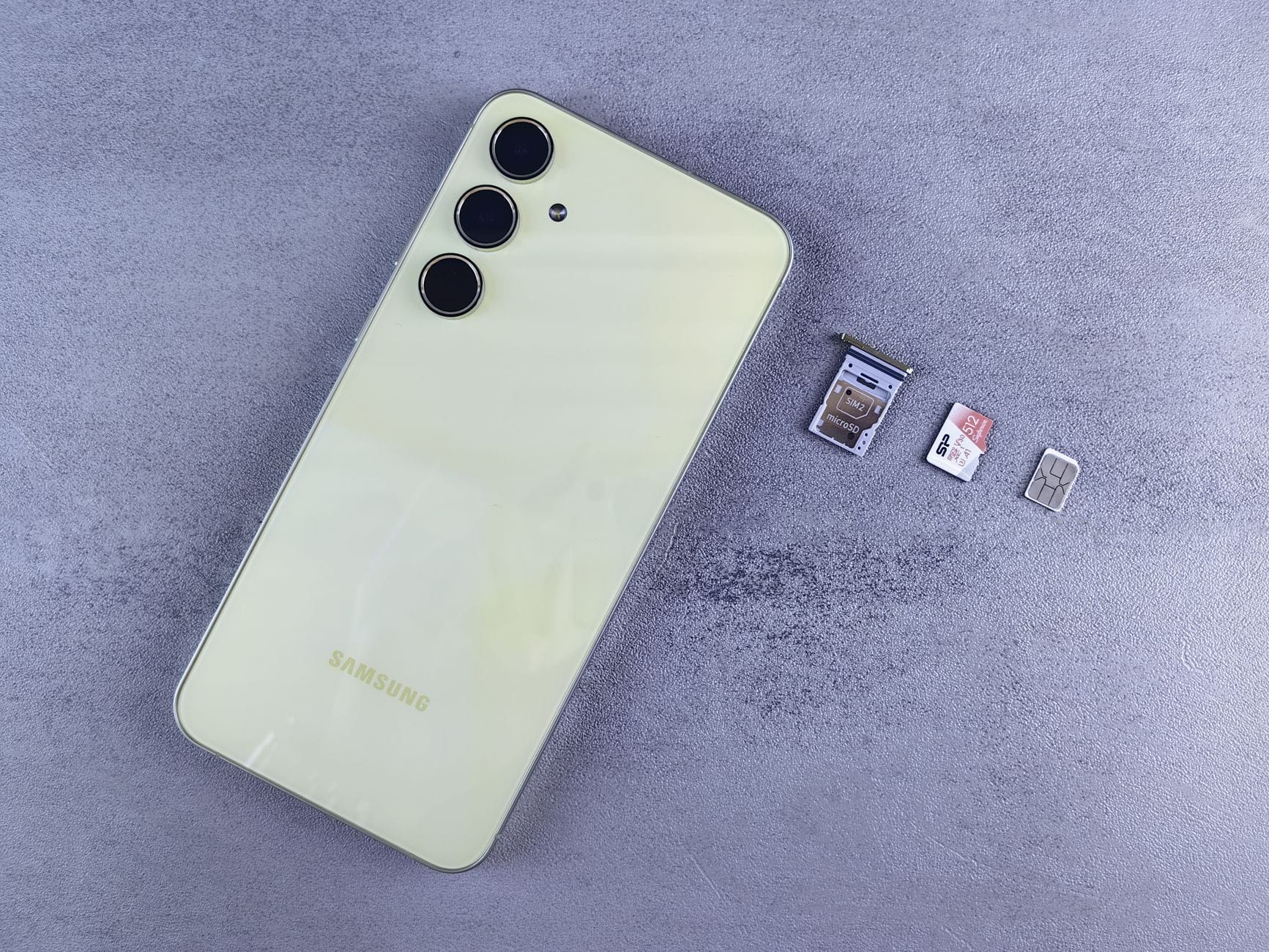
- Czy część danych nie siedzi na karcie SD — wtedy czyszczenie pamięci telefonu może dawać mylące wyniki.
To dobry moment, by spojrzeć nie tylko na ilość zajętego miejsca, ale też na lokalizację plików. Czasem użytkownik jest przekonany, że „wszystko ma w chmurze”, a potem okazuje się, że telefon przechowuje lokalne kopie w pełnej jakości.
Dlaczego po czyszczeniu pamięć nadal może być prawie pełna
To jeden z najbardziej frustrujących momentów: coś zostało usunięte, a wolnego miejsca przybyło mało albo prawie wcale. Nie musi to oznaczać błędu systemu. Często przyczyna jest bardziej przyziemna.
Najczęstsze powody
- Pliki trafiły do kosza zamiast zostać usunięte ostatecznie.
- Usunięto małe elementy, a największe pliki zostały nietknięte.
- Aplikacja odtworzyła cache zaraz po uruchomieniu.
- Dane systemowe lub „inne” chwilowo urosły po aktualizacji, indeksowaniu zdjęć albo pracy aplikacji.
- Pliki były zsynchronizowane, ale nadal przechowywane lokalnie.
Na Androidzie i iPhonie sekcje typu Inne, System, Dane systemowe nie zawsze dają się łatwo rozbić na drobne składniki. Część z nich to pliki tymczasowe, logi, indeksy, aktualizacje, głosy systemowe i elementy potrzebne do działania urządzenia. Nie wszystko da się ręcznie usunąć, a czasem system sam zmniejsza tę kategorię po pewnym czasie.
Co zrobić, gdy największe są „inne” albo dane systemowe
Najpierw sprawdź, czy problem naprawdę jest tam, a nie obok. Zdarza się, że użytkownik skupia się na sekcji Inne, choć obok ma ogromne multimedia w komunikatorach. Jeśli jednak dane systemowe rzeczywiście są duże, pomocne bywają proste kroki:
- uruchom ponownie telefon,
- dokończ lub usuń nieudane pobrania i aktualizacje,
- opróżnij kosz w galerii i menedżerze plików,
- usuń zbędne pobrania offline w aplikacjach,
- sprawdź, czy system nie przechowuje dużych załączników w aplikacji wiadomości lub poczcie.
Jeśli po takich krokach nadal brakuje miejsca, a sekcja systemowa jest podejrzanie duża, lepiej nie kasować nic na siłę z przypadkowych folderów. W takim układzie więcej szkody robi ręczne grzebanie niż kontrolowane porządki w znanych aplikacjach.
Szybka checklista przed decyzją, co usuwać
- Sprawdź podział pamięci w ustawieniach telefonu, nie zgaduj.
- Zobacz 2–3 największe kategorie i 2–3 największe aplikacje.
- Odróżnij rozmiar aplikacji od jej danych i cache.
- Najpierw przejrzyj filmy, galerię i folder pobrane.
- Nie pomijaj komunikatorów, streamingu, map offline i podcastów.
- Przed usunięciem sprawdź, czy plik jest lokalny, w chmurze czy na karcie SD.
- Upewnij się, czy kasujesz z urządzenia, czy ze wszystkich zsynchronizowanych miejsc.
- Po porządkach opróżnij kosz lub „ostatnio usunięte”.
Błąd 5. Czyszczenie tylko tego, co widać na ekranie głównym pamięci
Ktoś usuwa dwie aplikacje, kilka zdjęć i kilka plików z pulpitu. Po chwili telefon nadal pokazuje alarmująco mało wolnego miejsca. Problem zwykle nie leży w tym, że usunięto za mało, tylko że pominięto miejsca, w których dane chowają się najskuteczniej.
Dlaczego to szkodzi
Ekran pamięci w telefonie jest dobry do szybkiej diagnozy, ale nie zawsze pokazuje pełny kontekst. Duża część plików siedzi głębiej: w folderach aplikacji, w koszu, w pobranych materiałach offline, w załącznikach poczty albo w projektach roboczych. Jeśli patrzysz tylko na główne kategorie, łatwo przegapić realnego winowajcę.
Typowy przykład: aplikacja pocztowa nie wygląda groźnie, ale lokalnie trzyma duże załączniki PDF i prezentacje. Albo edytor wideo ma nie tylko gotowe filmy, lecz także pliki robocze, kopie pośrednie i eksporty zapisane w różnych miejscach.
Jak to rozpoznać
Jeśli po usunięciu kilku oczywistych rzeczy przyrost wolnego miejsca jest symboliczny, sprawdź trzy obszary:
- menedżer plików — szczególnie foldery Pobrane, Documents, DCIM, Movies i katalogi aplikacji,
- aplikacje z własnym magazynem plików — poczta, komunikatory, edytory zdjęć i wideo, skanery dokumentów,
- kosze i ostatnio usunięte — w galerii, plikach i czasem w samych aplikacjach.
Na Androidzie przydaje się wejście do aplikacji Pliki, Moje pliki albo podobnej. Na iPhonie sprawdź Pliki oraz sekcje pamięci konkretnych aplikacji w ustawieniach. Nazwy mogą się różnić, ale zasada jest ta sama: po głównej diagnozie trzeba zajrzeć o poziom niżej.
Co zrobić lepiej
Zamiast kasować dalej na chybił trafił, przejdź krótką trasę kontrolną:
- otwórz menedżer plików i posortuj pliki według rozmiaru,
- sprawdź folder pobrane oraz duże dokumenty i archiwa,
- wejdź do 2–3 aplikacji, które w pamięci zajmują najwięcej,
- usuń stare eksporty, kopie robocze i załączniki,
- na końcu opróżnij kosze.
Mini-wniosek jest prosty: jeśli pamięć nie wraca mimo porządków, problem zwykle siedzi warstwę głębiej niż główny ekran ustawień.
Błąd 6. Mylenie chmury, pamięci lokalnej i karty SD
To jeden z tych błędów, które wychodzą dopiero po fakcie. Użytkownik jest pewien, że zdjęcia „są przecież w chmurze”, więc usuwa je bez sprawdzania, a potem okazuje się, że część była tylko na telefonie. Bywa też odwrotnie: pliki są zarchiwizowane online, ale urządzenie nadal trzyma lokalne kopie i przez to pamięć się nie zwalnia.
Skąd bierze się zamieszanie
Telefon może pokazywać ten sam plik w kilku kontekstach: w galerii, w aplikacji chmurowej, w menedżerze plików i na karcie SD. Do tego dochodzą synchronizacja, opcje pobierania offline i automatyczne zapisywanie kopii lokalnych. Bez sprawdzenia lokalizacji łatwo podjąć złą decyzję.
Na części urządzeń zdjęcie widoczne w galerii nie musi oznaczać, że pełna wersja jest przechowywana lokalnie. Z kolei pobrany plik z chmury może zostać zapisany w pamięci telefonu i dalej zajmować miejsce, nawet jeśli oryginał siedzi bezpiecznie online.
Jak sprawdzić, gdzie naprawdę jest plik
Najpraktyczniej sprawdzić to w szczegółach pliku albo zdjęcia. Szukaj informacji o:
- lokalizacji lub ścieżce folderu,
- nazwie usługi chmurowej,
- statusie typu dostępny offline, pobrany, tylko online,
- miejscu zapisu: pamięć telefonu albo karta SD.
Jeśli telefon ma kartę SD, zerknij także do ustawień aparatu i pobierania plików. Czasem nowe zdjęcia trafiają do pamięci telefonu, a starsze są na karcie. W efekcie porządki w jednym miejscu niewiele zmieniają.
Bezpieczniejszy sposób działania
Zanim cokolwiek usuniesz:
- otwórz kilka najcięższych plików i sprawdź ich lokalizację,
- upewnij się, że kopia w chmurze jest kompletna i dostępna,
- sprawdź, czy usuwasz tylko lokalną kopię, czy również wersję zsynchronizowaną,
- jeśli masz kartę SD, zobacz, czy problem dotyczy pamięci telefonu, a nie nośnika zewnętrznego.
To drobiazg, który oszczędza nerwów. Najwięcej pomyłek bierze się nie z samego usuwania, tylko z błędnego założenia, gdzie plik naprawdę się znajduje.
Krótka ścieżka diagnozy: 3–5 minut bez instalowania dodatkowych narzędzi
Gdy trzeba szybko odzyskać miejsce, najlepiej działa prosty schemat. Nie idealny, tylko skuteczny. Taki, który daje odpowiedź, czy problemem są multimedia, aplikacje, pobrania czy dane trudniejsze do ruszenia.
Android
- Wejdź w Ustawienia i znajdź sekcję Pamięć, Przechowywanie albo Konserwacja urządzenia.
- Sprawdź, która kategoria jest największa: zdjęcia i filmy, aplikacje, dokumenty, audio, inne.
- Otwórz 2–3 największe aplikacje i porównaj: rozmiar aplikacji, dane i cache.
- Przejdź do aplikacji Pliki lub menedżera plików i posortuj największe pliki.
- Na końcu zajrzyj do galerii, pobranych i komunikatorów.
iPhone
- Wejdź w Ustawienia > Ogólne > Pamięć iPhone’a.
- Zobacz wykres i listę aplikacji według zajętości.
- Sprawdź, które programy trzymają dużo dokumentów i danych.
- Przejrzyj aplikację Zdjęcia, Pliki oraz największe komunikatory i serwisy offline.
- Sprawdź folder Ostatnio usunięte w zdjęciach i plikach.
Jeśli po takim przeglądzie nadal nie wiadomo, co zajmuje miejsce, zwykle oznacza to jedno z dwóch: albo dane są ukryte wewnątrz aplikacji, albo duży udział mają elementy systemowe, których nie da się sensownie ruszać ręcznie.
Co usuwać od ręki, a czego lepiej nie ruszać pochopnie
Nie wszystko ma ten sam poziom ryzyka. Są rzeczy, które zwykle można skasować bez większych konsekwencji, i takie, przy których lepiej zwolnić na chwilę.
Zwykle bezpieczne do szybkiego usunięcia
- stare filmy, nagrania ekranu i duże duplikaty,
- niepotrzebne pliki z folderu pobrane,
- pobrane odcinki, playlisty, mapy offline i podcasty,
- zawartość kosza po upewnieniu się, że nic ważnego tam nie leży,
- cache aplikacji tam, gdzie system udostępnia taką opcję.
Lepiej sprawdzić dwa razy
- dane komunikatorów, jeśli są tam ważne zdjęcia lub dokumenty,
- foldery aplikacji do notatek, skanowania i edycji,
- pliki zsynchronizowane z chmurą,
- dokumenty służbowe i załączniki z poczty,
- dane aplikacji zamiast samej pamięci podręcznej.
Dobra zasada jest prosta: jeśli nie masz pewności, czy plik można łatwo odzyskać, najpierw sprawdź jego pochodzenie i synchronizację. Pięć dodatkowych sekund bywa lepsze niż późniejsze odtwarzanie danych.
Małe ustawienia, które ograniczają szybki powrót problemu
Samo sprzątanie pomaga na dziś. Żeby za tydzień nie wrócić do tego samego komunikatu, zwykle wystarczą 3–4 drobne zmiany.
- wyłącz automatyczne pobieranie filmów i dużych załączników w komunikatorach,
- zmniejsz jakość pobrań offline tam, gdzie nie potrzebujesz najwyższej,
- regularnie przeglądaj folder pobrane zamiast odkładać to na później,
- sprawdź, czy aplikacje edycyjne nie zapisują lokalnych kopii każdego projektu,
- jeśli telefon obsługuje kartę SD, rozważ przeniesienie części zdjęć lub plików właśnie tam.
W praktyce najwięcej daje nie jedno wielkie czyszczenie, ale ograniczenie automatycznych przyrostów. Zwłaszcza w komunikatorach i aplikacjach offline to robi największą różnicę.
Mini checklista do szybkiej diagnozy, gdy miejsca znów zaczyna brakować
- Sprawdź największą kategorię w ustawieniach pamięci.
- Porównaj 2–3 największe aplikacje i zajrzyj do ich danych.
- Przejrzyj filmy, nagrania ekranu i folder pobrane.
- Skontroluj komunikatory, streaming, mapy i podcasty offline.
- Ustal, czy pliki są lokalne, w chmurze czy na karcie SD.
- Opróżnij kosz dopiero po sprawdzeniu, co w nim zostało.
- Nie ruszaj na ślepo danych systemowych ani przypadkowych folderów aplikacji.
Bibliografia i źródła
- Manage storage on your Galaxy phone. Samsung – Oficjalne wskazówki o pamięci, kategoriach danych i czyszczeniu miejsca.
- Free up storage space. Google – Pomoc Androida: sprawdzanie zajętości pamięci i usuwanie plików.
- How to check the storage on your iPhone and iPad. Apple – Oficjalna instrukcja sprawdzania pamięci i rekomendacji w iOS.
- If you need more space for an update on your iPhone, iPad, or Apple Watch. Apple Support – Wyjaśnia brak miejsca przy aktualizacjach i sposoby zwolnienia pamięci.
- Use Smart Storage on a Pixel phone. Google Pixel Help – Automatyczne zwalnianie miejsca, usuwanie kopii lokalnych i starych plików.
- WhatsApp Help Center: Manage storage in WhatsApp. WhatsApp – Zarządzanie pamięcią komunikatora, media, duże pliki i czaty.