Zanim cokolwiek zrobisz – jak nie stracić danych w pierwszych minutach
Komunikat „Sformatuj kartę SD” zwykle pojawia się nagle: po włączeniu telefonu, po zrobieniu serii zdjęć, czasem po aktualizacji systemu. W tym momencie większość osób bez zastanowienia klika „Formatuj”, a dopiero potem uświadamia sobie, że na karcie były jedyne zdjęcia z wakacji albo dokumenty z pracy. Kluczowe są pierwsze minuty – od kolejnych decyzji zależy, czy dane da się jeszcze uratować.
Co naprawdę oznacza komunikat „sformatuj kartę SD” w Androidzie
Kiedy Android prosi o sformatowanie karty microSD, najczęściej oznacza to problem z systemem plików na karcie, czyli sposobem, w jaki zapisane są katalogi i pliki. Może to być:
- błąd logiczny – np. system przerwał zapis w połowie (rozładowanie baterii, wyjęcie karty na włączonym telefonie, zawieszenie się urządzenia);
- uszkodzenie części powierzchni pamięci – komórki pamięci zaczynają zwracać błędy, przez co tabela plików jest nieczytelna;
- niezgodny system plików – rzadziej, np. karta była wcześniej formatowana w innym urządzeniu albo nietypowym systemie.
Sam komunikat nie oznacza jeszcze, że karta fizycznie „umarła”. W wielu przypadkach da się z niej zgrać dane, o ile nie nadpisze się ich nowymi zapisami (czyli m.in. nie dokona się formatowania z automatu).
Mini-checklista: czego absolutnie nie robić na początku
Zanim zaczniesz jakiekolwiek działania, dobrze ograniczyć ryzyko pogorszenia sytuacji. Krótka lista „zakazanych ruchów” na starcie:
- Nie potwierdzaj formatowania tylko dlatego, że wyskoczył komunikat. To operacja, która zwykle usuwa strukturę plików i może znacząco utrudnić ich odzyskanie.
- Nie zapisuj nowych danych na kartę – nie rób nowych zdjęć, nie nagrywaj filmów, nie pobieraj plików na kartę. Każdy nowy zapis może nadpisać to, co chcesz uratować.
- Nie instaluj na szybko „magicznych” aplikacji do naprawy pamięci z Google Play, jeśli nie wiesz, jak działają. Część z nich zapisuje na karcie dodatkowe dane, co zmniejsza szanse odzysku.
- Nie restartuj telefonu w kółko z nadzieją, że „samo przejdzie”. Jeden restart jest w porządku, ale ciągłe wyłączanie i włączanie to tylko kolejne operacje na uszkodzonej pamięci.
- Nie wyciągaj i nie wkładaj karty na włączonym telefonie (jeśli nie jest to wyraźnie dopuszczone w instrukcji). To jedna z najczęstszych przyczyn uszkodzeń systemu plików.
Kiedy przerwać korzystanie z telefonu
Są objawy, przy których najlepiej jak najszybciej odstawić telefon z tą kartą i przejść do kontrolowanych działań:
- znikają całe katalogi ze zdjęciami lub nagraniami, a po chwili znów się pojawiają;
- podczas robienia zdjęć pojawia się komunikat o błędzie zapisu na kartę SD;
- galeria pokazuje „uszkodzony plik” dla części zdjęć lub filmów;
- aplikacje przeniesione na kartę nagle przestają działać lub „znikają”.
Każdy taki objaw to sygnał, że kolejny zapis może tylko powiększyć skalę problemu. W praktyce lepiej w tym momencie:
- odłożyć telefon,
- przygotować czytnik/komputer lub inne urządzenie,
- działać już świadomie, według kolejnych kroków, a nie „na czuja”.
Błąd logiczny vs fizyczne uszkodzenie – proste rozróżnienie po objawach
Wstępne rozpoznanie typu problemu pomaga zdecydować, czy jest sens walczyć o kartę, czy raczej przygotować się na jej wymianę.
- Błąd logiczny (system plików) – typowe objawy:
- Android widzi kartę, ale pokazuje ją jako „uszkodzoną” lub prosi o formatowanie;
- na jednym urządzeniu karta działa, na innym nie;
- komputer widzi kartę (w „Mój komputer” lub „Ten komputer”), ale przy próbie otwarcia pyta o formatowanie;
- część plików jest poprawna, część nie da się otworzyć.
- Fizyczne uszkodzenie – typowe objawy:
- karta nie jest wykrywana w żadnym urządzeniu (telefon, inny telefon, komputer);
- system wtedy i tylko wtedy widzi kartę, gdy porusza się tacką lub lekko dociska kartę;
- przy próbie kopiowania prostych plików wszystko działa bardzo wolno, transfer spada do zera, system się wiesza;
- karta mocno się nagrzewa nawet przy krótkim podłączeniu do czytnika.
Przy błędzie logicznym szanse na odzyskanie danych (samodzielnie lub w serwisie) są zdecydowanie większe. Przy uszkodzeniu fizycznym zwykle walka jest trudniejsza i często kończy się wymianą karty.
Przykładowe scenariusze startowe – różne przyczyny, inne decyzje
Dwa pozornie podobne przypadki mogą wymagać innego podejścia:
- Karta padła po nagłym rozładowaniu telefonu – telefon się wyłączył w trakcie robienia zdjęć lub nagrywania filmu, po włączeniu pojawia się komunikat o formatowaniu. Tutaj zwykle uszkodził się system plików; dane są często do uratowania, jeśli nie dojdzie do nadpisania.
- Karta zaczęła sprawiać problemy po kilku miesiącach intensywnego używania – wolne działanie, sporadyczne błędy, aż w końcu wymuszenie formatu. Często oznacza to początek „śmierci” pamięci flash – z każdym kolejnym użyciem ryzyko wzrasta.
W obu przypadkach nie wolno od razu formatować karty, ale w drugim wariancie trzeba liczyć się z tym, że nawet częściowo odratowana karta nie będzie się już nadawać do dalszej eksploatacji jako główna pamięć.
Prosty test sprzętowy: restart, ponowne włożenie karty, czyszczenie styków
Zanim zaczniesz kombinować z komputerem i programami, warto zrobić podstawowy test: upewnić się, że karta naprawdę jest poprawnie włożona, a styki mają dobry kontakt. Na tym etapie nie naruszasz danych – sprawdzasz tylko mechanikę i podstawowe reakcje Androida.
Bezpieczne wyjęcie i ponowne włożenie karty microSD
Sposób, w jaki wyjmiesz i włożysz kartę, ma znaczenie. Kilka prostych zasad potrafi oszczędzić kolejnych kłopotów:
- Wyłącz telefon – przy niemal wszystkich modelach z Androidem to najbezpieczniejsze podejście. Nie polegaj na tym, że „u mnie zawsze działało na włączonym”.
- Znajdź miejsce karty:
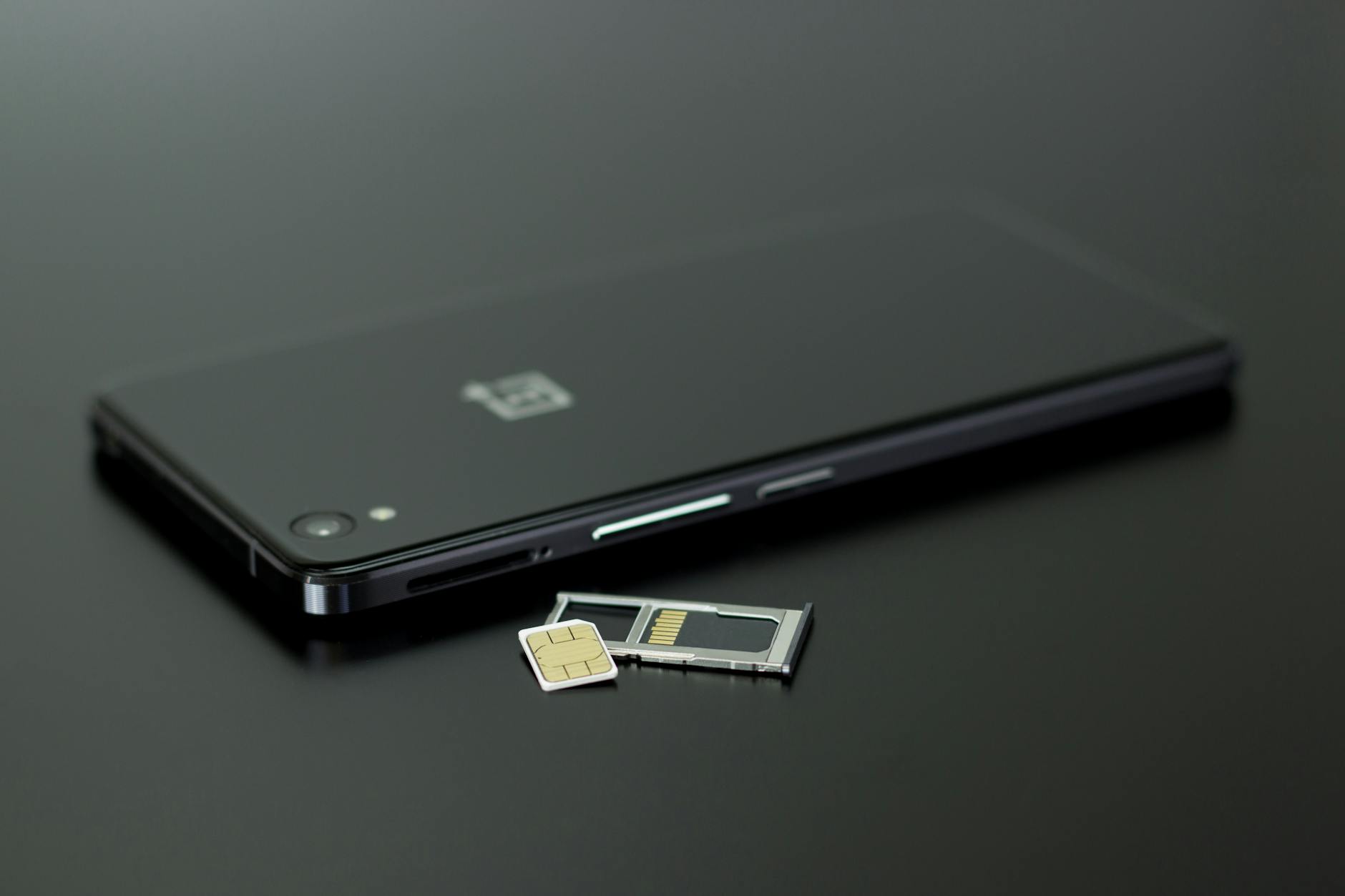
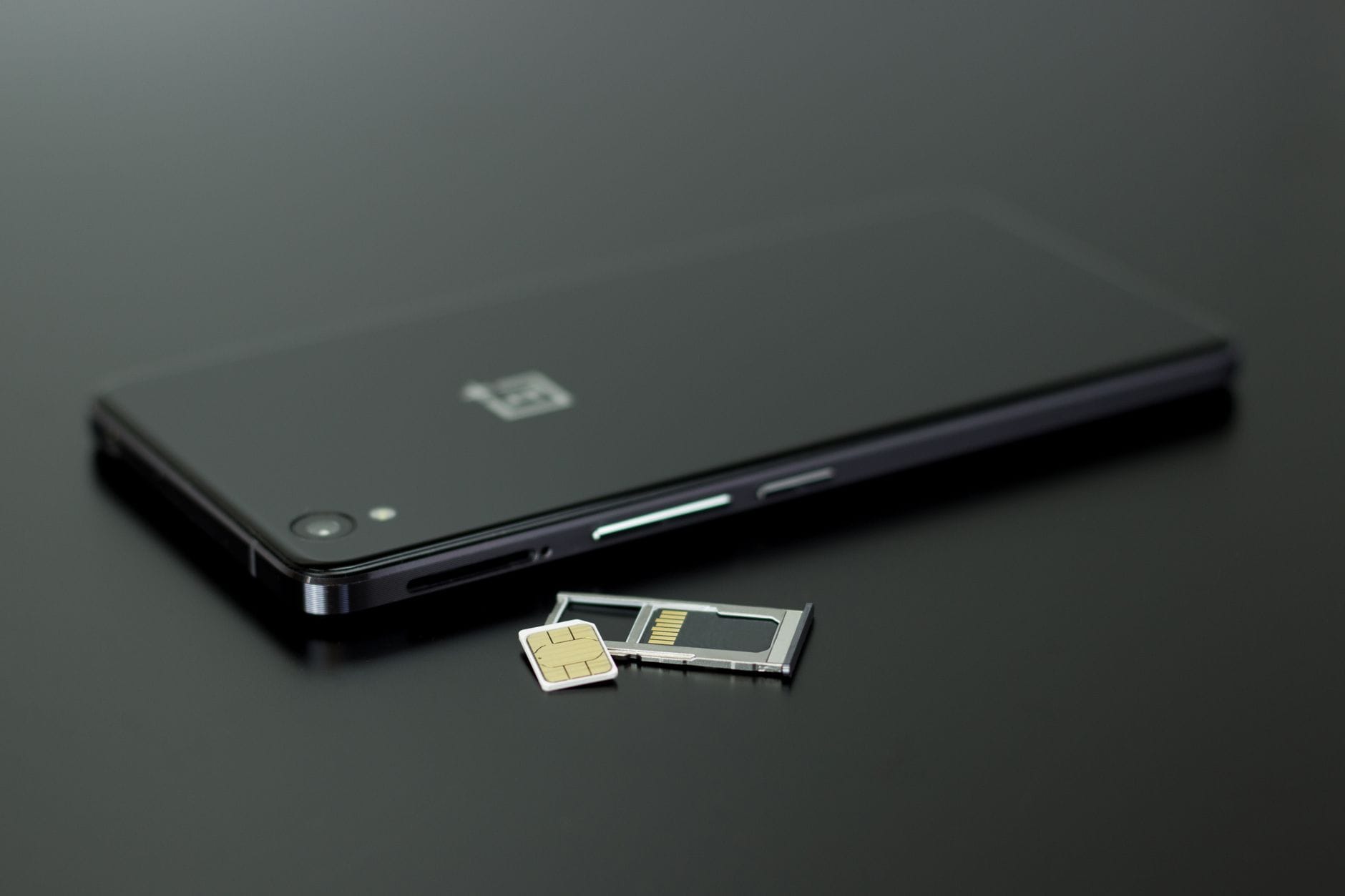
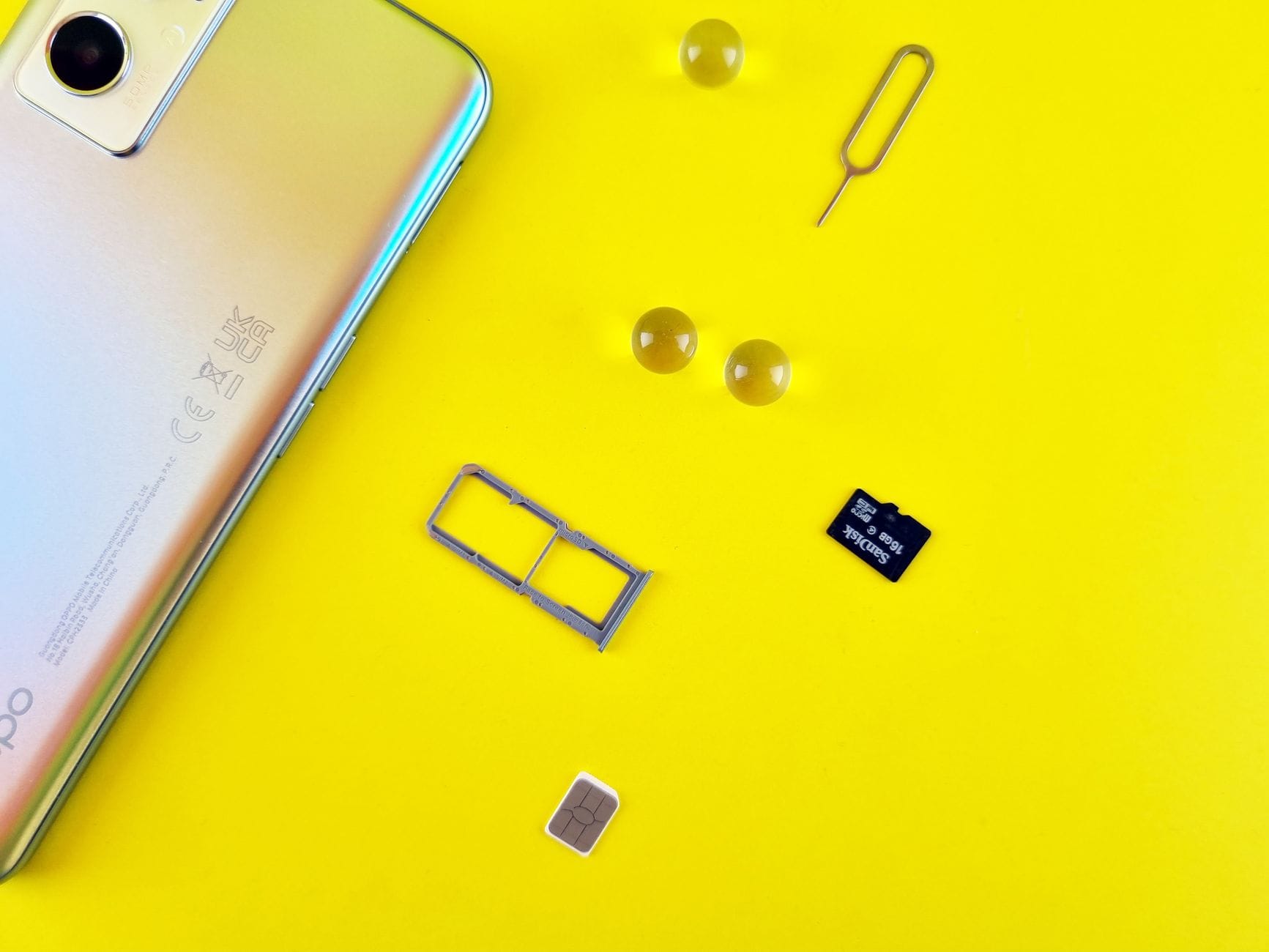
- telefony z boczną tacką – najczęściej wspólna tacka na kartę SIM i microSD; potrzebny jest cienki „kluczyk” (z pudełka telefonu) lub wyprostowany spinacz;
- telefony z klapką i wyjmowaną baterią – starsze modele; gniazdo microSD bywa obok baterii lub nad nią, czasem pod metalową zapinką.
- Wyjmij tackę ostrożnie – wsuwasz kluczyk prosto w otwór, bez siłowania się; jeśli tacka stawia duży opór, sprawdź, czy na pewno używasz właściwego otworu (często obok jest mikrofon).
- Wyjmij kartę bez wyginania – microSD jest cienka i elastyczna, ale zbyt duży nacisk może ją nadłamać; nie używaj paznokci w sposób, który ją wykrzywia.
- Po czyszczeniu (o którym niżej) włóż kartę z powrotem – upewnij się, że nadruk jest skierowany we właściwą stronę (według ikonki na tackie/obudowie), a złote styki dotykają pól w gnieździe.
Po włożeniu tacki z kartą nie dociskaj jej na siłę żadnym twardym narzędziem. Jeśli trzeba użyć wyraźnej siły, coś jest nie tak – lepiej przerwać niż złamać tackę lub kartę.
Czyszczenie styków – co pomaga, a co może zaszkodzić
Z czasem na stykach karty microSD zbiera się kurz, pot z palców czy wilgoć. To może powodować chwilowe lub stałe problemy z odczytem. Najpierw obejrzyj kartę pod światło:
- jeśli styki są tylko lekko przybrudzone, da się je delikatnie oczyścić;
- jeśli widać ślady korozji, ciemne plamy, głębokie rysy – karta mogła zostać fizycznie uszkodzona lub zawilgocona.
Bezpieczna procedura czyszczenia styków:
- użyj miękkiej, suchej ściereczki (np. do okularów) lub patyczka kosmetycznego;
- przeciągnij ściereczką po stykach kilka razy w jednym kierunku, bez mocnego dociskania;
- odczekaj chwilę, żeby ewentualna wilgoć (np. od potu z dłoni) odparowała.
Czego nie używać do czyszczenia karty microSD:
- ostrzy (nożyki, żyletki, igły) – zdzierają warstwę przewodzącą, mogą przerwać ścieżki;
- papieru ściernego i twardych gąbek – efekt jak wyżej, mocne rysy i utrata kontaktu;
- wody, płynów do szyb, agresywnych detergentów – ryzyko dostania się cieczy pod warstwę ochronną;
- spirytusu w nadmiarze – minimalna ilość izopropanolu bywa stosowana w serwisach, ale w warunkach domowych łatwiej przesadzić niż pomóc.
Po oczyszczeniu włóż kartę ponownie i przejdź do sprawdzenia jej działania w Androidzie.
Restart telefonu i kontrola w ustawieniach pamięci
Po włożeniu karty włącz telefon i daj mu chwilę na wykrycie nowego nośnika. Następnie:
- Wejdź w Ustawienia > Pamięć lub Magazyn (nazwy różnią się w zależności od producenta).
- Znajdź sekcję dotyczącą karty SD / pamięci zewnętrznej.
Najczęstsze warianty, które zobaczysz:
- Karta pojawia się z nazwą i pojemnością – to dobry znak. Android widzi kartę, być może problem był chwilowy.
- Karta widoczna jako „uszkodzona” lub pojawia się opcja „Sformatuj kartę” – system widzi nośnik, ale ma problem z odczytem struktury plików.
- Brak jakiejkolwiek wzmianki o karcie SD – Android nie wykrywa nawet „czegoś” w gnieździe. Może to być:
- problem z kartą (uszkodzona fizycznie),
- problem z czytnikiem w telefonie,
- niedokładnie włożona karta.
Jeśli po wyjęciu, wyczyszczeniu i ponownym włożeniu karty Android wciąż jej nie pokazuje w ustawieniach, warto przejść do testów w innych urządzeniach. Jeżeli natomiast widzi ją jako „uszkodzoną”, często jest jeszcze przestrzeń na odzysk danych z pomocą komputera.
Test w innych urządzeniach: czy wina leży w karcie, czy w telefonie
Kluczową informacją jest odpowiedź na pytanie: czy problem „chodzi” razem z kartą, czy siedzi w konkretnym telefonie. Najprościej sprawdzić to w drugim smartfonie i na komputerze.
Scenariusz 1 – karta działa w innym telefonie z Androidem
Jeśli masz dostęp do drugiego telefonu (swój stary, żony, dziecka, znajomego), wykonaj prosty test:
- Wyłącz drugi telefon (jeśli wymaga to instrukcja), włóż kartę microSD w odpowiednie gniazdo/tackę.
- Włącz telefon i poczekaj, aż się uruchomi.
- Wejdź w Ustawienia > Pamięć/Magazyn i sprawdź, czy karta jest rozpoznana.
- Otwórz Galeria lub Pliki i spróbuj podejrzeć zawartość.
W zależności od reakcji drugiego telefonu:
- Karta działa normalnie, widać pliki, można dodać nowe – dużo wskazuje na to, że:
- pierwszy telefon ma problem z czytnikiem (zużycie, kurz, uszkodzenie mechaniczne), lub
- pierwszy telefon ma ograniczenie pojemności (np. obsługuje do 128 GB, a karta ma 256 GB), albo
- jakiś błąd w oprogramowaniu (aktualizacja, błąd w ROM-ie).
- Drugi telefon też prosi o formatowanie, ale kartę wykrywa – podobny problem jak w pierwszym telefonie, prawdopodobnie z systemem plików.
- Drugi telefon też prosi o formatowanie, ale kartę wykrywa – podobny problem jak w pierwszym telefonie, prawdopodobnie z systemem plików.
- Drugi telefon w ogóle nie widzi karty – dużo większe ryzyko uszkodzenia samej karty (logiczne lub fizyczne), szczególnie jeśli wcześniej zdarzały się zawieszki lub nagłe znikanie zdjęć.
Jeśli drugi smartfon widzi kartę i pozwala z niej korzystać, nie ma sensu od razu jej formatować. Najpierw skopiuj wszystkie ważne dane na inne medium – najlepiej na dysk komputera lub chmurę, a dopiero później myśl o ponownym użyciu karty w problematycznym telefonie. Gdy na obu urządzeniach pojawia się komunikat o konieczności formatu, priorytet pozostaje ten sam: ratowanie plików, a nie „doprowadzanie karty do porządku” na siłę.
Scenariusz 2 – sprawdzenie karty microSD w komputerze
Nawet jeśli drugi telefon nie jest pod ręką, zwykle można użyć komputera. Potrzebny jest czytnik kart microSD (wbudowany w laptopa lub zewnętrzny adapter USB). Po podłączeniu karty do komputera możliwe są trzy główne reakcje:
- Karta pojawia się jako dysk z literą i można wejść do środka – od razu kopiuj najważniejsze dane. Nie czekaj, aż system zacznie zgłaszać błędy.
- System proponuje formatowanie, ale karta ma widoczną pojemność – system plików jest uszkodzony, ale kontroler jeszcze żyje. Zamiast klikać „Formatuj”, lepiej użyć programu do odzyskiwania danych (np. PhotoRec, Recuva, TestDisk). Im mniej zapisów na kartę, tym większe szanse na odzysk.
- Karta nie pojawia się wcale lub ma pojemność 0 MB – typowy objaw ciężkiego uszkodzenia fizycznego (pady pamięci, kontroler). Tu nawet specjalistyczne narzędzia domowe zwykle nie pomogą, a próby „magicznego formatowania” z internetu raczej pogorszą sytuację.
Po udanym zgraniu danych z karty warto porównać zachowanie w komputerze i telefonie. Jeśli komputer radzi sobie bez problemu, a telefon uparcie zgłasza błędy, bardziej prawdopodobny jest kłopot po stronie czytnika lub oprogramowania Androida (np. błąd po aktualizacji, konflikt z szyfrowaniem). Jeśli natomiast karta sprawia problemy wszędzie, nie ma sensu dalej na niej polegać – po odzyskaniu plików lepiej uznać ją za zużytą i wymienić na nową, zamiast czekać na kolejne znikające zdjęcia.
Pamięć przenośna a pamięć wewnętrzna (adoptowana) – co to zmienia przy awarii
Jedno z kluczowych pytań brzmi: w jaki sposób karta była używana w Androidzie. To w dużym stopniu decyduje, czy da się ją odczytać na komputerze i czy komunikat „Sformatuj kartę SD” oznacza katastrofę dla danych.
Jak sprawdzić, w jakim trybie działa karta w twoim telefonie
W większości telefonów da się to ustalić w kilku krokach:
- Wejdź w Ustawienia > Pamięć / Magazyn.
- Znajdź sekcję dotyczącą karty SD.
- Sprawdź opisy przy karcie:
- jeśli widzisz coś w stylu „Pamięć przenośna” lub „Karta SD (przenośna)” – karta działa jak typowy pendrive;
- jeśli pojawia się nazwa w rodzaju „Pamięć wewnętrzna”, „Używana jako pamięć wewnętrzna”, „Rozszerzona pamięć urządzenia” – karta została zaadoptowana przez system.
To rozróżnienie ma bardzo praktyczne skutki: zachowanie takiej samej karty w tych dwóch trybach potrafi być skrajnie różne, zwłaszcza przy podłączaniu do komputera i próbach odzysku danych.
Karta jako pamięć przenośna – prostsza sytuacja przy problemach
W trybie przenośnym karta zachowuje się jak mały dysk zewnętrzny:
- ma standardowy system plików (najczęściej FAT32 albo exFAT),
- komputer z Windows, macOS czy Linuxem zwykle bez problemu ją zobaczy,
- możesz ją przekładać między telefonami, aparatami, laptopami – dane są czytelne wszędzie.
Przy awarii plusy są wyraźne:
- łatwiej podpiąć kartę do komputera i zgrać zdjęcia lub skorzystać z programów do odzyskiwania danych;
- formatowanie (jeśli będzie konieczne) można zrobić w Androidzie lub Windowsie – oba narzędzia radzą sobie z tym trybem;
- problemy logiczne (uszkodzony system plików) rzadziej kończą się kompletną utratą wszystkiego – część plików zwykle da się jeszcze odczytać.
Przykład: telefon prosi o sformatowanie, ale po włożeniu karty do laptopa widzisz struktury folderów DCIM, WhatsApp itp. To typowa sytuacja, gdy Android „krzyczy”, a komputer spokojnie pozwala skopiować większość danych.
Karta jako pamięć wewnętrzna (adoptowana) – wygoda kosztem bezpieczeństwa
Tryb adoptowanej pamięci pozwala Androidowi traktować kartę jak przedłużenie wbudowanego magazynu. Dzięki temu można mieć więcej miejsca na aplikacje i ich dane, ale konsekwencje przy awarii są znacznie poważniejsze:
- karta jest szyfrowana i parowana z konkretnym telefonem,
- po wyjęciu i podłączeniu do komputera nie zobaczysz normalnych plików – co najwyżej „śmieciową” strukturę lub pusty/nieczytelny dysk,
- inna słuchawka z Androidem także nie odczyta tych danych, bo nie ma klucza szyfrującego.
Konsekwencje praktyczne:
- jeśli telefon przestał widzieć adoptowaną kartę albo uległ awarii (np. nie włącza się), odzysk danych w warunkach domowych jest skrajnie trudny lub niemożliwy;
- formatowanie takiej karty – czy to w telefonie, czy w komputerze – bezpowrotnie kasuje dane (nie ma już dostępu do kluczy szyfrujących);
- nawet gdy karta „tylko” zgłasza błąd, a telefon prosi o jej ponowne sformatowanie jako pamięć wewnętrzną, w praktyce wszystko na niej zostanie utracone.
Typowy scenariusz: karta została „zszyta” z telefonem jako pamięć wewnętrzna, telefon po kilku latach zaczyna się wieszać, po restarcie Android zgłasza „karta uszkodzona, wymaga formatowania”. Przełożenie jej do komputera nic nie daje – system chce formatować, a narzędzia do odzysku danych widzą chaotyczne, zaszyfrowane bloki. W takim przypadku możliwości domowego ratunku są minimalne.
Kiedy wybierać który tryb – porównanie pod kątem ryzyka utraty danych
Przy problemach z kartą dobrze wiedzieć, co by było „lepsze na przyszłość” – a nie tylko jak ją naprawić tu i teraz. Proste porównanie:
- Pamięć przenośna:
- Dla kogo? Osoby, które głównie przechowują zdjęcia, filmy, dokumenty i od czasu do czasu przenoszą je na komputer.
- Plusy: łatwy odczyt na PC, większe szanse na odzysk danych przy awarii, mniejsze ryzyko „uziemienia” wszystkiego przez awarię telefonu.
- Minusy: aplikacje zwykle nie mogą w pełni przenosić się na taką kartę (szczególnie nowsze Androidy ograniczają tę opcję).
- Pamięć wewnętrzna (adoptowana):
- Dla kogo? Użytkownicy z bardzo małą pamięcią telefonu, którzy mają problem nawet z zainstalowaniem kilku podstawowych aplikacji.
- Plusy: więcej miejsca „jakby wbudowanego”, system może automatycznie przenosić część aplikacji i danych na kartę.
- Minusy: karta jest szyfrowana, mocno obciążana zapisami i częściej pada; przy awarii telefonu lub karty dostęp do danych bywa praktycznie nie do odzyskania.
Jeśli priorytetem są zdjęcia i filmy z lat, a nie możliwość doinstalowania dwóch dodatkowych gier, znacznie bezpieczniej jest używać karty jako pamięci przenośnej i regularnie zgrywać dane na inne nośniki.
Formatowanie karty – jak wybrać system plików dla Androida
Gdy po testach w innych urządzeniach okaże się, że karta jest technicznie sprawna, ale system plików jest posypany, przychodzi moment decyzyjny: czy formatować i jak. Z punktu widzenia Androida i typowych komputerów w grę wchodzą trzy główne opcje:
- FAT32
- najszersza kompatybilność: działa z większością telefonów, aparatów, telewizorów, konsol,
- ograniczenie: maksymalny rozmiar pojedynczego pliku to 4 GB (długie nagrania wideo 4K mogą się dzielić na kilka plików),
- dobry wybór dla kart do ok. 32 GB, ale spokojnie działa też na większych.
- exFAT
- bez limitu 4 GB na plik – lepiej radzi sobie z dużymi nagraniami wideo,
- obsługiwany przez nowsze telefony, nowsze telewizory i komputery (Windows, macOS; na Linuxie czasem wymaga dodatkowych pakietów),
- zwykle dobry wybór dla kart 64 GB i większych, jeśli urządzenia go wspierają.
- NTFS, ext4 i inne
- Android te systemy plików często obsługuje słabo lub wcale jako pamięć przenośną,
- sensowne raczej tylko w specyficznych scenariuszach (np. karta używana głównie z komputerem, a tylko okazjonalnie z telefonem z odpowiednimi sterownikami),
- w typowym telefonie z Androidem w roli karty microSD do zdjęć nie są zalecane.
Przykładowy wybór w praktyce:
- karta 32 GB w kilkuletnim telefonie i starszym TV – FAT32 będzie najbezpieczniejszy;
- karta 128 GB w nowszym smartfonie, używana głównie do wideo i zdjęć 4K – exFAT, jeśli telefon go obsługuje (informacja zwykle w specyfikacji lub instrukcji).
Samo formatowanie najlepiej wykonać w tym urządzeniu, w którym karta ma być głównie używana. Jeśli karta ma pracować w telefonie – skorzystaj najpierw z opcji „Formatuj kartę SD” w ustawieniach Androida. Komputer przydaje się wtedy, gdy:
- Android nie jest w stanie dokończyć formatowania,
- trzeba zmienić system plików (np. z NTFS na exFAT/FAT32),
- chcesz mieć większą kontrolę nad samym procesem (pełne vs szybkie formatowanie).
Najczęstszy błąd przy formacie, który kosztuje najwięcej danych
Przy komunikacie „Sformatuj kartę SD” większość osób klika „Tak” odruchowo, bo chce, żeby telefon „w końcu działał”. Problem w tym, że pierwsze formatowanie zwykle robi największą szkodę dla szans na odzysk plików. Najpierw trzeba ustalić, czy:
- karta była używana jako pamięć przenośna – wtedy zanim cokolwiek sformatujesz w telefonie, przetestuj ją w komputerze i spróbuj skopiować dane;
- karta była adoptowana jako pamięć wewnętrzna – wtedy kliknięcie „Formatuj jako pamięć wewnętrzną” oznacza praktycznie koniec gry dla danych; jeśli są naprawdę ważne, lepiej wstrzymać się z formatem i rozważyć pomoc serwisu, zamiast działać na oślep.
Najgroźniejsze w takich sytuacjach są właśnie pochopne, wielokrotne próby „naprawiania” karty – kolejne formatowania, dziwne aplikacje „naprawiające” z reklam, zapisywanie nowych plików na uszkodzony nośnik. Im więcej takich operacji, tym mniejsza szansa, że choć część zdjęć da się jeszcze odzyskać.
Pełne vs szybkie formatowanie – który tryb wybrać przy problemach z kartą
Gdy odzysk danych nie jest już możliwy albo masz kopię wszystkiego, zostaje pytanie: jak „odświeżyć” kartę, żeby miała jeszcze szansę popracować. Tu pojawia się wybór między szybkim a pełnym formatowaniem.
Najprościej spojrzeć na to przez pryzmat celu:
- Szybkie formatowanie:
- czyści głównie informację o plikach, a nie cały fizyczny obszar karty,
- jest dużo szybsze – trwa zwykle kilkanaście–kilkadziesiąt sekund,
- nie wykryje wszystkich słabych sektorów, więc karta może „paść” z podobnymi objawami po krótkim czasie.
- Pełne formatowanie:
- nadpisuje lub co najmniej próbuje zapisać całą powierzchnię karty,
- trwa od kilku do kilkudziesięciu minut (zależnie od pojemności),
- częściej ujawnia fizyczne problemy – system zgłasza błędy przy próbie zapisu, czasem w ogóle nie jest w stanie skończyć operacji.
Jeśli celem jest „odświeżenie” względnie zdrowej karty, szybki format w tym samym telefonie najczęściej wystarcza. Gdy jednak karta kilka razy z rzędu znika, pojawiają się błędy zapisu albo Android i Windows uparcie widzą ją jako „uszkodzoną”, sensowniejszy jest pełny format na komputerze – w praktyce to test wytrzymałości.
Przykładowe podejście:
- karta po jednorazowym błędzie, test w innym telefonie wypadł dobrze, dane masz już skopiowane – szybki format w Androidzie i obserwacja, czy problem wraca;
- karta kilka miesięcy co chwila sprawiała problemy w dwóch różnych urządzeniach – pełny format w Windowsie (FAT32 lub exFAT), a jeśli pojawią się błędy: czas na wymianę.
Jak rozpoznać, że karta „umiera” i nie ma sensu dalsza walka
Nie każdą kartę opłaca się ratować, szczególnie gdy wymiana kosztuje mniej niż godzina kombinowania. Kilka typowych objawów z praktycznym znaczeniem:
- Częste znikanie i pojawianie się karty
- Android co chwilę zgłasza „karta wysunięta”, „karta uszkodzona”, po chwili znowu ją widzi,
- podobne zachowanie na innym telefonie lub komputerze to klasyczny znak kończącej się żywotności lub problemu ze złączem.
- Wyraźne spowolnienie zapisu/odczytu
- robienie zdjęcia trwa kilka sekund, nagrywanie wideo się rwie,
- kopiowanie plików na komputerze zwalnia do „pełzania” lub całkiem się zatrzymuje.
- Losowo znikające pliki i pojawiające się „puste” foldery
- wczoraj zdjęcia były, dziś folder jest pusty lub część miniatur wyświetla się z błędami,
- po podpięciu do PC część plików ma dziwne rozmiary, nie daje się otworzyć.
- Błędy przy formatowaniu
- Android nie jest w stanie dokończyć formatu, Windows zgłasza komunikat o błędach wejścia/wyjścia (I/O),
- po kilku próbach różnych narzędzi obraz jest podobny – system raz widzi kartę, raz nie.
Jeśli co najmniej dwa z powyższych objawów występują na dwóch różnych urządzeniach, najczęściej oznacza to fizyczne zużycie pamięci flash albo uszkodzenia kontrolera. Ratowanie takiej karty programami „naprawczymi” zwykle tylko marnuje czas – nawet jeśli da się ją chwilowo „postawić”, nie ma zaufania, że za tydzień nie straci kolejnej partii zdjęć.
Bezpieczniejsza strategia wygląda wtedy tak:
- priorytet: jak najszybciej skopiować to, co się jeszcze da (nawet jeśli część plików jest uszkodzona),
- po zgraniu: karta trafia do kosza lub do zastosowań „niekrytycznych” (np. chwilowe przeniesienie plików, ale nie archiwum rodzinnych zdjęć),
- dla nowych danych używasz już nowej, markowej karty z paragonem/rachunkiem – to tani „ubezpieczyciel”.
Najczęstsze przyczyny uszkodzeń kart microSD w telefonach
Źródłem problemów rzadko jest „czysta złośliwość rzeczy martwych”. Bardziej typowe są powtarzalne scenariusze, które stopniowo skracają życie karty:
- Ciągłe zapisywanie dużej ilości danych
- nagrywanie wideo 4K, tryb kamery samochodowej, monitoring lub częste serie zdjęć,
- aplikacje non-stop zapisujące logi/cache na kartę (częste przy adoptowanej pamięci). To przyspiesza zużycie komórek pamięci.
- Wyjmowanie karty „na żywca”
- wyciągnięcie tacki bez wyłączenia telefonu lub bez opcji „odłącz kartę SD”,
- robienie tego w trakcie zapisu (np. podczas nagrywania lub kopiowania plików) to gotowy przepis na posypany system plików.
- Słaba jakość lub podróbki
- karty „okazyjne” z podejrzanych źródeł często mają zaniżoną realną pojemność i kiepskie kontrolery,
- objawia się to m.in. nadpisywaniem starszych danych, gdy przekroczysz faktyczną pojemność, choć system widzi np. 128 GB.
- Zbyt wysoka temperatura
- gry 3D + ładowanie + nagrywanie wideo naraz potrafią mocno rozgrzać telefon,
- wysoka temperatura przyspiesza zużycie pamięci flash i zwiększa ryzyko błędów zapisu.
- Niewłaściwe użycie adoptowanej pamięci
- tania, wolna karta używana jako pamięć wewnętrzna jest poddawana takim obciążeniom, jak wbudowana pamięć telefonu,
- w efekcie „pada” dużo szybciej niż przy spokojnym trzymaniu samych zdjęć.
W praktyce najlepiej łączyć markową kartę (SanDisk, Samsung, Kingston, Lexar i inne z oficjalnej dystrybucji) z rozsądnym scenariuszem użycia: mniej ciągłego zapisu, więcej roli „magazynu” plus regularne kopie w chmurze lub na komputerze.
Prosta lista kontrolna: co robić, gdy Android nie widzi karty lub prosi o format
Dla sytuacji „tu i teraz” przydaje się konkretna sekwencja działań. Można ją traktować jak krótką checklistę ratunkową:
- Wstrzymaj się z formatowaniem
- nie klikaj od razu „Formatuj” w komunikacie Androida,
- jeśli dane są ważne, pierwsze formatowanie często najbardziej utrudnia ich ewentualne odzyskanie.
- Sprawdź, jak karta była używana
- wejdź w ustawienia pamięci i ustal, czy to pamięć przenośna, czy adoptowana,
- od tego zależy, czy jest sens podłączać ją bezpośrednio do komputera w poszukiwaniu plików.
- Wyłącz telefon i wyjmij kartę „z głową”
- zamknij aplikacje, wyłącz urządzenie, wyjmij tackę, obejrzyj i w razie potrzeby delikatnie oczyść styki (np. miękką, suchą szmatką),
- włóż kartę ponownie, uruchom telefon i sprawdź, czy komunikat się powtarza.
- Przetestuj w innym urządzeniu
- najpierw inny telefon z Androidem, później – jeśli to pamięć przenośna – komputer z czytnikiem kart,
- porównaj zachowanie: jeśli wszędzie są błędy, problem jest w karcie; jeśli tylko w jednym telefonie – podejrzane jest gniazdo lub oprogramowanie tego modelu.
- Skopiuj, co się da, zanim spróbujesz naprawy
- jeśli komputer widzi pliki, od razu zgrywaj najważniejsze foldery (DCIM, WhatsApp, Documents itp.),
- nie baw się w „porządkowanie” na uszkodzonej karcie – kasowanie, przenoszenie, defragmentację.
- Dopiero potem rozważ formatowanie
- najpierw spróbuj formatu w Androidzie (w urządzeniu, w którym karta ma pracować),
- gdy ten zawodzi – użyj komputera, wybierając odpowiedni system plików (FAT32 lub exFAT) i, przy problematycznej karcie, raczej pełny format.
- Jeśli objawy wracają – zaplanuj wymianę karty
- karta, która po „naprawie” znów znika lub sypie błędami, nie nadaje się już do przechowywania cennych danych,
- nowa, lepsza karta i prosta strategia kopii bezpieczeństwa oszczędzą nerwów przy kolejnej awarii.
Ostatnia pułapka: pochopne instalowanie „cudownych” aplikacji do naprawy
W sytuacji stresowej kusząco wygląda każda aplikacja obiecująca „naprawę karty SD w 5 minut”. W praktyce większość takich narzędzi:
- działa na tej samej warstwie co zwykłe opcje Androida (czyli nie ma magicznego dostępu „głębiej”),
- często wymaga dodatkowych uprawnień, pokazuje agresywne reklamy i może wprowadzać zamieszanie w systemie plików,
- czasem próbuje „naprawiać” kartę, nadpisując jej fragmenty – co zmniejsza szansę na późniejszy odzysk danych klasycznymi narzędziami na komputerze.
Bezpieczniej jest trzymać się prostego zestawu: test w innym urządzeniu, kopia tego, co jeszcze się czyta, ewentualnie narzędzia systemowe w Windows/macOS do sprawdzania błędów. Im mniej eksperymentów na żywym nośniku z ważnymi zdjęciami, tym większa szansa, że choć część plików przetrwa awarię.